Entschlüsseln eines mit Dell Data Protection geschützten Laufwerks ohne Deinstallation von Dell Data Protection Personal Edition
Summary: Dieser Artikel bietet eine exemplarische Vorgehensweise bei der Entschlüsselung ohne Deinstallation von Dell Data Protection | Personal Edition.
This article applies to
This article does not apply to
This article is not tied to any specific product.
Not all product versions are identified in this article.
Instructions
Betroffene Produkte:
- Dell Data Protection | Personal Edition
Betroffene Versionen:
- v8.0 – 8,13
Betroffene Betriebssysteme:
- Windows
Nutzer möchten möglicherweise aus verschiedenen Gründen die Verschlüsselung vom Computer entfernen. Wenn NutzerInnen ein Laufwerk entschlüsseln möchten, ohne die Dell Data Protection Software zu deinstallieren, wird in diesem Handbuch gezeigt, wie die Software unter Windows 7, 8.1 und 10 entfernt wird.
Anleitung zum Entfernen der Verschlüsselung in Windows:
- Starten Sie die Dell Data Protection | Verschlüsselungssoftware .
Windows 10
- Navigieren Sie zum Start -Symbol in der Taskleiste.

- Gehen Sie zu Alle Apps.

- Gehen Sie zu Dell.

- Open Dell Data Protection Encryption
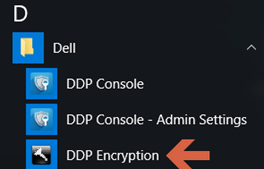
Windows 8,1
- Gehen Sie zum Startmenü.

- Wählen Sie den Pfeil aus, um die Anwendungen anzuzeigen.

- Navigieren Sie zum Dell Ordner und wählen Sie Dell Data Protection | Verschlüsselung.
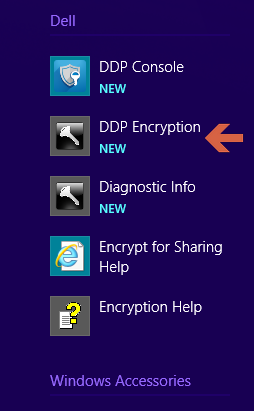
Windows 7
- Gehen Sie zum Startmenü.

- Gehen Sie zu Alle Programme.

- Gehen Sie zu Dell.
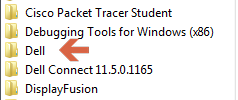
- Open Dell Data Protection Encryption

- Navigieren Sie zum Start -Symbol in der Taskleiste.
- Wählen Sie "Erweitert " in der rechten unteren Ecke.
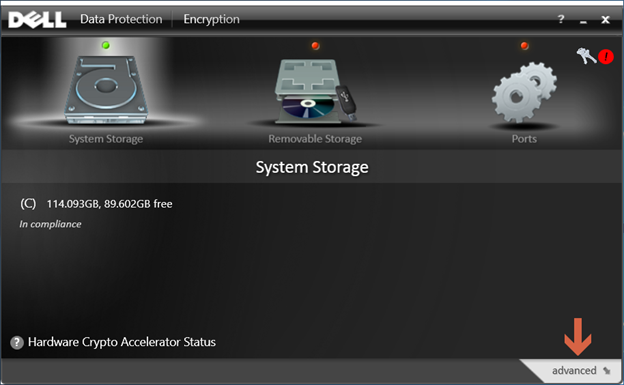
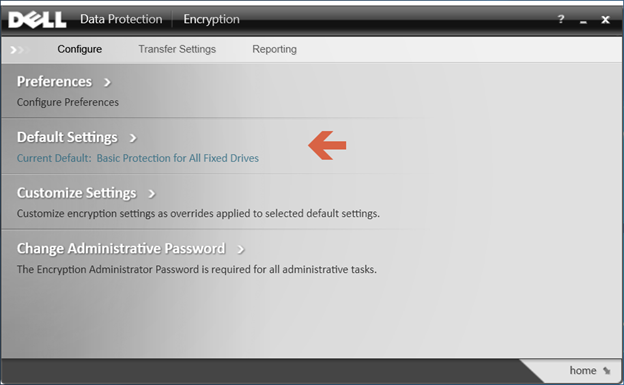
- Wählen Sie Default Settings aus.
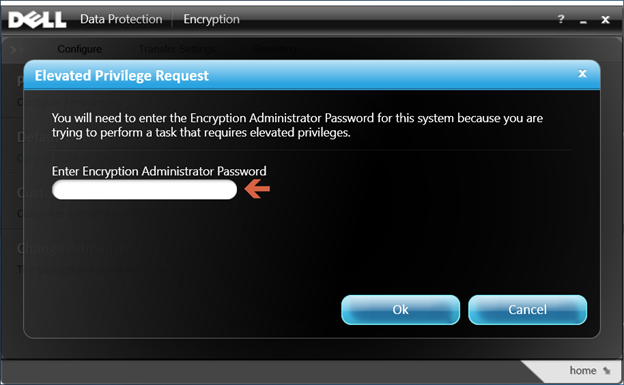
- Geben Sie das Encryption-Administratorkennwort ein, das beim Einrichten der Dell Data Protection Software erstellt wird.
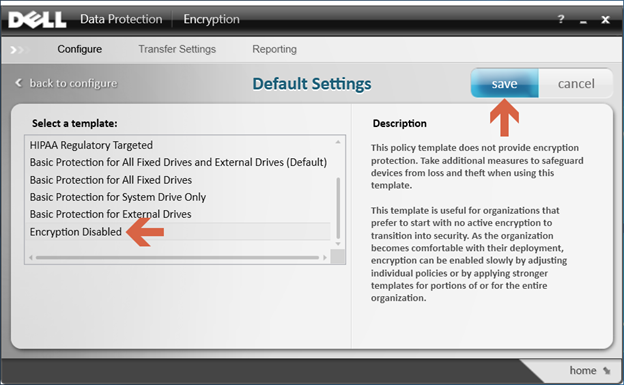
- Verwenden Sie unter Vorlage auswählen die Bildlaufoptionen, um zur Option für Verschlüsselung deaktiviert zu navigieren, und wählen Sie dann Speichern aus.
- Wählen Sie die Option zum Starten in der unteren rechten Ecke aus.
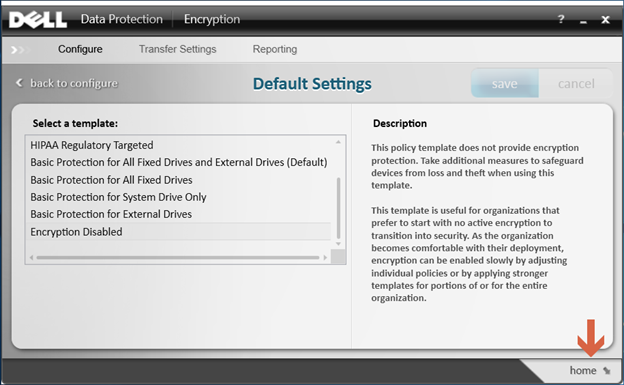
- Der Vorgang zum Herunterfahren beginnt.
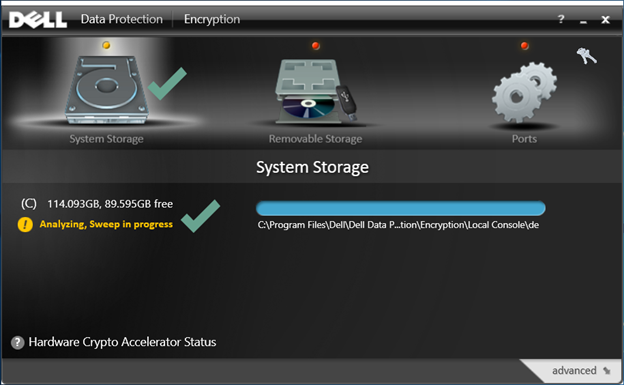 Hinweis: Dieser Vorgang kann je nach Computer und Anzahl der verschlüsselten Dateien mehrere Stunden dauern.
Nutzen Sie zur Kontaktaufnahme mit dem Support die internationalen Support-Telefonnummern von Dell Data Security.
Gehen Sie zu TechDirect, um online eine Anfrage an den technischen Support zu erstellen.
Zusätzliche Einblicke und Ressourcen erhalten Sie im Dell Security Community Forum.
Affected Products
Dell EncryptionArticle Properties
Article Number: 000125212
Article Type: How To
Last Modified: 19 Apr 2026
Version: 15
Find answers to your questions from other Dell users
Support Services
Check if your device is covered by Support Services.