iDRAC9: Sichern der virtuellen Konsole mit Transport Layer Security Version 1.2
Summary: In diesem Artikel wird beschrieben, wie bestimmte Schritte durchgeführt werden, die erforderlich sind, um diese Einschränkung auf iDRAC9 zu aktivieren.
Instructions
Da der Schwerpunkt weiterhin auf der Netzwerksicherheit innerhalb des Rechenzentrums liegt, kann iDRAC9 jetzt die Sitzungen der virtuellen Konsole so einschränken, dass nur die Verschlüsselung mit Transport Layer Security (TLS) Version 1.2 unterstützt wird. In diesem Artikel wird beschrieben, wie bestimmte Schritte durchgeführt werden, die erforderlich sind, um diese Einschränkung auf iDRAC9 zu aktivieren.
Inhaltsverzeichnis
- Voraussetzungen
- Beschränken des Webservers auf das TLS 1.2-Protokoll
- Konfigurieren der Einstellungen für die virtuelle Konsole
1. Voraussetzungen
- iDRAC9-Firmware 4.40.00.00 oder höher
- Aktivieren der Webumleitung auf der virtuellen Konsole
- Virtuelles Konsolen-Plug-in = HTML5
- Beschränken des iDRAC-Webservers auf das TLS 1.2-Protokoll
Mit der iDRAC9-Firmware 4.00.00.00 wurde eine neue Funktion namens Webumleitung für virtuelle Konsolen eingeführt. Standardmäßig verwendet die virtuelle iDRAC-Konsole den Remote-Anwesenheitsport 5900. Wenn die Webumleitung der virtuellen Konsole aktiviert ist, verwendet der Viewer der virtuellen Konsole den definierten Webserver-Port für den iDRAC9. Standardmäßig verwendet der iDRAC-Webserver Port 443 für HTTPS-Datenverkehr. Die virtuelle Konsole kann die festgelegten TLS-Protokolleinschränkungen auf dem Webserverport nutzen, indem sie die Sitzung der virtuellen Konsole über den Webserverport herstellt. Der HTML5-Plug-in-Typ ist das einzige Plug-in für virtuelle Konsole, das die Umleitungsfunktion unterstützt. Bei der ursprünglichen Einführung dieser Funktion wurde der Remote-Anwesenheitsanschluss offen gelassen, während jeglicher Datenverkehr zum Anschluss ignoriert wurde. iDRAC9 4.40.00.00 führte eine zusätzliche Funktion ein, um diesen ungenutzten Port zu schließen, wenn die Mi-Umleitung aktiviert ist.
2. Beschränken des Webservers auf das TLS 1.2-Protokoll
Die Webumleitung der virtuellen Konsole ist nur konfigurierbar überracadm Befehlszeilenschnittstelle. Alle beschriebenen Schritte können über eine SSH-Terminalsitzung oder über die racadm Dienstprogramm (DRACTOOLS) aus der Ferne ausführen.
Verwenden Sie die Funktion
set Befehl zum Definieren des iDRAC-Webserver-TLS-Protokolls. In diesem Fall entspricht der Wert 2 nur TLS 1.2.
racadm set iDRAC.Webserver.TLSProtocol 2
racadm>>racadm set iDRAC.Webserver.TLSProtocol 2
[Key=iDRAC.Embedded.1#WebServer.1]
Object value modified successfully
Verwenden Sie den Befehl get Befehl zur Bestätigung der iDRAC-Webservereinstellungen.racadm get iDRAC.Webserver
racadm>>racadm get iDRAC.Webserver
[Key=iDRAC.Embedded.1#WebServer.1]
CustomCipherString=
Enable=Enabled
HttpPort=80
HttpsPort=443
HttpsRedirection=Enabled
#MaxNumberOfSessions=8
SSLEncryptionBitLength=Auto-Negotiate
Timeout=1800
TitleBarOption=Auto
TitleBarOptionCustom=
TLSProtocol=TLS 1.2 Only
3. Konfigurieren der Einstellungen für die virtuelle Konsole
Verwenden Sie den Befehl set , um das iDRAC-Plug-in für die virtuelle Konsole zu definieren. In diesem Fall entspricht der Wert "2" HTML5:racadm set iDRAC.VirtualConsole.PluginType 2
racadm>>racadm set iDRAC.VirtualConsole.PluginType 2
[Key=iDRAC.Embedded.1#VirtualConsole.1]
Object value modified successfully
Verwenden Sie den Befehl set Befehl zum Aktivieren der Webumleitung der virtuellen iDRAC-Konsole.racadm set iDRAC.VirtualConsole.WebRedirect Enabled
racadm>>racadm set iDRAC.VirtualConsole.WebRedirect Enabled
[Key=iDRAC.Embedded.1#VirtualConsole.1]
Object value modified successfully
Verwenden Sie den Befehl set Befehl zum Schließen des nicht verwendeten Remote-Anwesenheitsports.racadm set iDRAC.VirtualConsole.CloseUnusedPort Enabled
racadm>>racadm set iDRAC.VirtualConsole.CloseUnusedPort Enabled
[Key=iDRAC.Embedded.1#VirtualConsole.1]
Object value modified successfully
Verwenden Sie den Befehl get , um die Einstellungen der virtuellen iDRAC-Konsole zu bestätigen.racadm get iDRAC.VirtualConsole
racadm>>racadm get iDRAC.VirtualConsole
[Key=iDRAC.Embedded.1#VirtualConsole.1]
AccessPrivilege=Deny Access
#ActiveSessions=0
AttachState=Auto-attach
CloseUnusedPort=Enabled
Enable=Enabled
EncryptEnable=Enabled
LocalDisable=Disabled
LocalVideo=Enabled
MaxSessions=6
PluginType=2
Port=5900
Timeout=1800
TimeoutEnable=Disabled
WebRedirect=Enabled
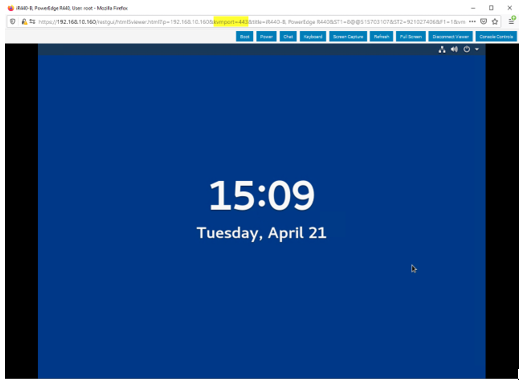
Wenn die hervorgehobenen Einstellungen umgesetzt sind, erstellt die virtuelle iDRAC-Konsole jetzt HTML5-Sitzungen über einen Webserver-Port mit der TLS 1.2-Protokolleinschränkung. In der Adressleiste des Konsolen-Viewers wird der verwendete Port angezeigt.