Meldung "Error Validating Policy" (Fehler bei der Validierung der Richtlinie) in der Dell Remote-Verwaltungskonsole
Summary: In Version 9.5 und höher von Dell Security Management Server erhalten wir die Meldung "Fehler beim Validieren der Policy" in RMC, wenn ein Problem mit der Richtliniensyntax vorliegt.
This article applies to
This article does not apply to
This article is not tied to any specific product.
Not all product versions are identified in this article.
Symptoms
Betroffene Produkte:
- Dell Security Management Server
- Dell Data Protection | Enterprise Edition
- Dell Security Management Server Virtual
- Dell Data Protection | Virtual Edition
Betroffene Versionen:
- v9.5 und höher
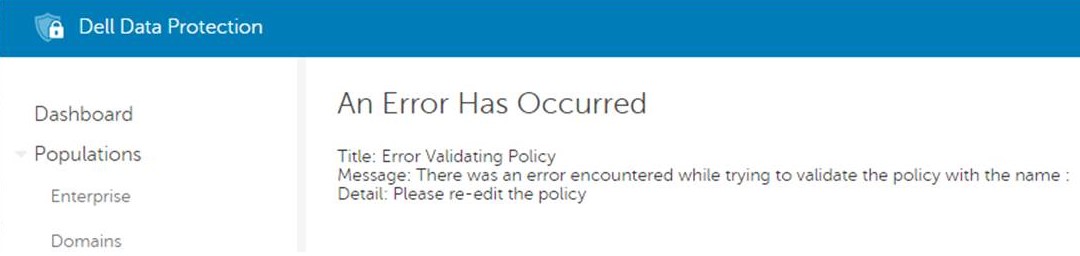
Dies wurde in früheren 9.x-Versionen als „interner Serverfehler“ gemeldet.
Cause
Nicht anwendbar
Resolution
Diese Policy-Prüfung kann deaktiviert werden, indem Sie die Core-Serverkonfigurationsdatei „PolicyService.config“ mit dem Eigenschaftsnamen „StrictValidation“ ändern und den Wert von „true“ in „false“ ändern.
In den Core-Serverprotokollen erhalten wir die genaue Policy und den Wert, die Probleme verursachen:
2016-10-24 09:43:01,657 ERROR POLICY [57] - Invalid Value for 90039 - Script Control Approve Scripts in Folders (and Subfolders): \ApprovedScripts\
2016-10-24 09:43:01,657 ERROR POLICY [57] - Exception in ArbitrateValue: uid - 90039
System.ArgumentException: Invalid Value for 90039
    at Credant.Policy.Policy.set_Value(String value):q!
    at Credant.Policy.Enterprise.Assembler.ArbitrateValue(Policy currentPolicy)
Dell Security Management Server
Schritte zum Bearbeiten von PolicyService.config
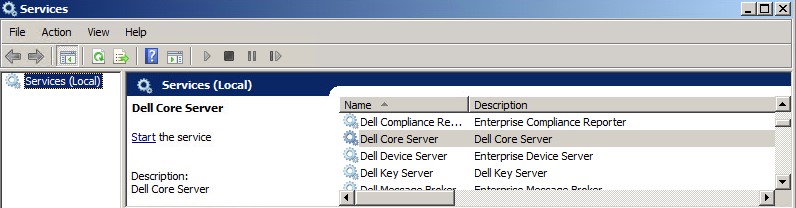
- Öffnen Sie die Dienste auf dem Dell Security Management Server.
- Beenden Sie den Dell Core Server-Dienst.
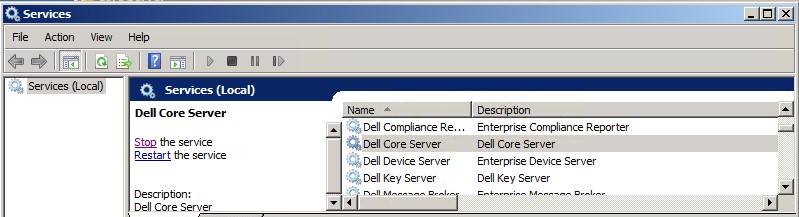
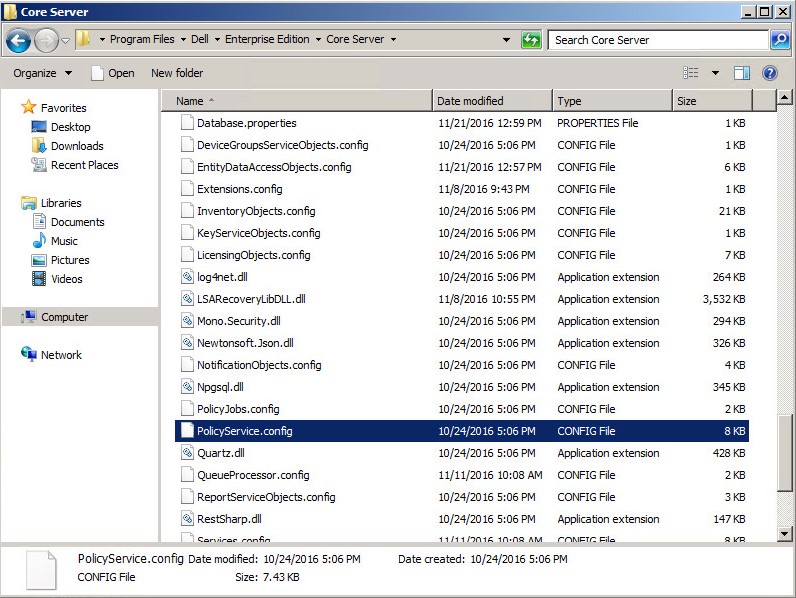
- Gehen Sie zu
C:\Program Files\Dell\Enterprise Edition\Core Serverund bearbeitenPolicyService.configVerwenden Sie einen Texteditor.
- Scrollen Sie in der Datei nach unten und suchen Sie
StrictValidation.
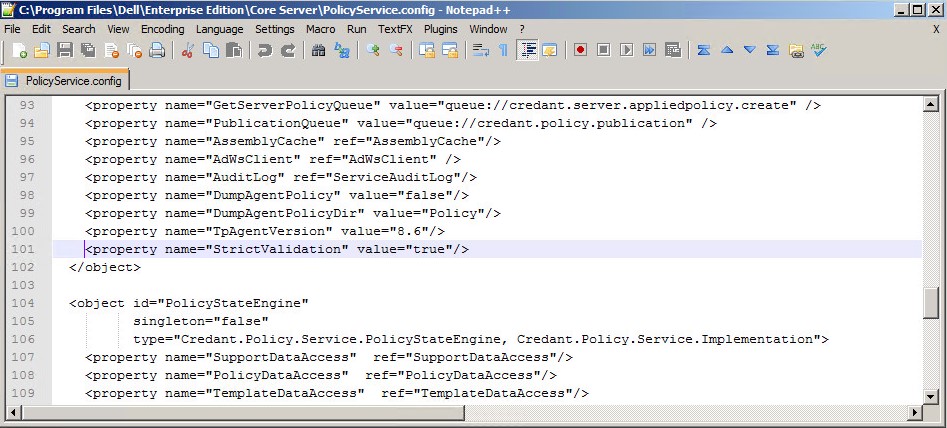
- Änderung
StrictValidationÄndern Sie von „true“ in „false“ (siehe unten).
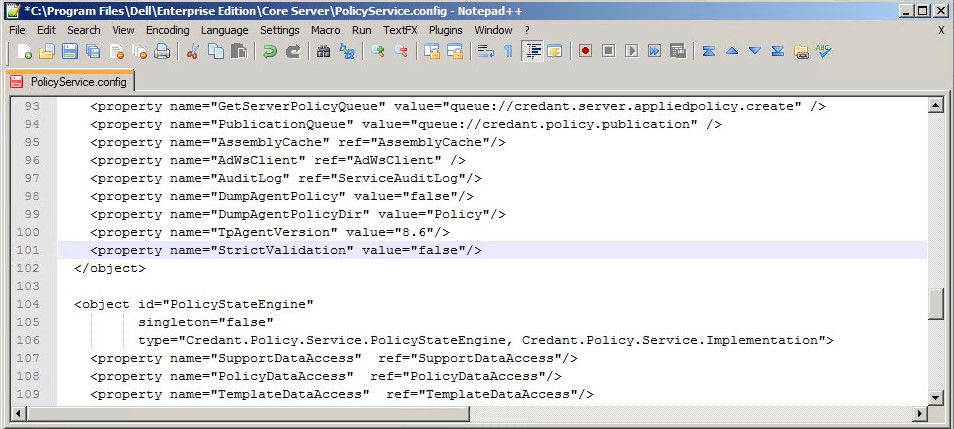
- Speichern
Policyservice.configund beenden Sie den Texteditor. - Starten Sie den Dell Core Server-Dienst.
Dell Security Management Server Virtual
v9.11 oder höher
Schritte zum Bearbeiten von PolicyService.config
- Öffnen Sie die virtuelle Appliance.
- Navigieren Sie zu Basiskonfiguration.
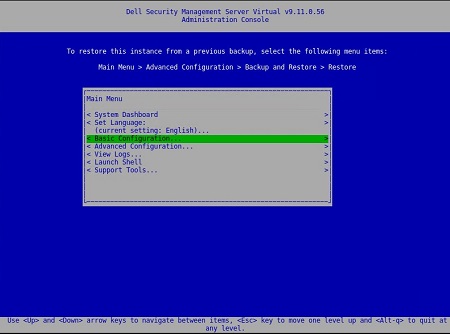
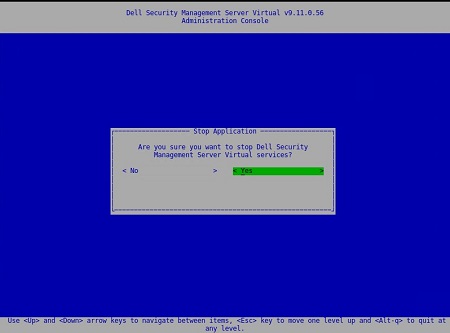
- Scrollen Sie unter Basiskonfiguration nach unten zu Anwendung beenden (siehe unten).
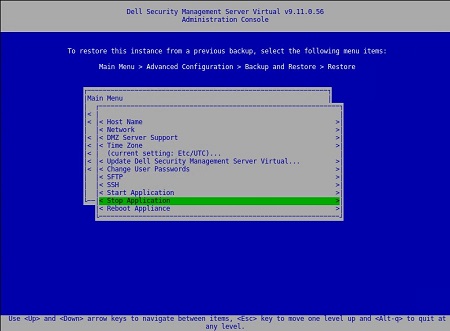
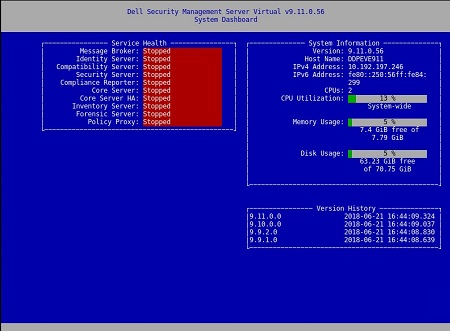
- Bestätigen Sie das Herunterfahren des Dienstes.
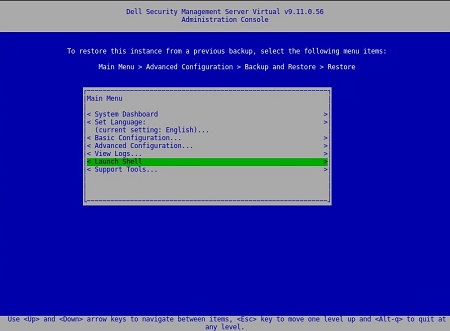
- Scrollen Sie im Hauptmenü nach unten zu Shell starten.
- Wechseln des Nutzers von
dellconsoletodellsupport:su dellsupport.

- Navigieren Sie zum Ordner „core-server“:
cd /opt/dell/server/core-server.

- Geben Sie den folgenden Befehl ein:
sudo vi PolicyService.config.

- Geben Sie ein, um die Datei zu bearbeiten (Die Anmerkung unten in der Datei –INSERT-- bedeutet, dass Sie sie bearbeiten können).
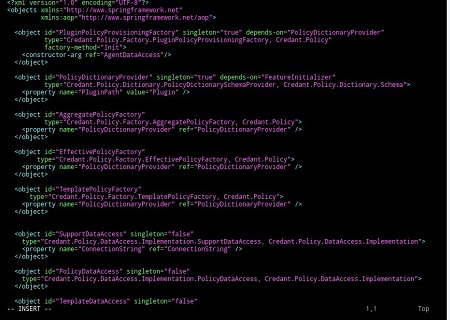
- Scrollen Sie in der Datei nach unten und suchen Sie
StrictValidation.
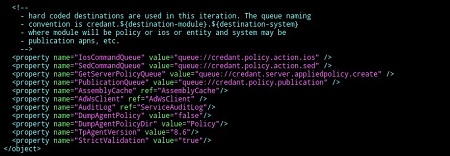
- Änderung
StrictValidationÄndern Sie von „true“ in „false“ (siehe unten).
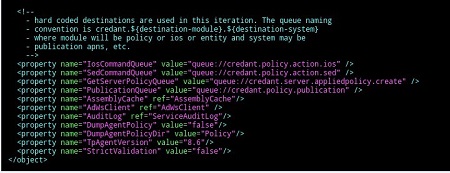
- Drücken Sie (beachten Sie, dass --INSERT-- ausgeblendet wird).
- Geben Sie
:wqGeben Sie (wie unten dargestellt) ein, um die vorgenommenen Änderungen zu speichern.
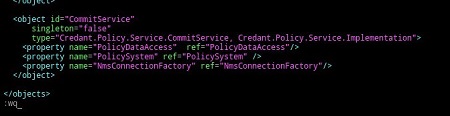
- Nach der Eingabe
:wqNach dem Eingeben von und Drücken der Eingabetaste wird Folgendes angezeigt:
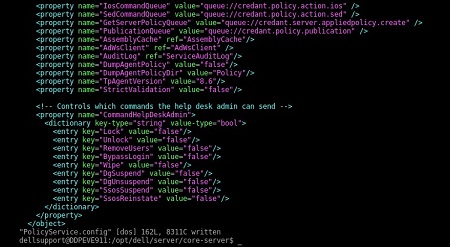
- Beachten Sie, dass Sie zum Core-Server-Pfad zurückkehren. Geben Sie exit ein, um den angegebenen Pfad zu verlassen.

- Geben Sie im nächsten Pfad erneut exit ein. Dadurch kehren Sie zum Hauptmenü der virtuellen Appliance zurück.
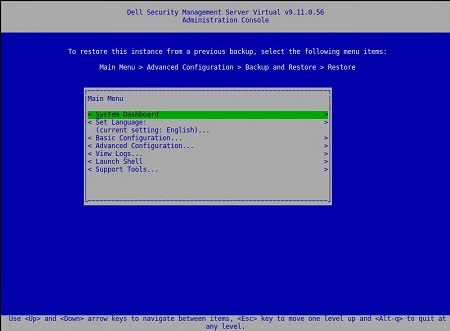
- Wählen Sie Basiskonfiguration aus.
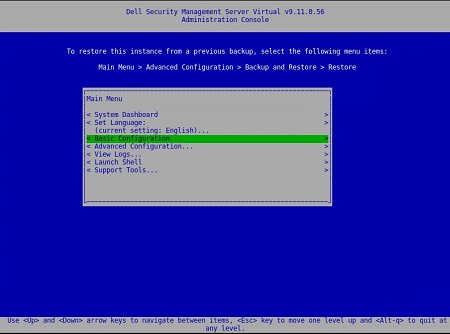
- Scrollen Sie nach unten zu Anwendung starten.
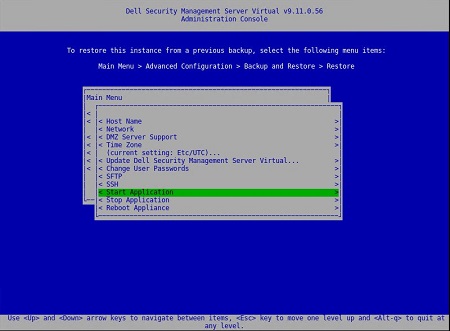
- Sie erhalten die folgende Eingabeaufforderung:
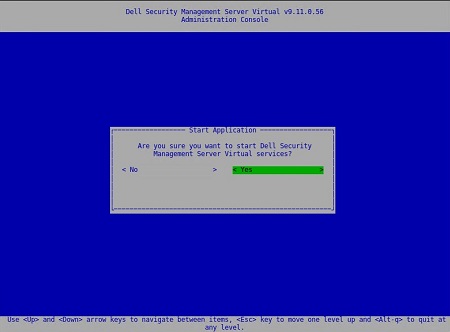
- Wählen Sie Ja aus. Die Dienste werden gestartet.
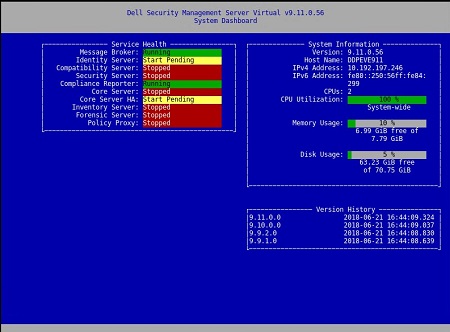
Nachdem der Serverstatus für jeden Dienst Wird ausgeführt anzeigt, erhalten Sie die folgenden Meldungen nicht mehr:
v9.5 bis 9,10
Schritte zum Bearbeiten von PolicyService.config
- Öffnen Sie die virtuelle Appliance.
- Navigieren Sie zu Basiskonfiguration.
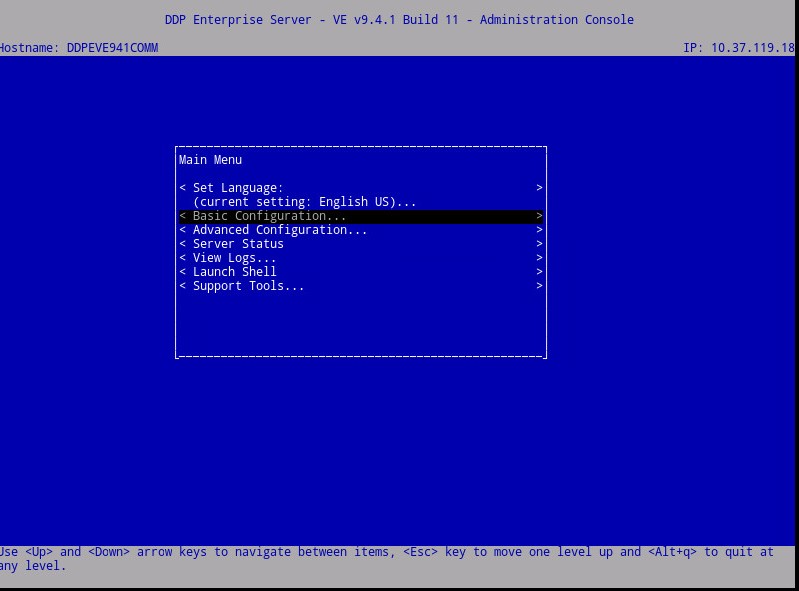
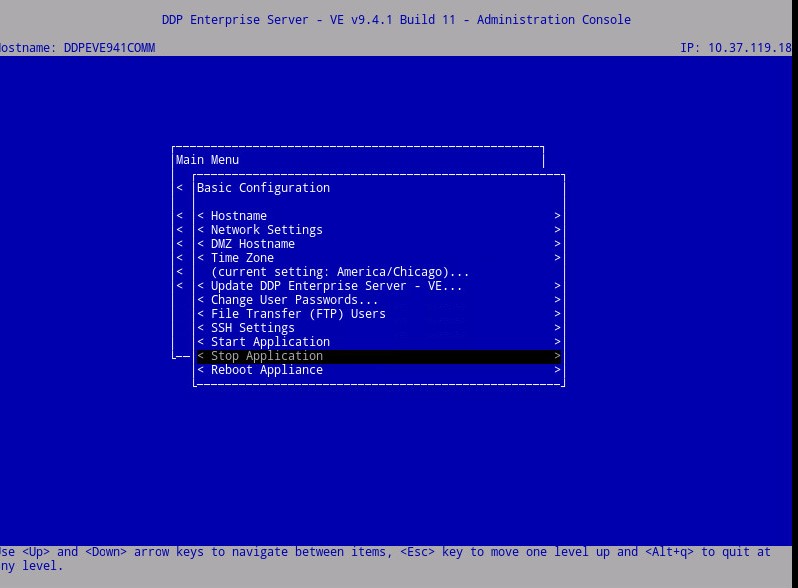
- Scrollen Sie unter Basiskonfiguration nach unten zu Anwendung beenden (siehe unten).
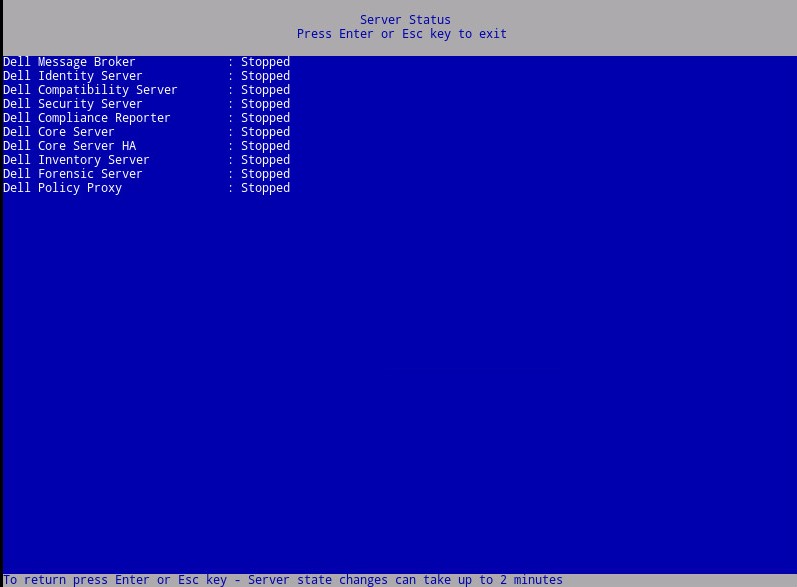
- Scrollen Sie im Hauptmenü nach unten zu Shell starten.
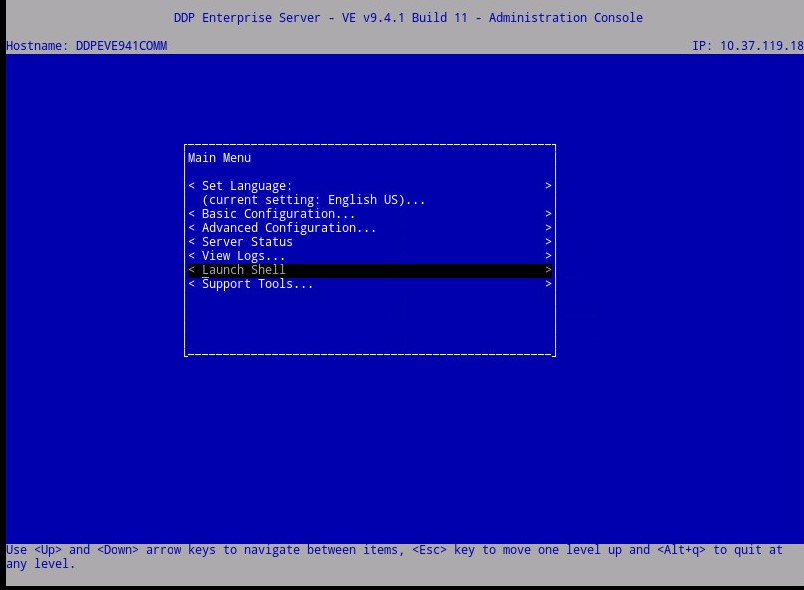
- (siehe unten) Wechseln des Nutzers von
ddpconsoletoddpsupport:su ddpsupport - Navigieren Sie zum Ordner „core-server“:
cd /opt/dell/server/core-server - Geben Sie den folgenden Befehl ein:
sudo vi PolicyService.config
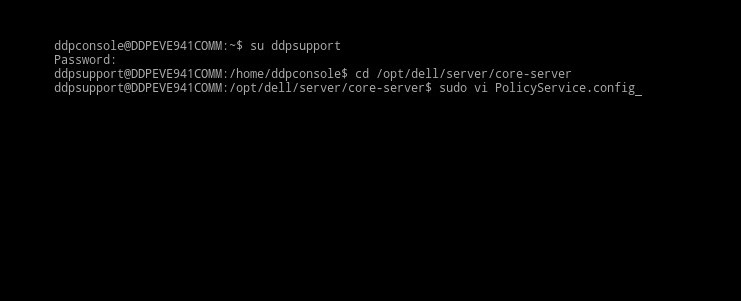
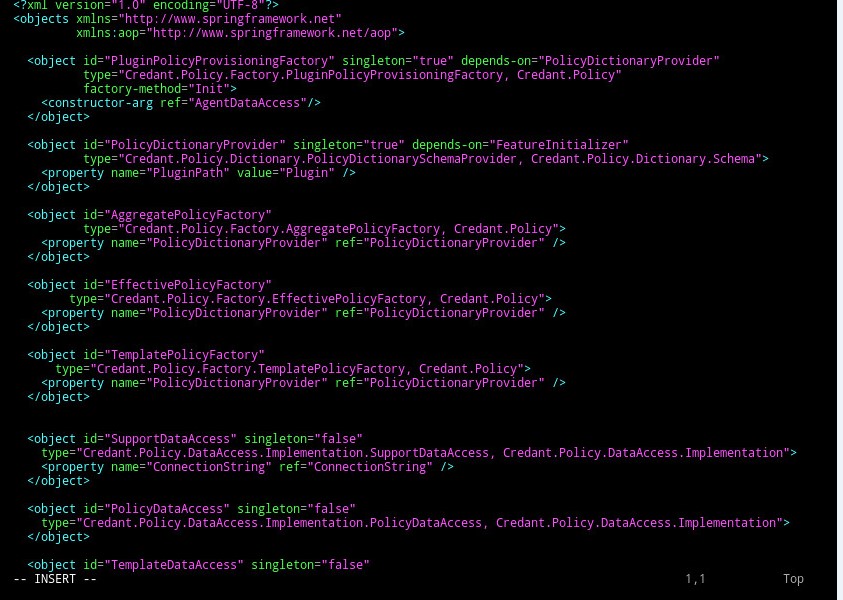
- Eingabetaste
iGeben Sie ein, um die Datei zu bearbeiten (Die Anmerkung unten in der Datei –INSERT-- bedeutet, dass Sie sie bearbeiten können).
- Scrollen Sie in der Datei nach unten und suchen Sie
StrictValidation
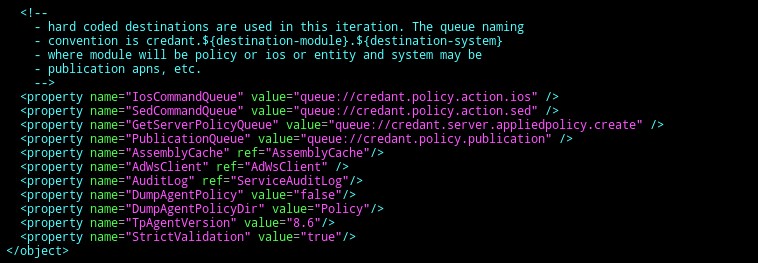
- Änderung
StrictValidationÄndern Sie von „true“ in „false“ (siehe unten).
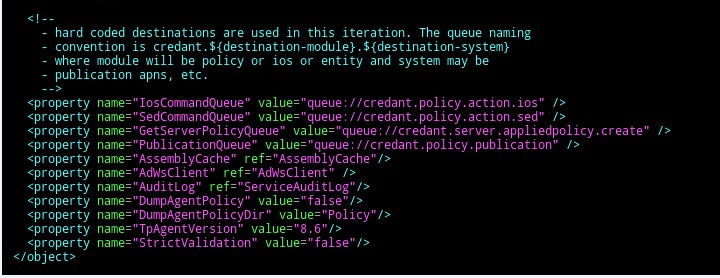
- Drücken Sie die Taste
Esc(Beachten Sie, dass –-INSERT- - verschwindet).
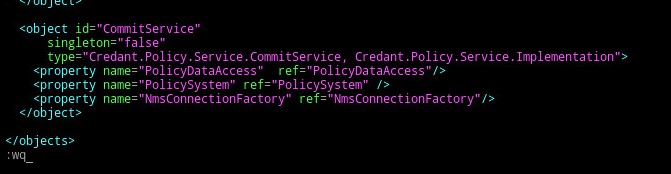
- Geben Sie
:wqGeben Sie (wie unten dargestellt) ein, um die vorgenommenen Änderungen zu speichern.
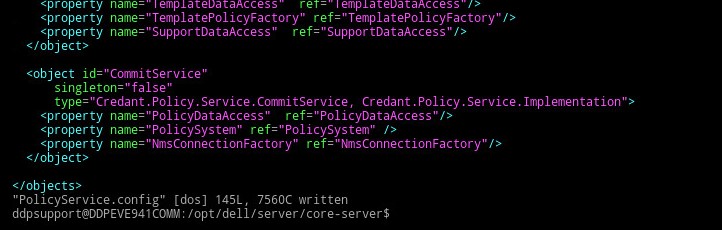
- Nach der Eingabe
:wqNach dem Eingeben von und Drücken der Eingabetaste wird Folgendes angezeigt:
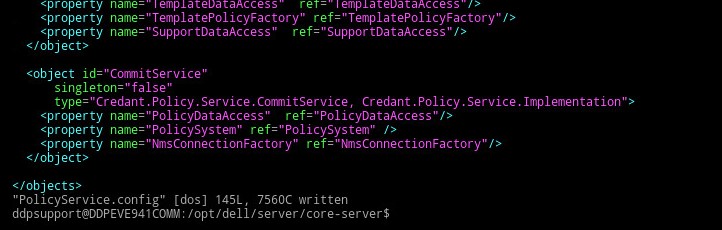
- Beachten Sie, dass Sie zum Core-Server-Pfad zurückkehren. Geben Sie exit ein, um den angegebenen Pfad zu verlassen.
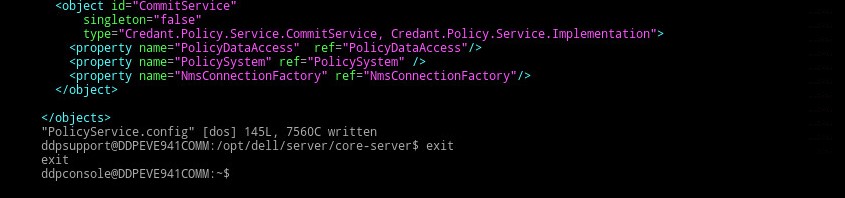
- Geben Sie im nächsten Pfad erneut exit ein. Dadurch kehren Sie zum Hauptmenü der VE-Appliance zurück.
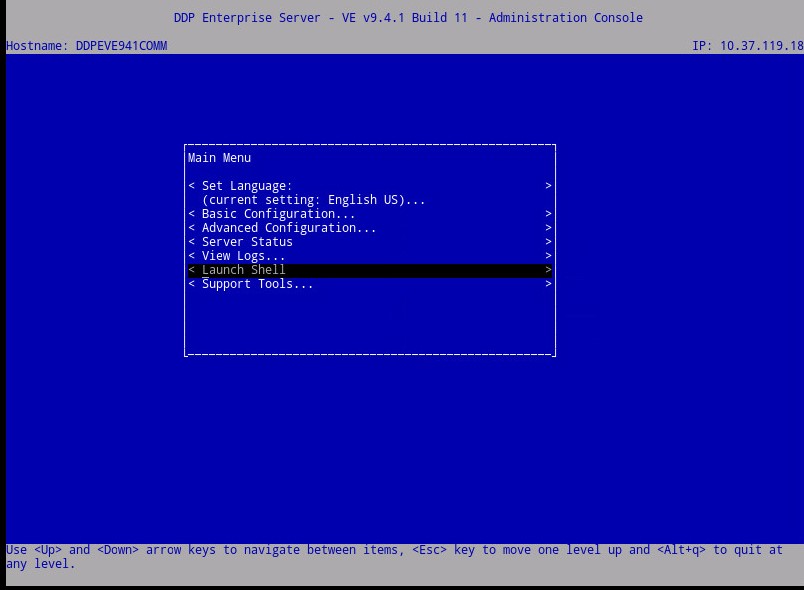
- Scrollen Sie nach oben zu Basiskonfiguration.
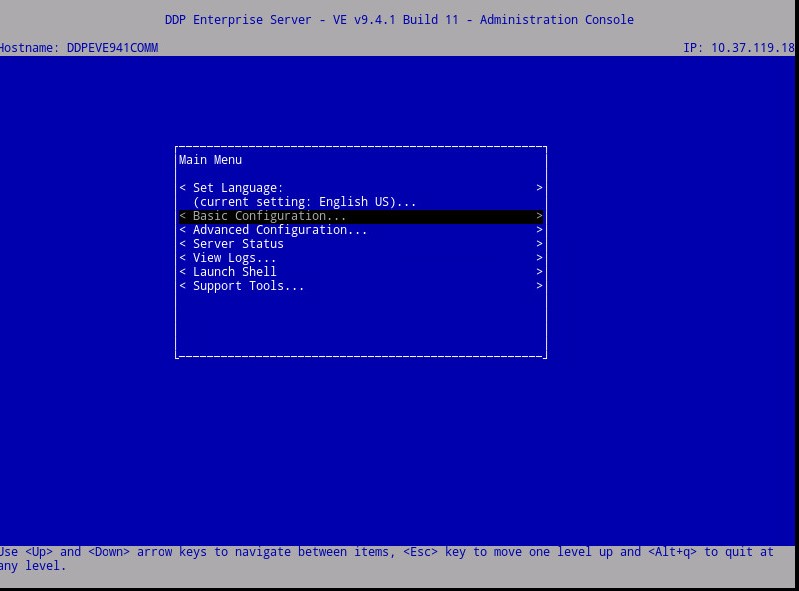
- Scrollen Sie nach unten zu Anwendung starten.
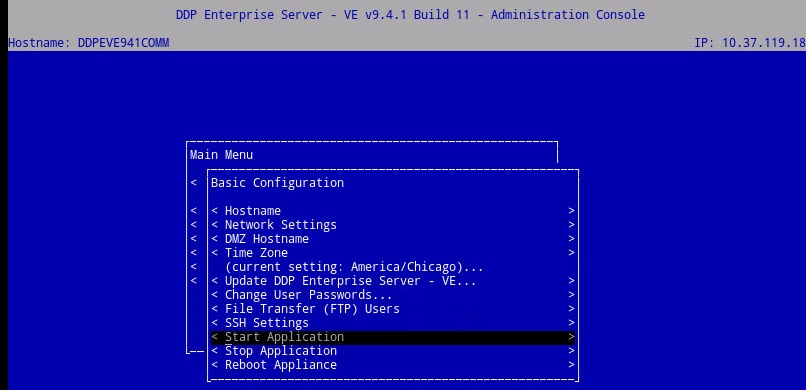
- Sie erhalten die folgende Eingabeaufforderung:

- Wählen Sie Ja aus. Die Dienste werden gestartet.
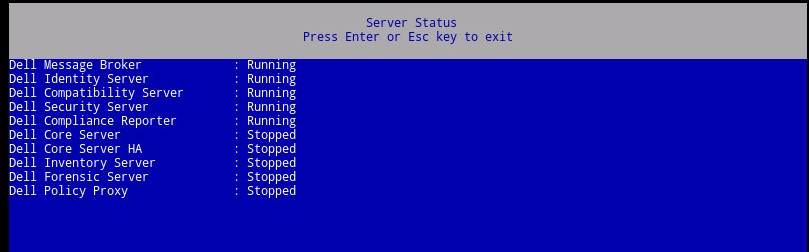
Nachdem der Serverstatus für jeden Dienst Wird ausgeführt anzeigt, erhalten Sie die folgenden Meldungen nicht mehr:
Additional Information
Videos
Affected Products
Dell EncryptionArticle Properties
Article Number: 000129785
Article Type: Solution
Last Modified: 31 Aug 2026
Version: 9
Find answers to your questions from other Dell users
Support Services
Check if your device is covered by Support Services.