Messaggio di errore durante la convalida della policy nella Remote Management Console di Dell
Summary: Nella versione 9.5 e successive di Dell Security Management Server, viene visualizzato un messaggio "Errore durante la convalida di una policy" in RMC se è presente un problema di sintassi della policy esistente. ...
This article applies to
This article does not apply to
This article is not tied to any specific product.
Not all product versions are identified in this article.
Symptoms
Prodotti interessati:
- Dell Security Management Server
- Dell Data Protection | Enterprise Edition
- Dell Security Management Server Virtual
- Dell Data Protection | Virtual Edition
Versioni interessate:
- v9.5 e versioni successive
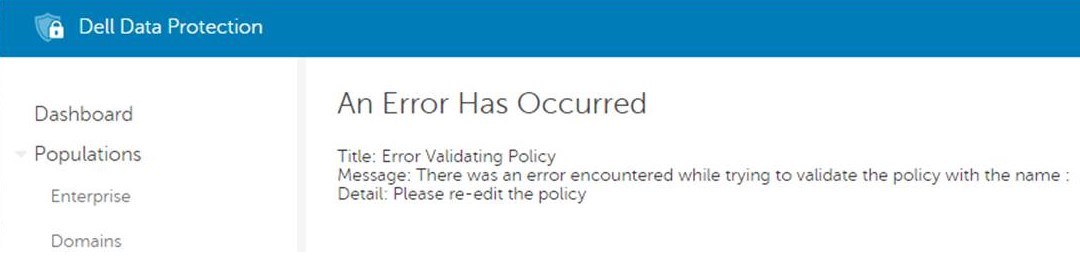
Nota: Questo problema veniva segnalato come "errore interno del server" nelle versioni 9.x precedenti.
Cause
Non applicabile
Resolution
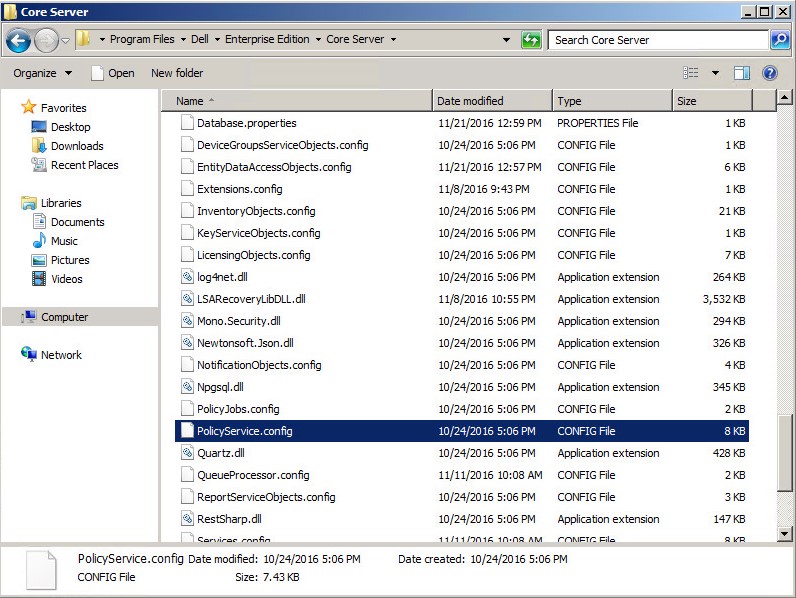
Questo controllo dei criteri può essere disabilitato modificando il file di configurazione del core server PolicyService.config con il nome di proprietà StrictValidation, cambiando il valore da "true" a "false".
Nei registri del core server è possibile ottenere la policy e il valore esatti che causano problemi:
2016-10-24 09:43:01,657 ERROR POLICY [57] - Invalid Value for 90039 - Script Control Approve Scripts in Folders (and Subfolders): \ApprovedScripts\
2016-10-24 09:43:01,657 ERROR POLICY [57] - Exception in ArbitrateValue: uid - 90039
System.ArgumentException: Invalid Value for 90039
    at Credant.Policy.Policy.set_Value(String value):q!
    at Credant.Policy.Enterprise.Assembler.ArbitrateValue(Policy currentPolicy)
Dell Security Management Server
Procedura per la modifica di PolicyService.config
- Arrestare tutti i servizi su Dell Security Management Server.
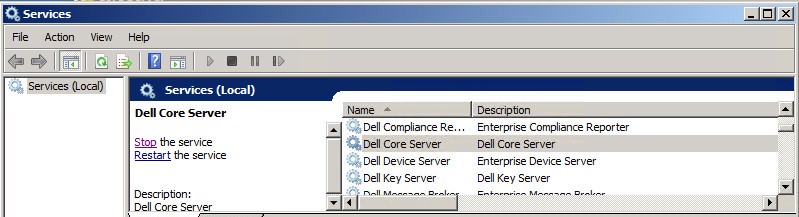
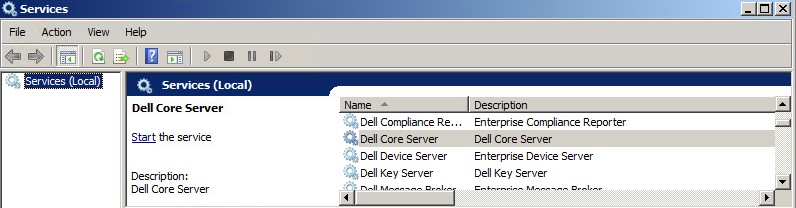
- Arrestare il servizio Dell Core Server.
- Vai a
C:\Program Files\Dell\Enterprise Edition\Core Servere modificarePolicyService.configUtilizzare un editor di testo.
- Scorrere il file verso il basso per individuare
StrictValidation.
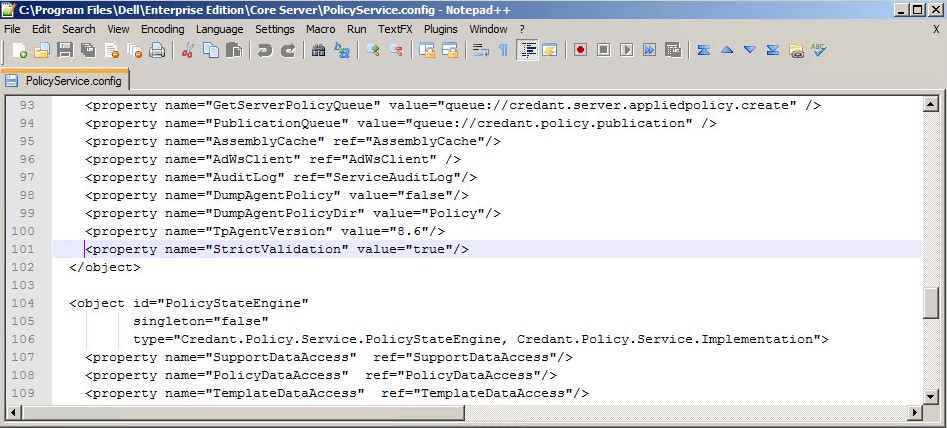
- Modifica
StrictValidationDa vero a falso (riportato di seguito).
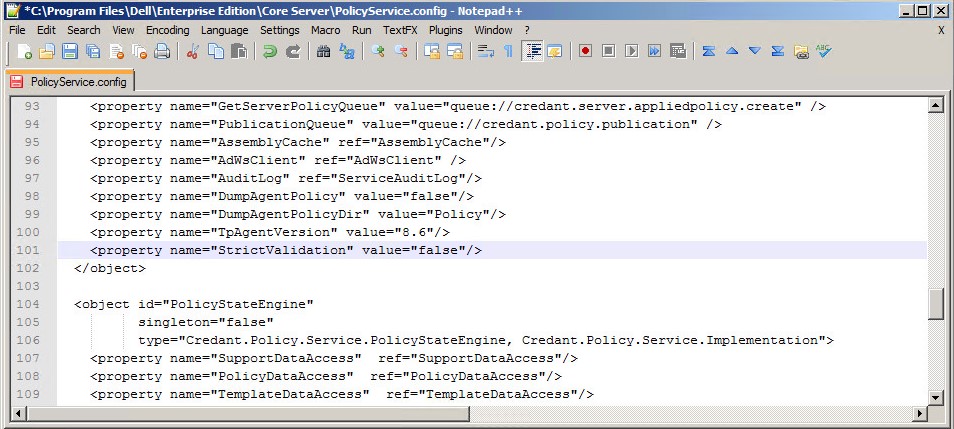
- Save
Policyservice.confige uscire dall'editor di testo. - Avviare il servizio Dell Core Server.
Dell Security Management Server Virtual
v9.11 e versioni successive
Procedura per la modifica di PolicyService.config:
- Aggiornare l'appliance virtuale
- Passare a Basic Configuration.
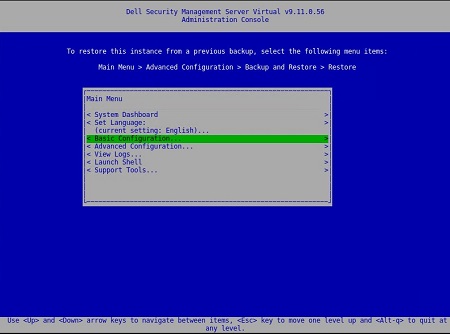
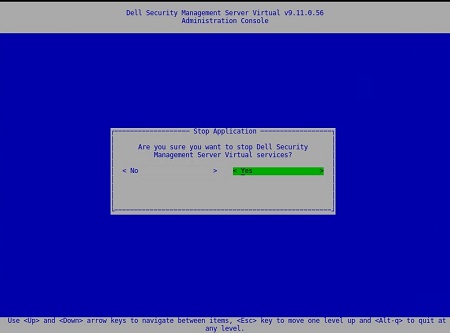
- In Basic Configuration, scorrere verso il basso fino a Stop Application (mostrato di seguito).
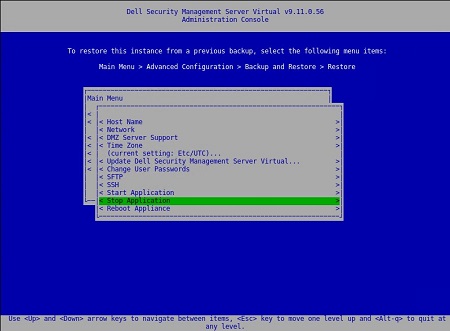
- Confermare l'arresto del servizio.
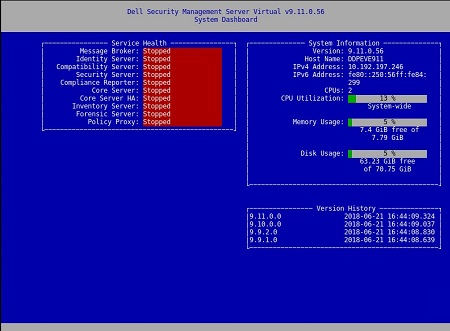
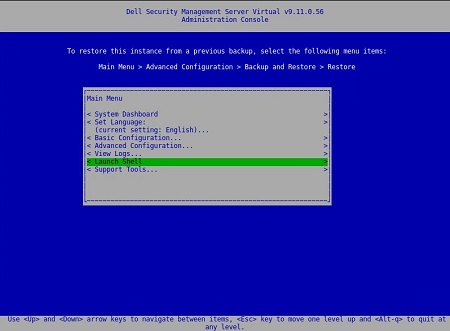
- Dal menu principale, scorri verso il basso fino a Launch Shell.
- Cambiare utente da
dellconsoletodellsupport:su dellsupport.

- Passare alla cartella core-server:
cd /opt/dell/server/core-server.

- Digitare il comando:
sudo vi PolicyService.config.

- Immettere i per modificare il file (notare in fondo al file –INSERISCI--, indica che è possibile modificarlo).
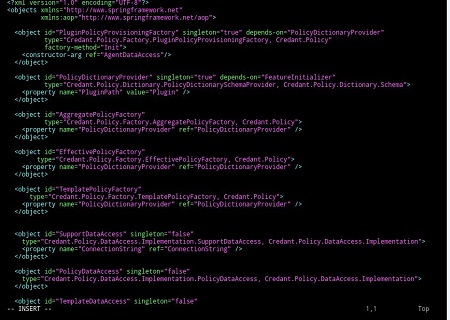
- Scorrere il file verso il basso per individuare
StrictValidation.
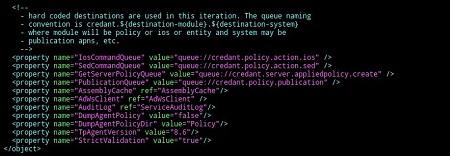
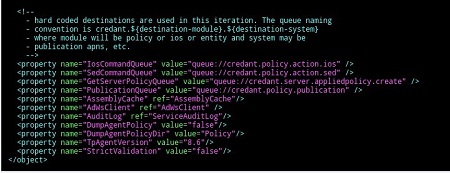
- Modifica
StrictValidationDa vero a falso (riportato di seguito).
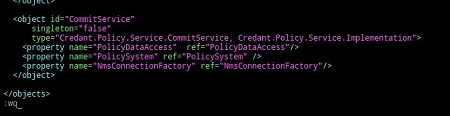
- Premere Esc (notare che –-INSERT- - scompare).
- Type
:wq(come mostrato di seguito) In questo modo vengono salvate le modifiche apportate.
- Dopo aver digitato
:wqPremendo invio, viene visualizzato quanto segue:
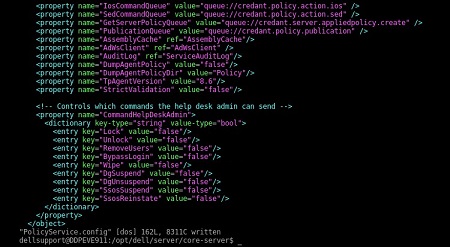
- Si noti che si torna al percorso core-server. Digitare exit per uscire dal percorso specificato.

- Il percorso successivo, immetti ancora una volta l'uscita . Tornare al menu principale in Virtual Appliance.
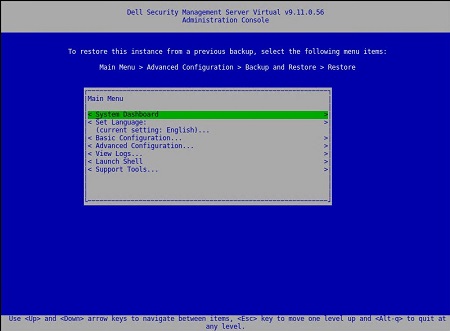
- Selezionare Basic Configuration.
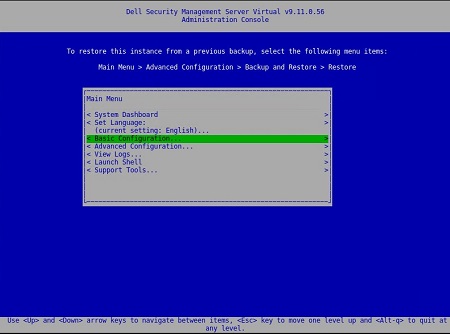
- Scorrere verso il basso fino a Start Application.
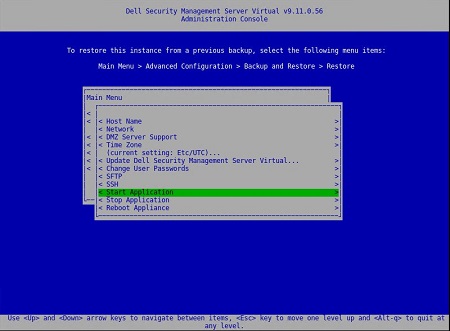
- Viene visualizzato il prompt riportato di seguito:
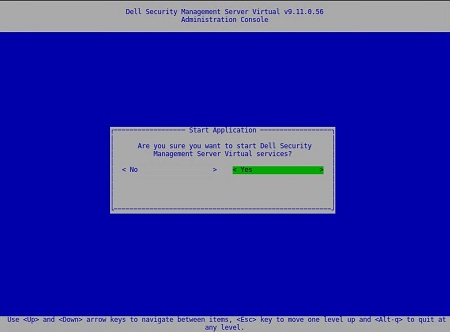
- Selezionare Yes (Sì). I servizi iniziano ad avviarsi.
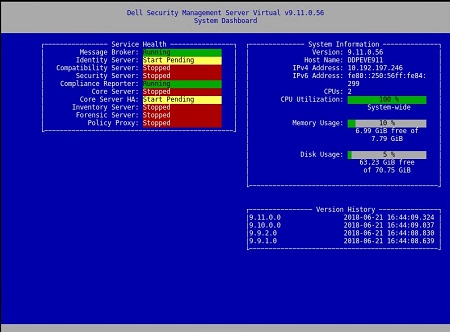
Dopo che lo stato del server indica In esecuzione su ciascun servizio, non si riceveranno più: Errore durante la convalida della policy
Da v9.5 a 9.10
Procedura per la modifica di PolicyService.config
- Aggiornare l'appliance virtuale
- Passare a Basic Configuration.
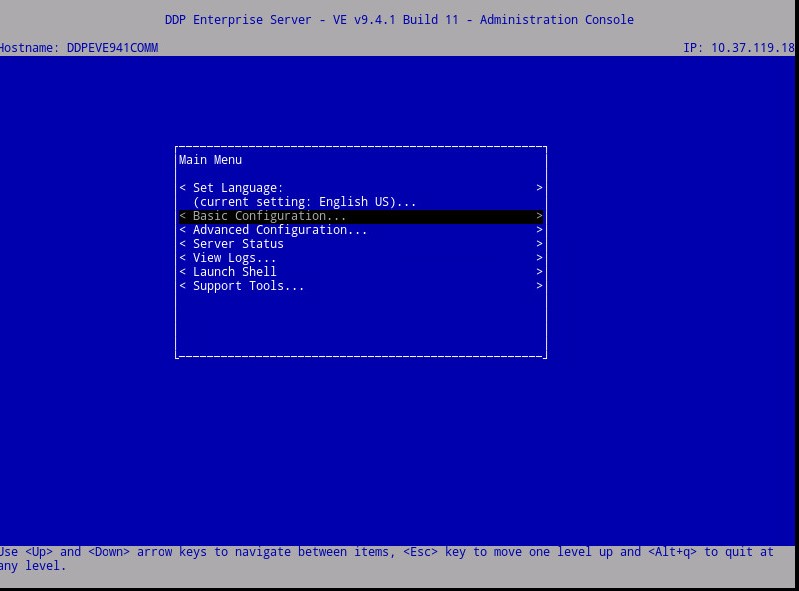
- In Basic Configuration, scorrere verso il basso fino a Stop Application (mostrato di seguito).
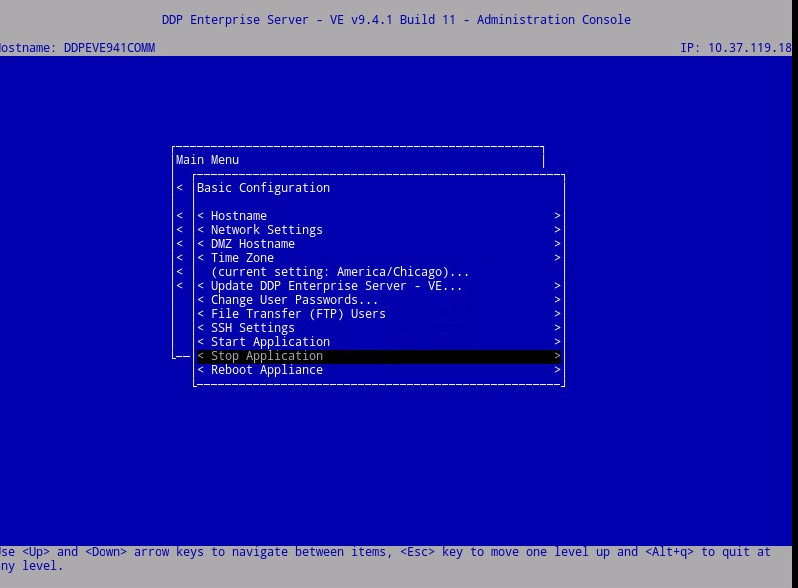
- Dal menu principale, scorri verso il basso fino a Launch Shell.
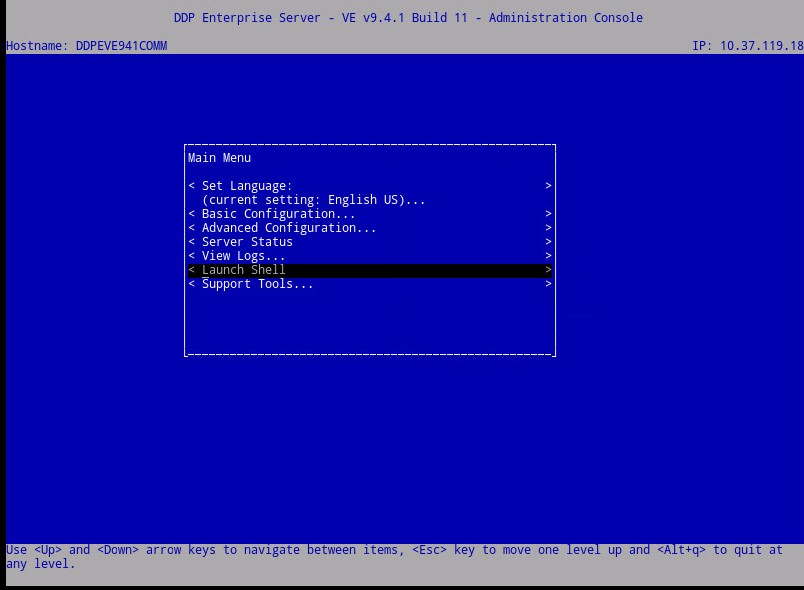
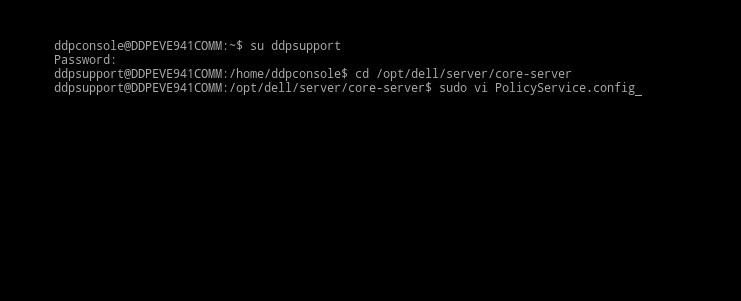
- (mostrato di seguito) Cambiare utente da
ddpconsoletoddpsupport:su ddpsupport - Passare alla cartella core-server:
cd /opt/dell/server/core-server - Digitare il comando:
sudo vi PolicyService.config
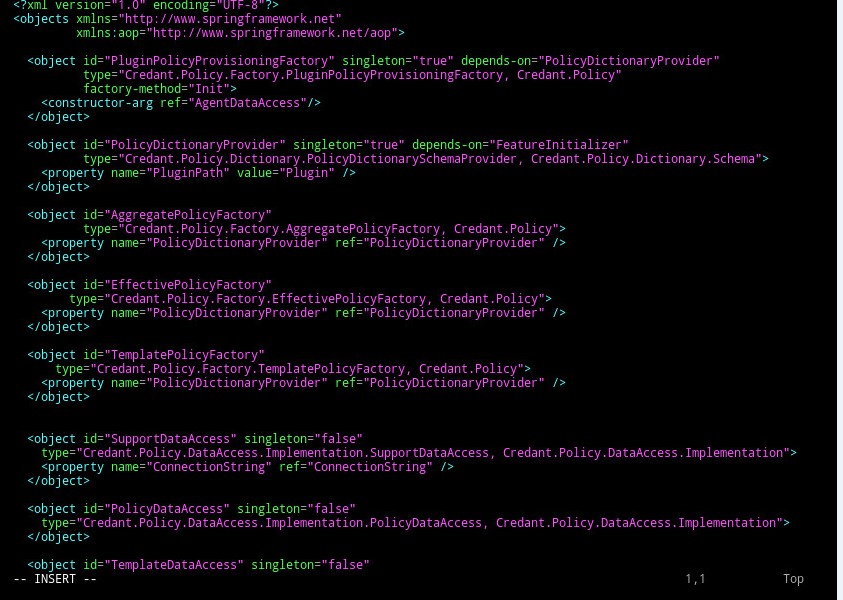
- Invio
iper modificare il file (notare in fondo al file –INSERT--, questo indica che è possibile modificarlo).
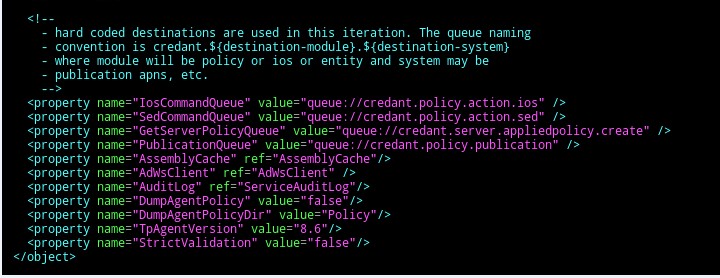
- Scorrere il file verso il basso per individuare
StrictValidation
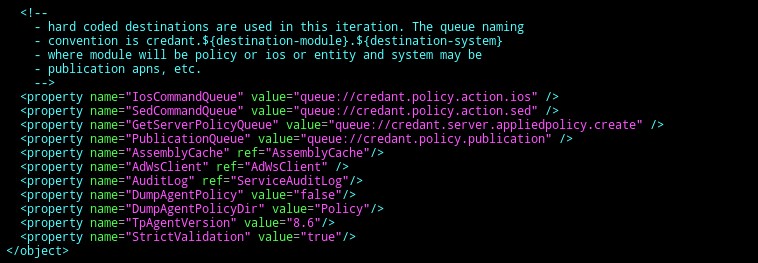
- Modifica
StrictValidationDa vero a falso (riportato di seguito).
- Premere
Esc(notare che –-INSERT- - scompare).
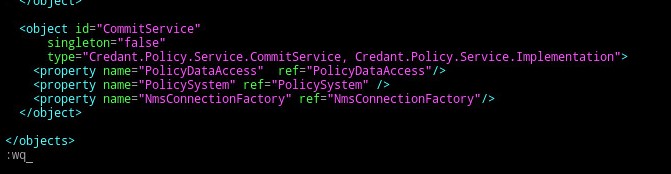
- Type
:wq(come mostrato di seguito) In questo modo vengono salvate le modifiche apportate.
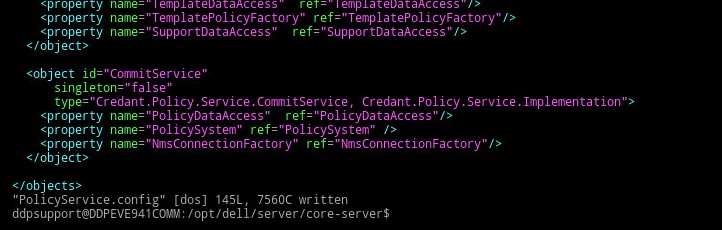
- Dopo aver digitato
:wqPremendo invio, viene visualizzato quanto segue:
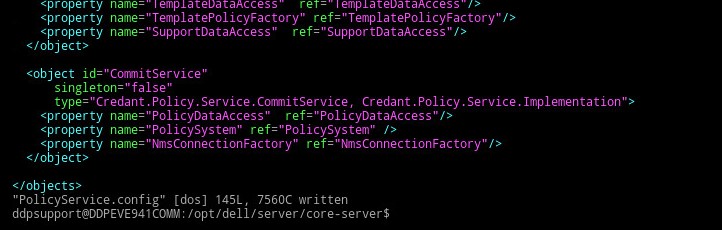
- Si noti che si torna al percorso core-server. Immettere exit per uscire dal percorso specificato.
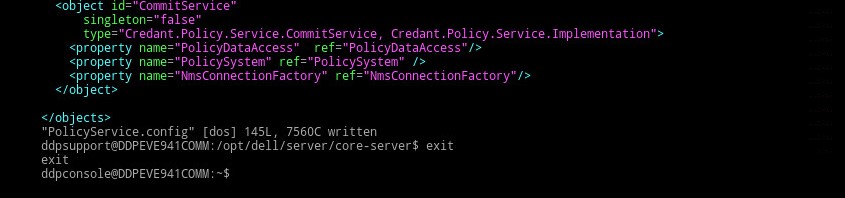
- Il percorso successivo, immetti ancora una volta l'uscita. Tornare al menu principale di VE Appliance.
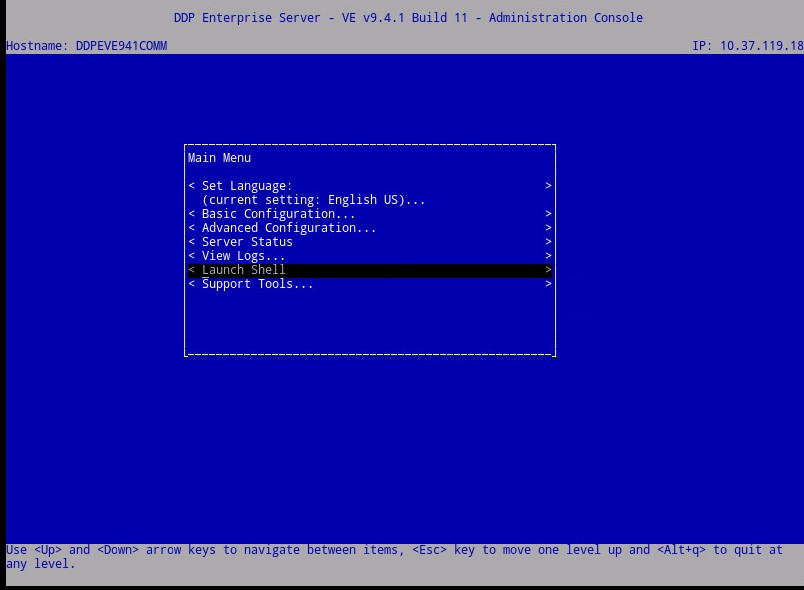
- Scorrere verso l'alto fino a Basic Configuration.
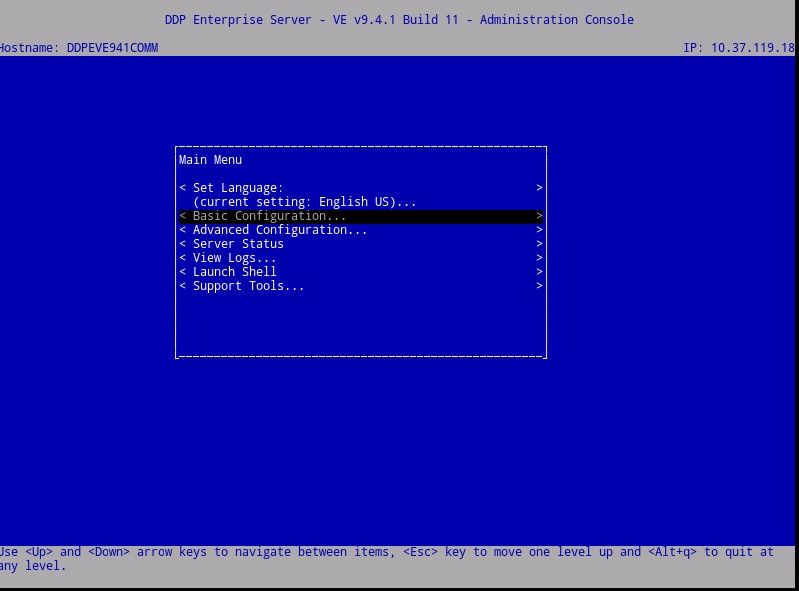
- Scorrere verso il basso fino a Start Application.
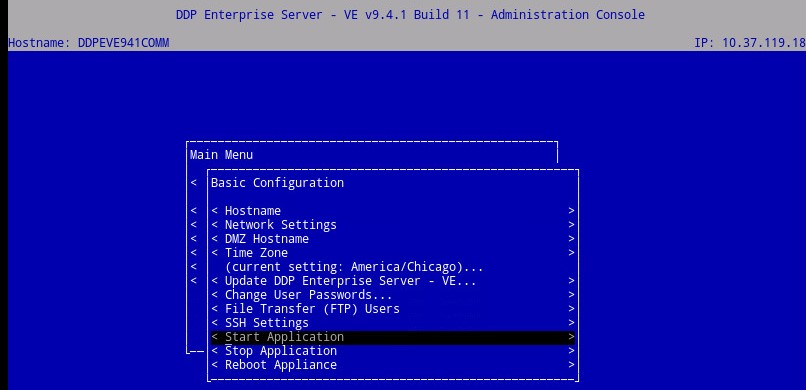
- Viene visualizzato il prompt riportato di seguito:

- Selezionare Yes (Sì). I servizi iniziano ad avviarsi.
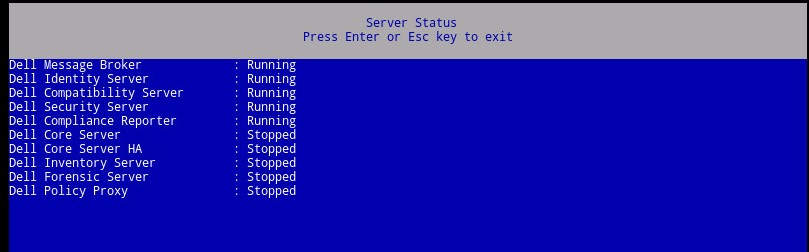
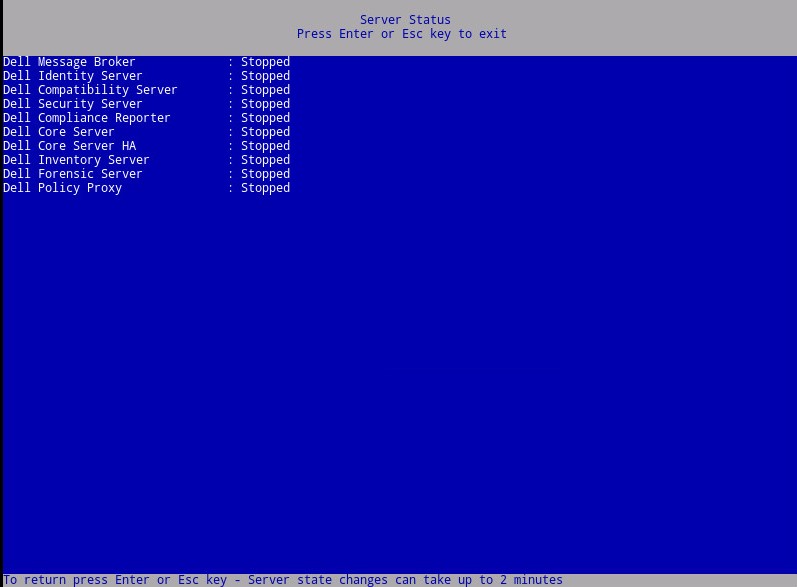
Dopo che lo stato del server indica In esecuzione su ciascun servizio, non si riceveranno più: Errore durante la convalida della policy
Additional Information
Videos
Affected Products
Dell EncryptionArticle Properties
Article Number: 000129785
Article Type: Solution
Last Modified: 31 Aug 2026
Version: 9
Find answers to your questions from other Dell users
Support Services
Check if your device is covered by Support Services.