Dell Remote Management Consoleでポリシー メッセージを検証中にエラーが発生した
Summary: Dell Security Management Serverのバージョン9.5以降では、既存のポリシー構文に問題がある場合、RMCに「Error Validating Policy」というメッセージが表示されます。
This article applies to
This article does not apply to
This article is not tied to any specific product.
Not all product versions are identified in this article.
Symptoms
対象製品:
- Dell Security Management Server
- Dell Data Protection | Enterprise Edition
- Dell Security Management Server Virtual
- Dell Data Protection | Virtual Edition
影響を受けるバージョン:
- v9.5以降
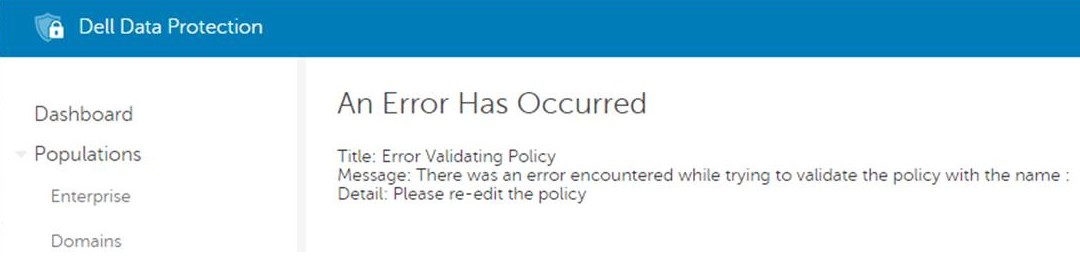
以前の9.xバージョンでは「Internal Server Error」と表示されていました。
Cause
該当なし
Resolution
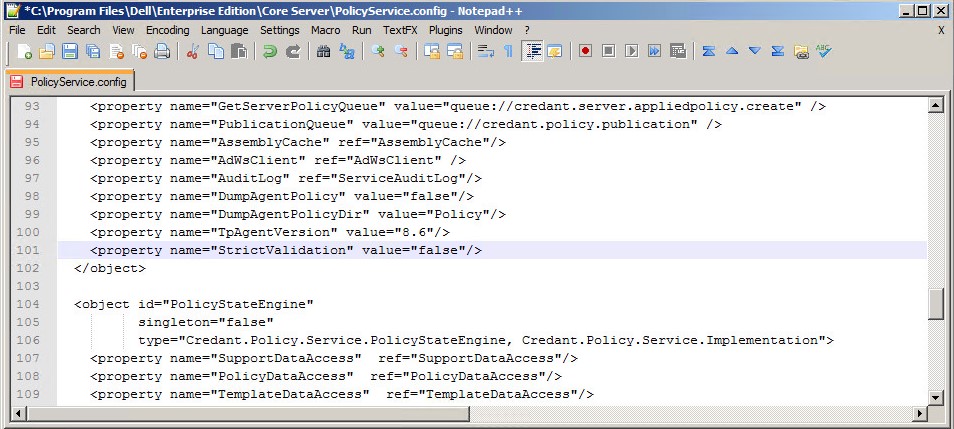
このポリシー チェックを無効にするには、コア サーバー構成ファイル「PolicyService.config」のプロパティ名「StrictValidation」の値を「true」から「false」に変更します。
コア サーバー ログには、問題の原因となっている該当ポリシーと値が表示されます。
2016-10-24 09:43:01,657 ERROR POLICY [57] - Invalid Value for 90039 - Script Control Approve Scripts in Folders (and Subfolders): \ApprovedScripts\
2016-10-24 09:43:01,657 ERROR POLICY [57] - Exception in ArbitrateValue: uid - 90039
System.ArgumentException: Invalid Value for 90039
    at Credant.Policy.Policy.set_Value(String value):q!
    at Credant.Policy.Enterprise.Assembler.ArbitrateValue(Policy currentPolicy)
Dell Security Management Server
PolicyService.configの編集手順
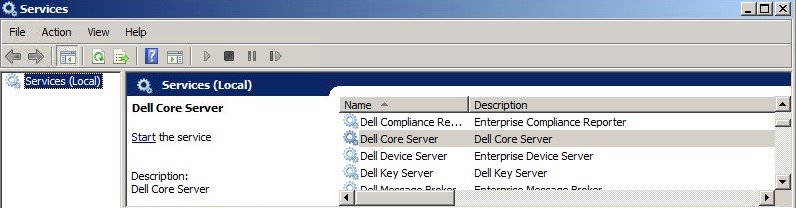
- Dell Security Management Serverでサービスを開きます。
- Dell Core Serverサービスを停止します。
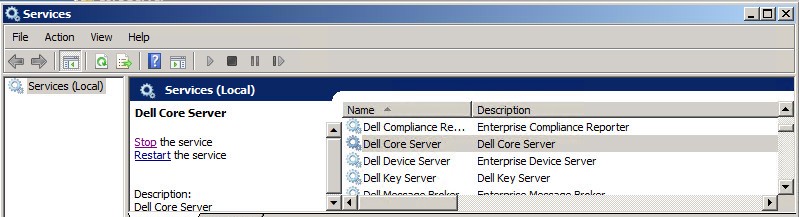
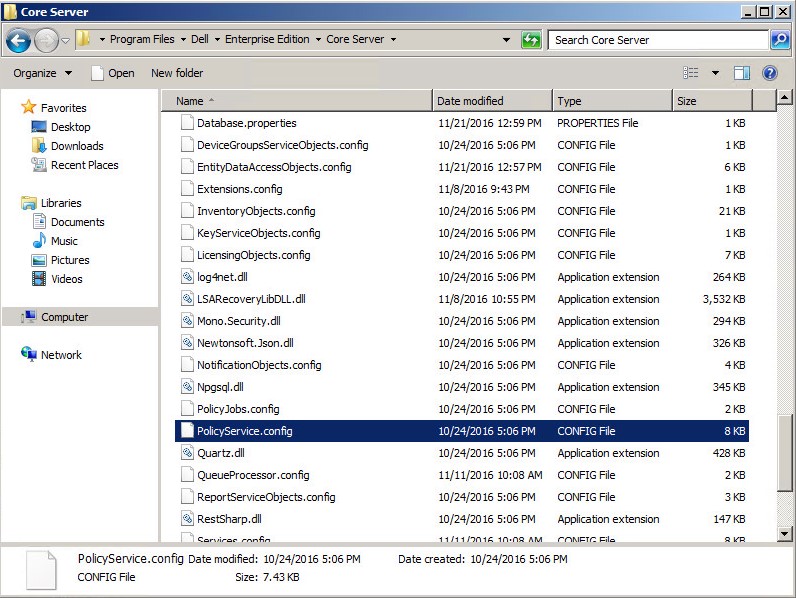
- 参照:
C:\Program Files\Dell\Enterprise Edition\Core Serverと編集PolicyService.configテキスト エディターを使用します。
- ファイルを下にスクロールして、を探します。
StrictValidation。
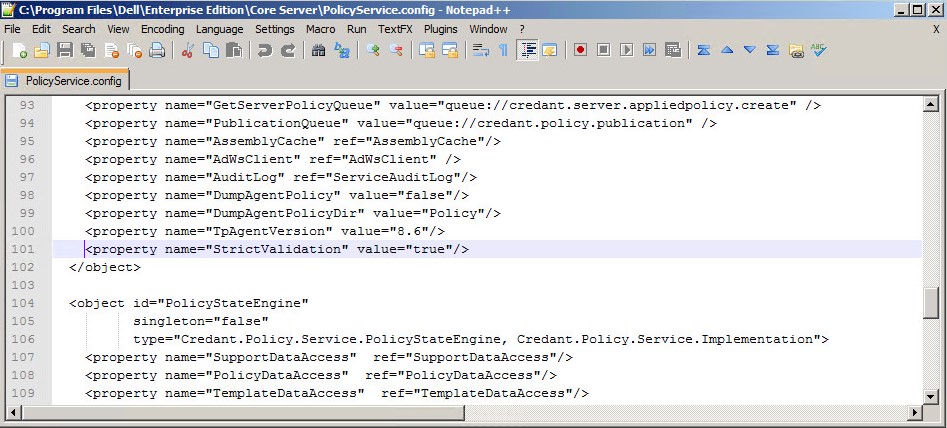
- 変更
StrictValidationを「true」から「false」に変更します(以下を参照)。
- Save
Policyservice.configをクリックし、テキストエディタを終了します。 - Dell Core Serverサービスを開始します。
Dell Security Management Server Virtual
v9.11以降
PolicyService.configの編集手順
- 仮想アプライアンスを開きます。
- [Basic Configuration]を開きます。
![[Basic Configuration]を開きます。](https://supportkb.dell.com/img/ka0Do000000eEo4IAE/ka0Do000000eEo4IAE_ja_6.jpeg)
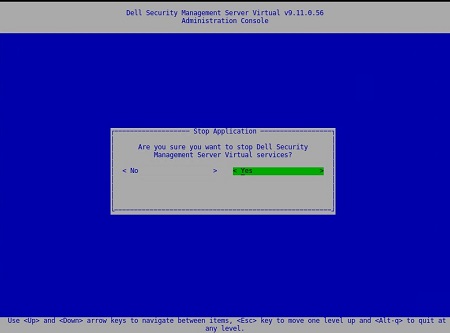
- [Basic Configuration]で[Stop Application]まで下にスクロールします(以下を参照)。
![[Stop Application]](https://supportkb.dell.com/img/ka0Do000000eEo4IAE/ka0Do000000eEo4IAE_ja_7.jpeg)
- サービスのシャットダウンを確認します。
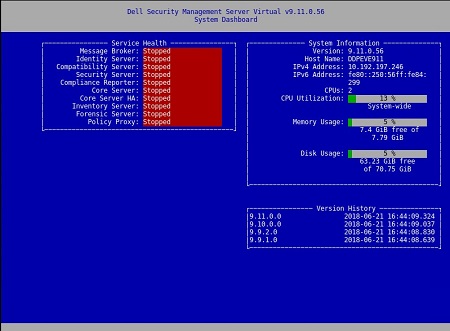
- [Main Menu]で[Launch Shell]まで下にスクロールします。
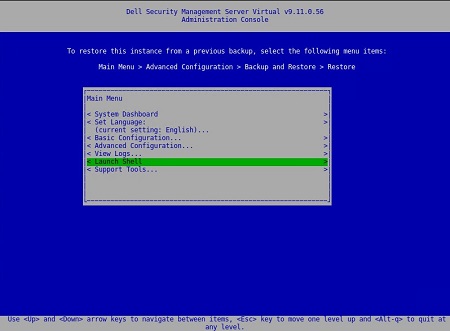
- ユーザーの切り替え元
dellconsole変更後:dellsupport:su dellsupport。

- core-serverフォルダーに移動します。
cd /opt/dell/server/core-server。

- 次のコマンドを入力します。
sudo vi PolicyService.config。

- ファイルを編集するには「」と入力します(ファイルの下の方に「--INSERT--」と表示されます。これは編集可能なことを示しています)。
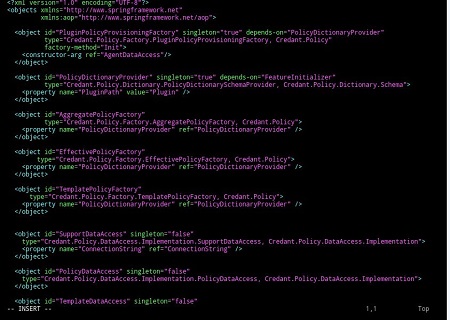
- ファイルを下にスクロールして、を探します。
StrictValidation。
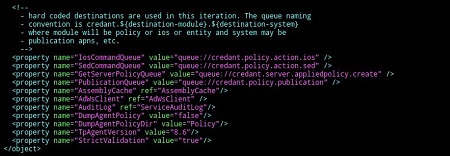
- 変更
StrictValidationを「true」から「false」に変更します(以下を参照)。
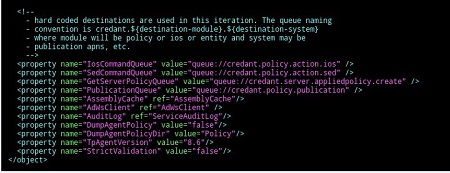
- を押します(「--INSERT--」が消えます)。
- タイプ
:wq「」と入力すると(以下を参照)、変更内容が保存されます。
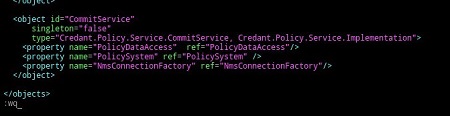
- 入力後
:wq「」と入力してからEnterを押すと、以下が表示されます。
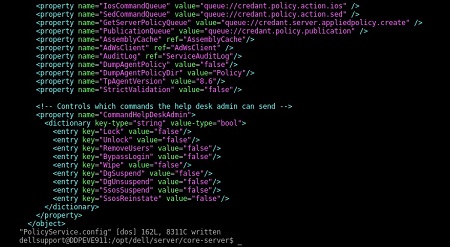
- core-serverパスに戻ることに注意してください。「exit」と入力して、指定したパスから出ます。

- 次のパスで、もう一度「exit」と入力します。仮想アプライアンスのメイン メニューに戻ります。
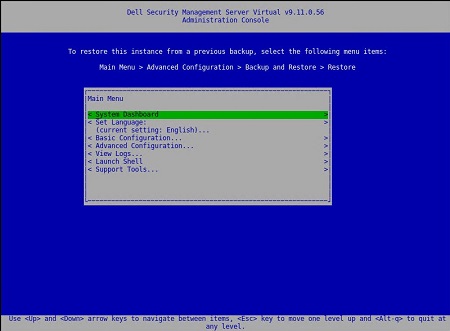
- [Basic Configuration]を選択します。
![[Basic Configuration]を選択します。](https://supportkb.dell.com/img/ka0Do000000eEo4IAE/ka0Do000000eEo4IAE_ja_21.jpeg)
- [Start Application]まで下にスクロールします。
![[Start Application]](https://supportkb.dell.com/img/ka0Do000000eEo4IAE/ka0Do000000eEo4IAE_ja_22.jpeg)
- 以下のプロンプトが表示されます。
![[Yes]を選択してアプリケーションを起動します](https://supportkb.dell.com/img/ka0Do000000eEo4IAE/ka0Do000000eEo4IAE_ja_23.jpeg)
- [はい]を選択します。サービスが開始されます。
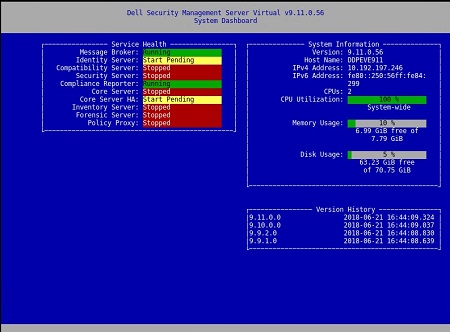
各サービスの[Server Status]が[Running]になると、
v9.5から9.10
PolicyService.configの編集手順
- 仮想アプライアンスを開きます。
- [Basic Configuration]を開きます。
![[Basic Configuration]を開きます。](https://supportkb.dell.com/img/ka0Do000000eEo4IAE/ka0Do000000eEo4IAE_ja_25.jpeg)
- [Basic Configuration]で[Stop Application]まで下にスクロールします(以下を参照)。
![[Stop Application]](https://supportkb.dell.com/img/ka0Do000000eEo4IAE/ka0Do000000eEo4IAE_ja_26.jpeg)
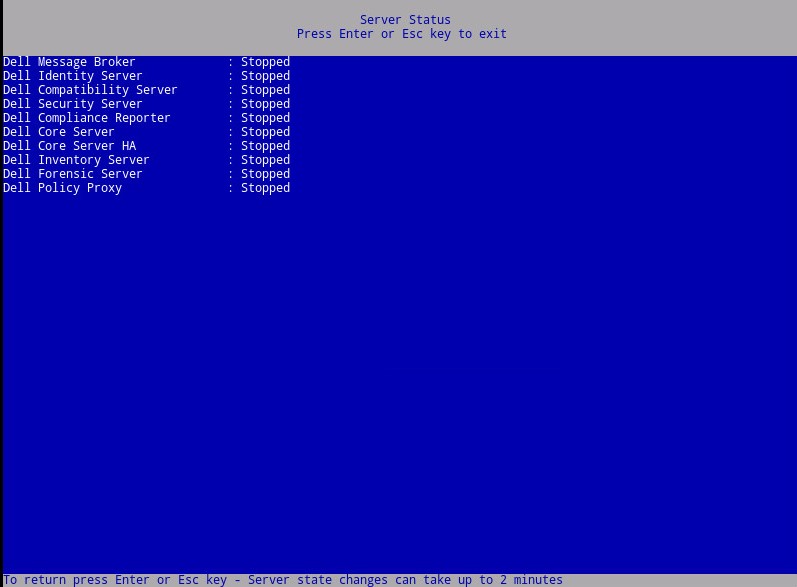
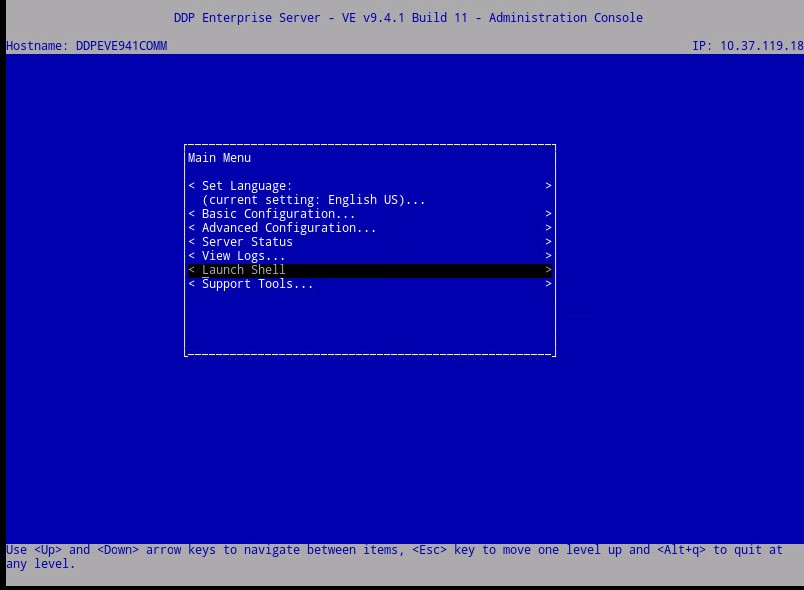
- [Main Menu]で[Launch Shell]まで下にスクロールします。
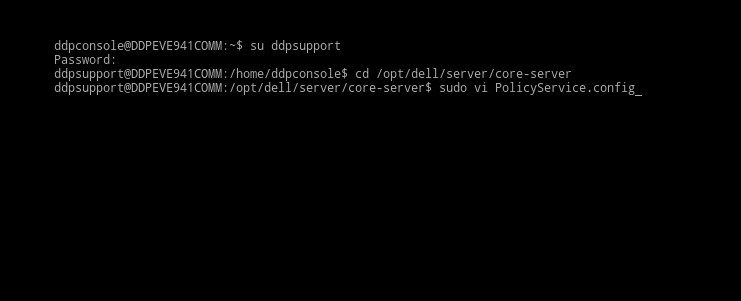
- (下図参照)ユーザーの切り替え元
ddpconsole変更後:ddpsupport:su ddpsupport - core-serverフォルダーに移動します。
cd /opt/dell/server/core-server - 次のコマンドを入力します。
sudo vi PolicyService.config
- 入力
iファイルを編集するには「」と入力します(ファイルの下の方に「--INSERT--」と表示されます。これは編集可能なことを示しています)。
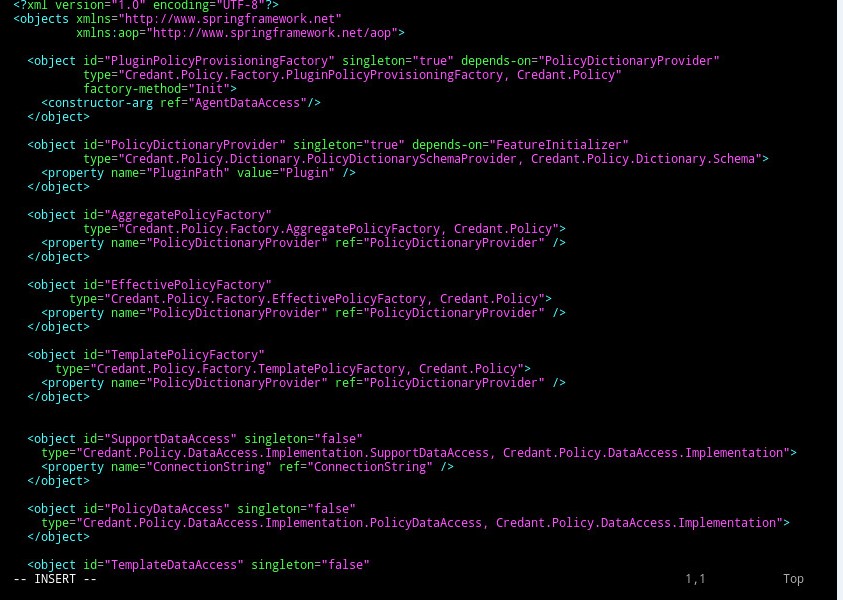
- ファイルを下にスクロールして、を探します。
StrictValidation
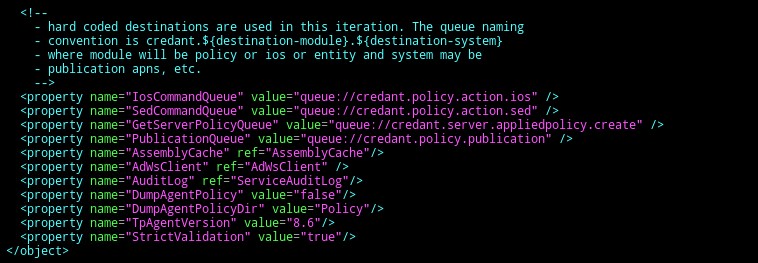
- 変更
StrictValidationを「true」から「false」に変更します(以下を参照)。
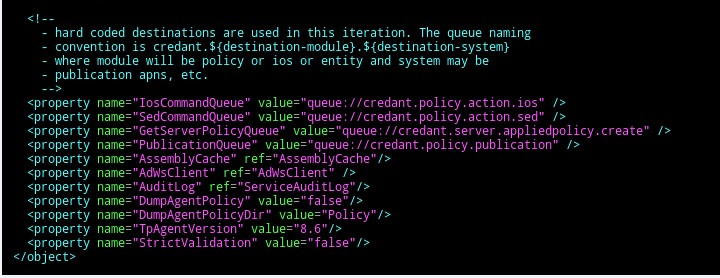
- 次を押して
Esc(–-INSERT- - が消えることに注意してください)。
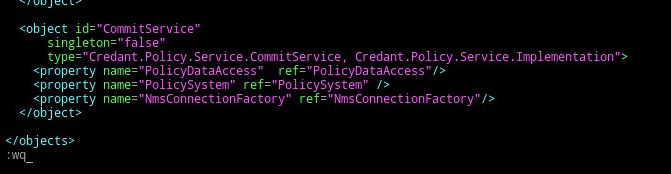
- タイプ
:wq「」と入力すると(以下を参照)、変更内容が保存されます。
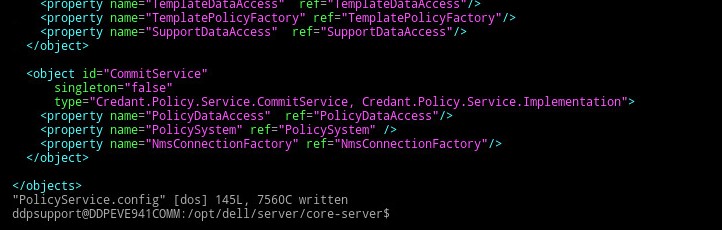
- 入力後
:wq「」と入力してからEnterを押すと、以下が表示されます。
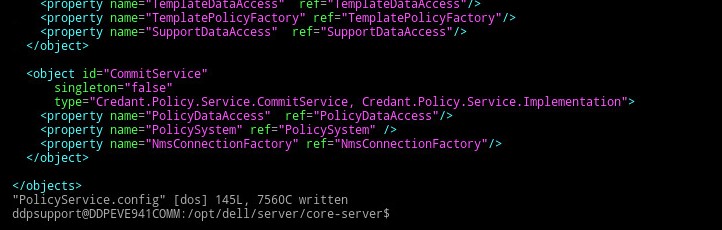
- core-serverパスに戻ることに注意してください。「exit」と入力して、指定したパスから出ます。
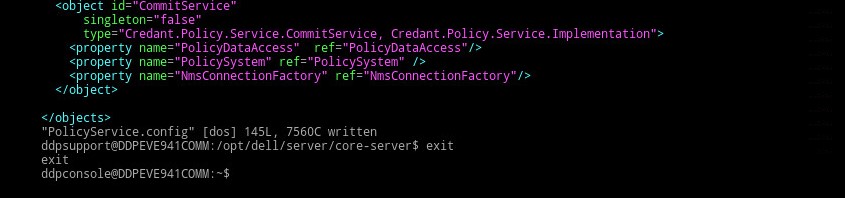
- 次のパスで、もう一度「exit」と入力します。VEアプライアンスの[Main Menu]に戻ります。
![VEアプライアンスの[Main Menu]に戻ります。](https://supportkb.dell.com/img/ka0Do000000eEo4IAE/ka0Do000000eEo4IAE_ja_37.jpeg)
- [Basic Configuration]まで上にスクロールします。
![[Basic Configuration]を選択します。](https://supportkb.dell.com/img/ka0Do000000eEo4IAE/ka0Do000000eEo4IAE_ja_38.jpeg)
- [Start Application]まで下にスクロールします。
![[Start Application]](https://supportkb.dell.com/img/ka0Do000000eEo4IAE/ka0Do000000eEo4IAE_ja_39.jpeg)
- 以下のプロンプトが表示されます。
![[Yes]を選択して、セットアップ プロセスを開始します。](https://supportkb.dell.com/img/ka0Do000000eEo4IAE/ka0Do000000eEo4IAE_ja_40.jpeg)
- [はい]を選択します。サービスが開始されます。
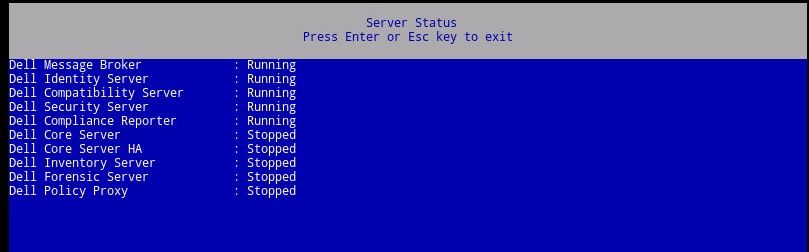
各サービスの[Server Status]が[Running]になると、
Additional Information
Videos
Affected Products
Dell EncryptionArticle Properties
Article Number: 000129785
Article Type: Solution
Last Modified: 31 Aug 2026
Version: 9
Find answers to your questions from other Dell users
Support Services
Check if your device is covered by Support Services.