Dell 원격 관리 콘솔의 오류 검증 정책 메시지
Summary: Dell Security Management Server 버전 9.5 이상에서는 기존 정책 구문 문제가 있는 경우 RMC에 "정책 유효성 검사 중 오류 발생" 메시지가 표시됩니다.
This article applies to
This article does not apply to
This article is not tied to any specific product.
Not all product versions are identified in this article.
Symptoms
영향을 받는 제품:
- Dell Security Management Server
- Dell Data Protection | Enterprise Edition
- Dell Security Management Server Virtual
- Dell Data Protection | Virtual Edition
영향을 받는 버전:
- v9.5 이상
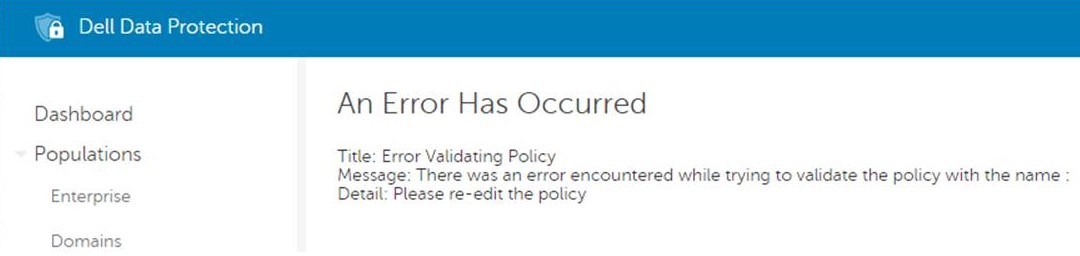
이 오류는 이전 9.x 버전에서 '내부 서버 오류''로 보고되었습니다.
Cause
해당 사항 없음
Resolution
이 정책 검사는 속성 이름이 "StrictValidation"인 핵심 서버 구성 파일 "PolicyService.config"를 수정하여 값을 'true'에서 'false'로 변경하여 비활성화할 수 있습니다.
핵심 서버 로그에는 문제를 유발하는 정확한 정책 및 값이 있습니다.
2016-10-24 09:43:01,657 ERROR POLICY [57] - Invalid Value for 90039 - Script Control Approve Scripts in Folders (and Subfolders): \ApprovedScripts\
2016-10-24 09:43:01,657 ERROR POLICY [57] - Exception in ArbitrateValue: uid - 90039
System.ArgumentException: Invalid Value for 90039
    at Credant.Policy.Policy.set_Value(String value):q!
    at Credant.Policy.Enterprise.Assembler.ArbitrateValue(Policy currentPolicy)
Dell Security Management Server
PolicyService.config 편집 단계
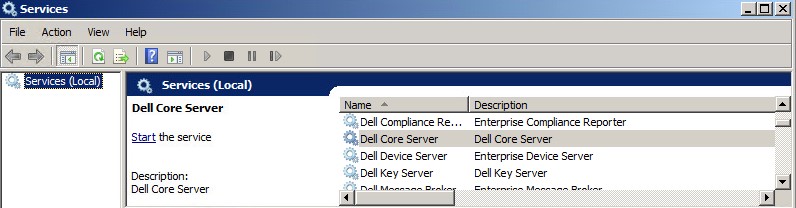
- Dell Security Management Server에서 서비스를 엽니다.
- Dell Core Server Service를 중지합니다.
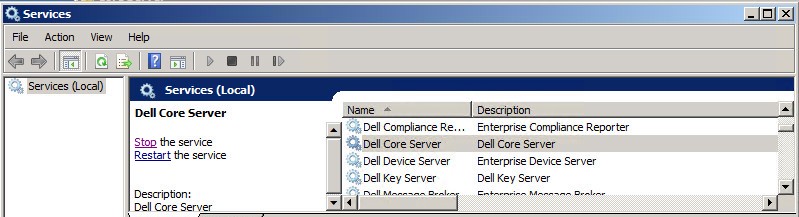
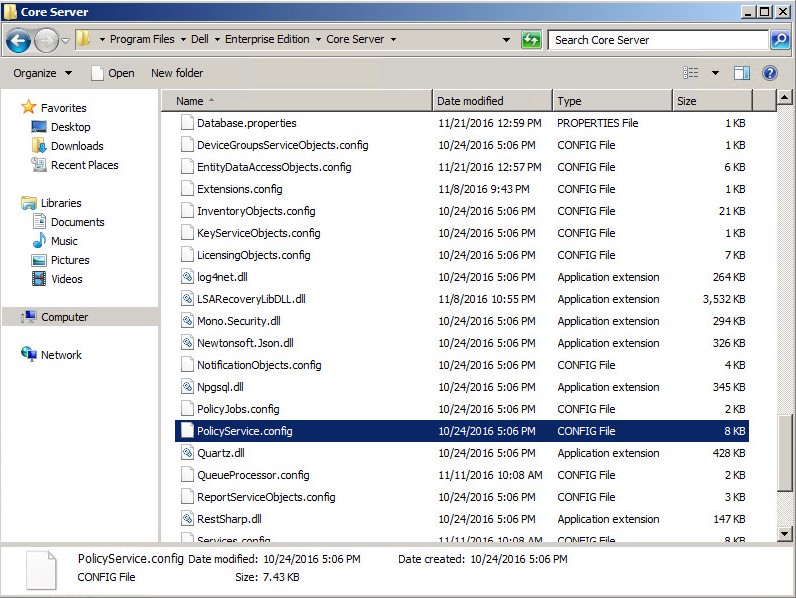
- 다음 사이트로 이동합니다.
C:\Program Files\Dell\Enterprise Edition\Core Server및 편집PolicyService.config텍스트 편집기를 사용합니다.
- 파일을 아래로 스크롤하여 파일을 찾습니다.
StrictValidation.
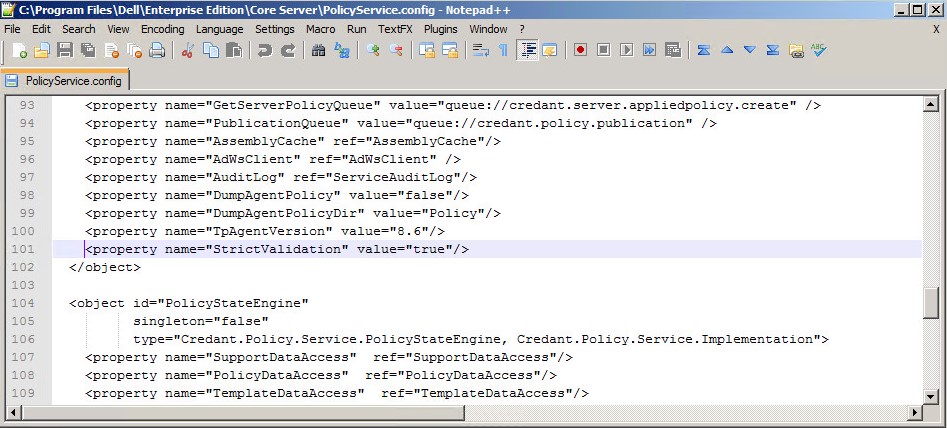
- (변경)
StrictValidation을 "true"에서 "false"로 변경합니다(아래에 위치).
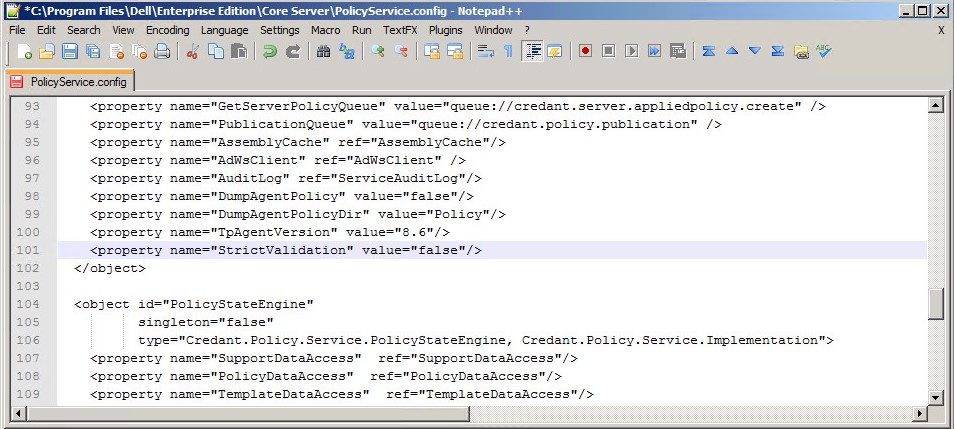
- 저장
Policyservice.config을 클릭하고 텍스트 편집기를 종료합니다. - Dell Core Server Service를 시작합니다.
Dell Security Management Server Virtual
v9.11 이상
PolicyService.config 편집 단계
- Virtual Appliance를 엽니다.
- Basic Configuration으로 이동합니다.
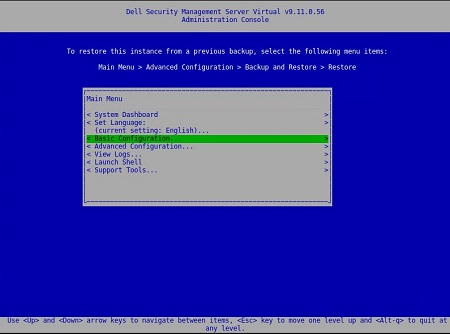
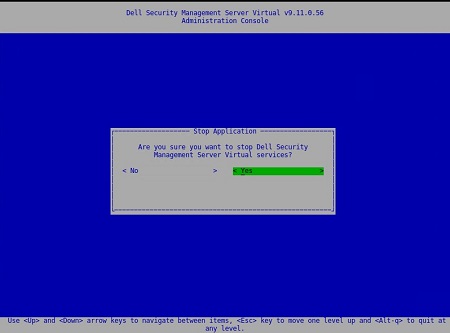
- Basic Configuration 아래에서 Stop Application으로 스크롤을 내립니다(아래에 표시).
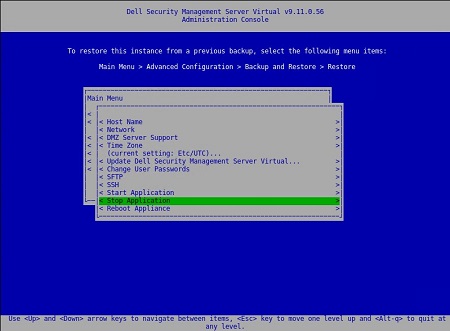
- 서비스 종료를 확인합니다.
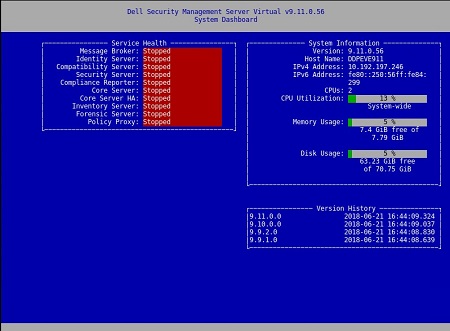
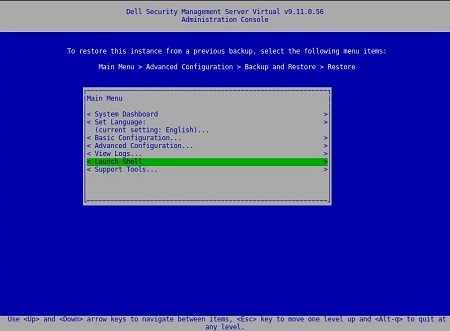
- Main Menu에서 Launch Shell이 보일 때까지 아래로 스크롤합니다.
- 다음에서 사용자 전환
dellconsole변경 후:dellsupport:su dellsupport.

- 다음 핵심 서버 폴더로 이동합니다.
cd /opt/dell/server/core-server.

- 다음 명령을 입력합니다.
sudo vi PolicyService.config.

- 파일을 편집하려면 를 입력합니다(파일 하단에 –INSERT-- 확인, 편집할 수 있음을 나타냄).
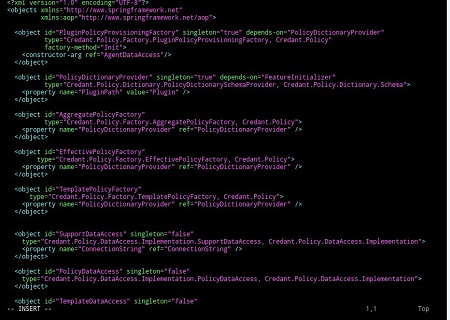
- 파일을 아래로 스크롤하여 파일을 찾습니다.
StrictValidation.
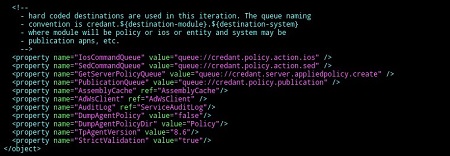
- (변경)
StrictValidation을 "true"에서 "false"로 변경합니다(아래에 위치).
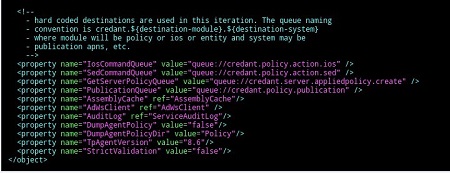
- <> 키를 누릅니다(--INSERT- - 가 사라짐).
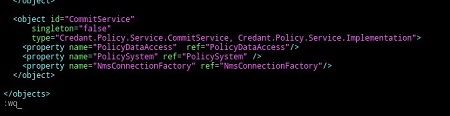
- 유형
:wq아래에 표시된 것처럼 를 입력합니다. 이렇게 하면 변경 내용이 저장됩니다.
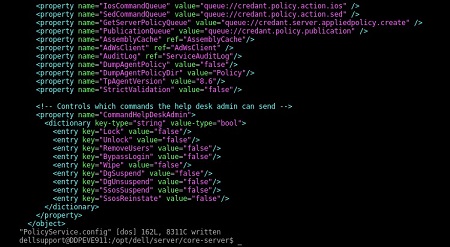
- 입력 후
:wq입력 후 <Enter> 키를 누르면 아래와 같은 항목이 표시됩니다.
- 핵심 서버 경로로 돌아갑니다. 지정한 경로를 그대로 두려면 exit를 입력합니다.

- 다음 경로에서 exit를 한 번 더 입력합니다. 가상 어플라이언스의 Main Menu로 돌아갑니다.
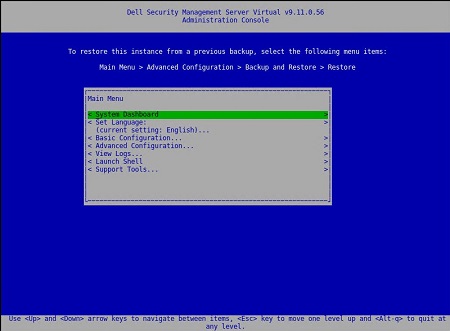
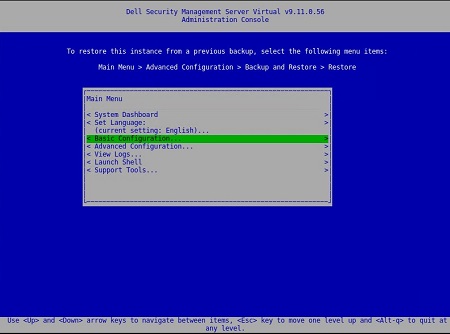
- Basic Configuration을 선택합니다.
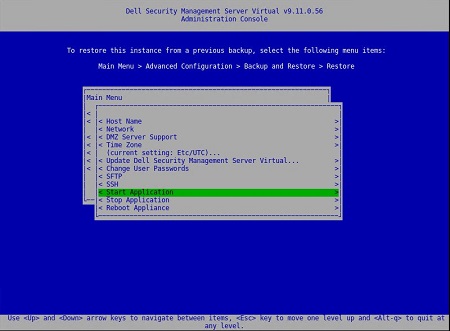
- Start Application이 보일 때까지 아래로 스크롤합니다.
- 다음과 같은 메시지가 표시됩니다.
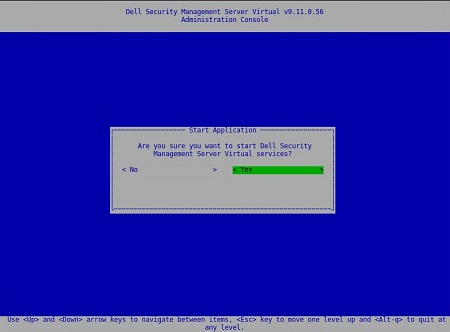
- Yes를 선택합니다. 서비스가 시작됩니다.
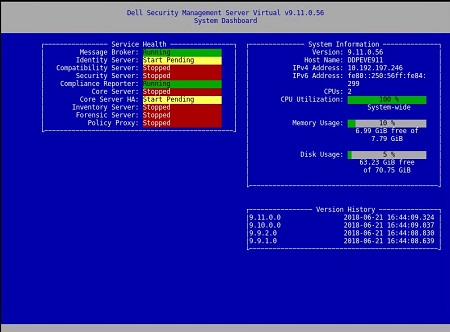
서버 상태가 각 서비스에서 Running으로 표시되면 다음 메시지가 더 이상 수신되지 않습니다.
v9.5~9.10
PolicyService.config 편집 단계
- Virtual Appliance를 엽니다.
- Basic Configuration으로 이동합니다.
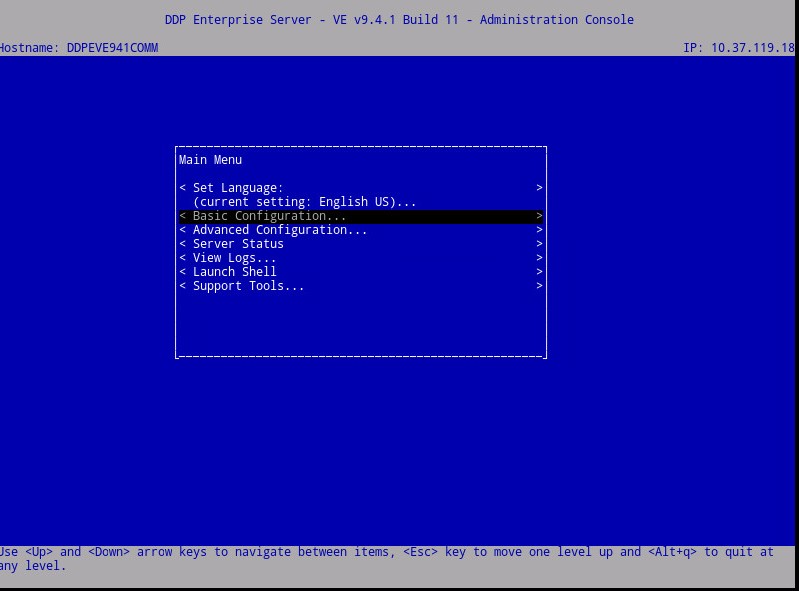
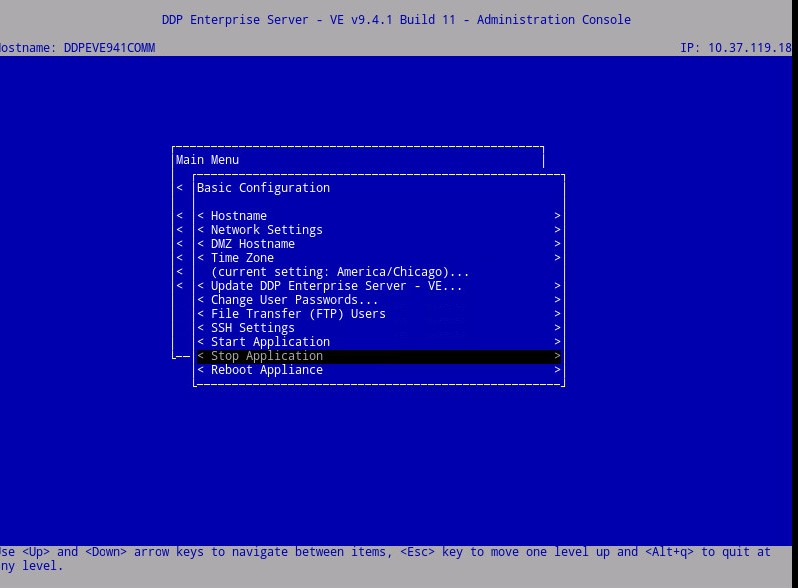
- "Basic Configuration" 아래에서 Stop Application이 보일 때까지 아래로 스크롤합니다(아래에 표시).
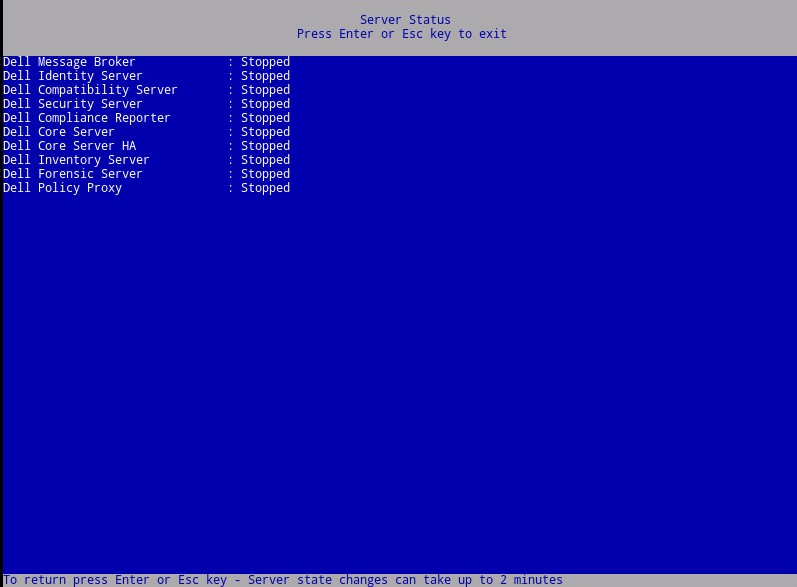
- Main Menu에서 Launch Shell이 보일 때까지 아래로 스크롤합니다.
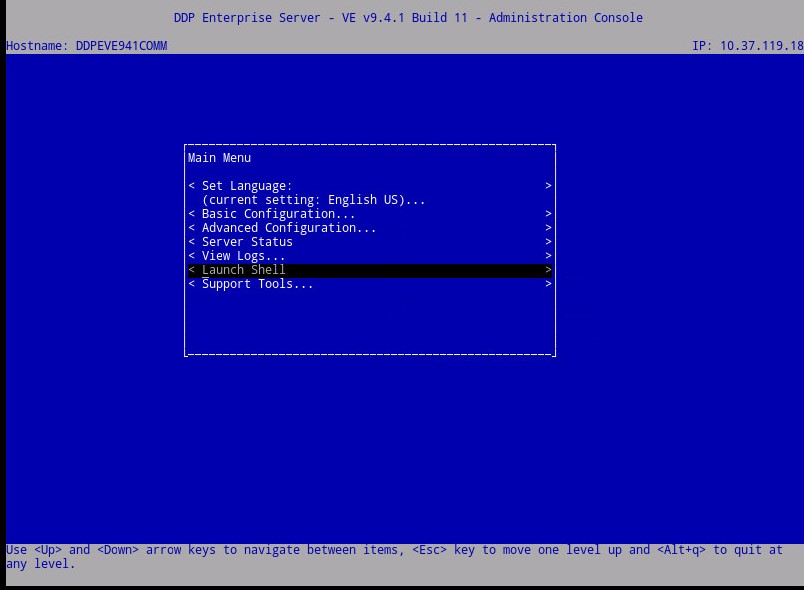
- (아래 참조) 다음에서 사용자 전환
ddpconsole변경 후:ddpsupport:su ddpsupport - 다음 핵심 서버 폴더로 이동합니다.
cd /opt/dell/server/core-server - 다음 명령을 입력합니다.
sudo vi PolicyService.config
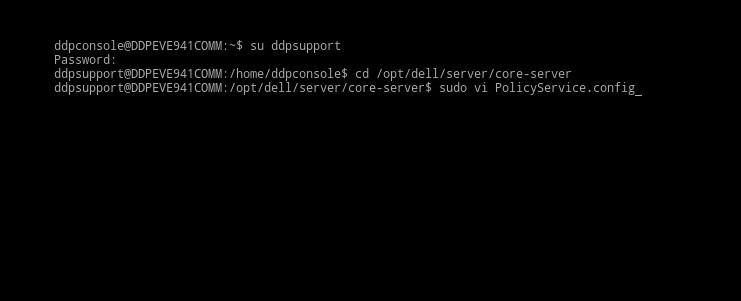
- Enter
i파일을 편집하려면 를 입력합니다(파일 하단에 –INSERT-- 확인, 편집할 수 있음을 나타냄).
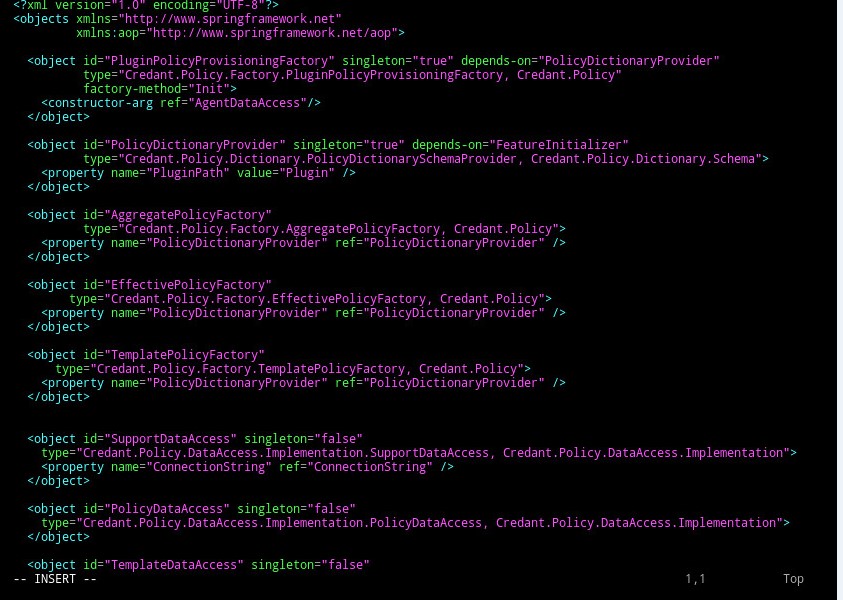
- 파일을 아래로 스크롤하여 파일을 찾습니다.
StrictValidation
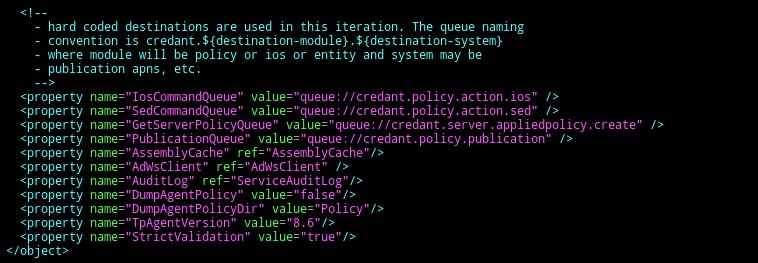
- (변경)
StrictValidation을 "true"에서 "false"로 변경합니다(아래에 위치).
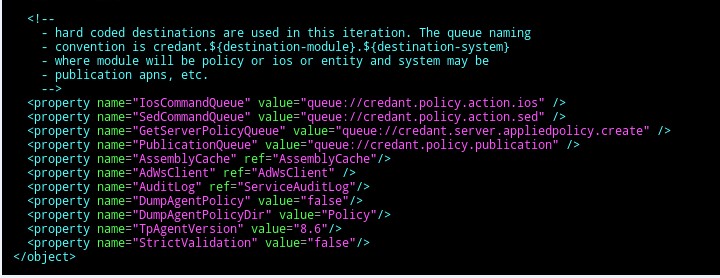
- 다음으로
Esc( –-INSERT- - 가 사라집니다).
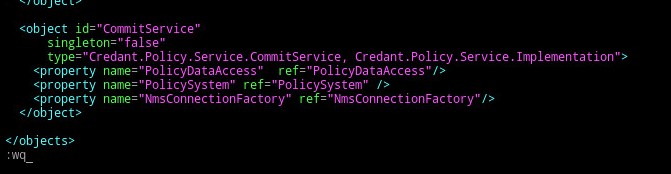
- 유형
:wq아래에 표시된 것처럼 를 입력합니다. 이렇게 하면 변경 내용이 저장됩니다.
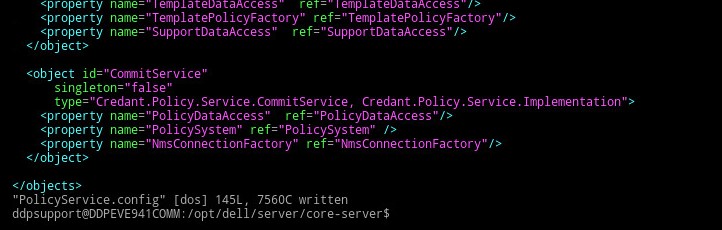
- 입력 후
:wq입력 후 <Enter> 키를 누르면 아래와 같은 항목이 표시됩니다.
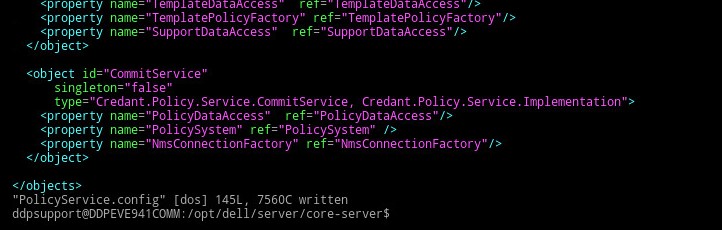
- 핵심 서버 경로로 돌아갑니다. 지정한 경로를 그대로 두려면 exit를 입력합니다.
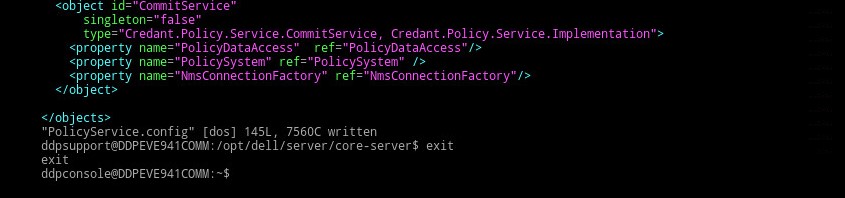
- 다음 경로에서 exit를 한 번 더 입력합니다. VE 어플라이언스의 Main Menu로 돌아갑니다.
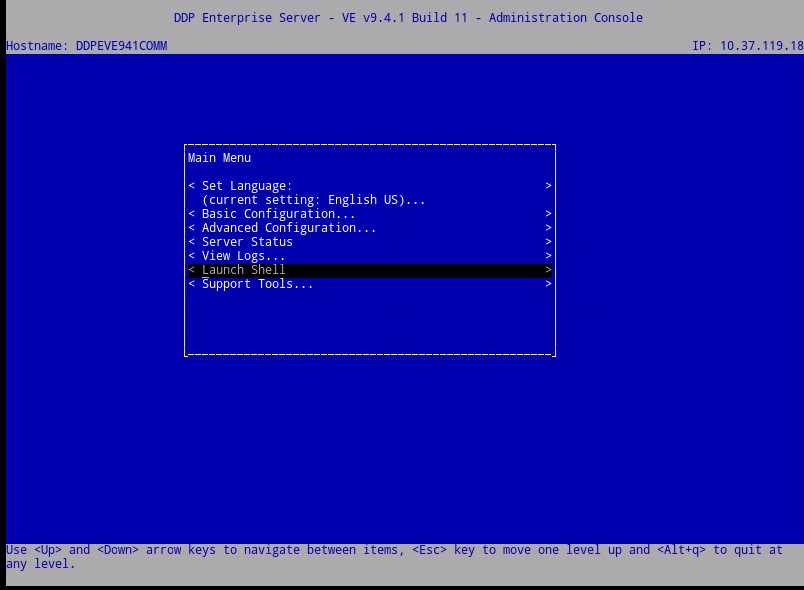
- Basic Configuration이 보일 때까지 위로 스크롤합니다.
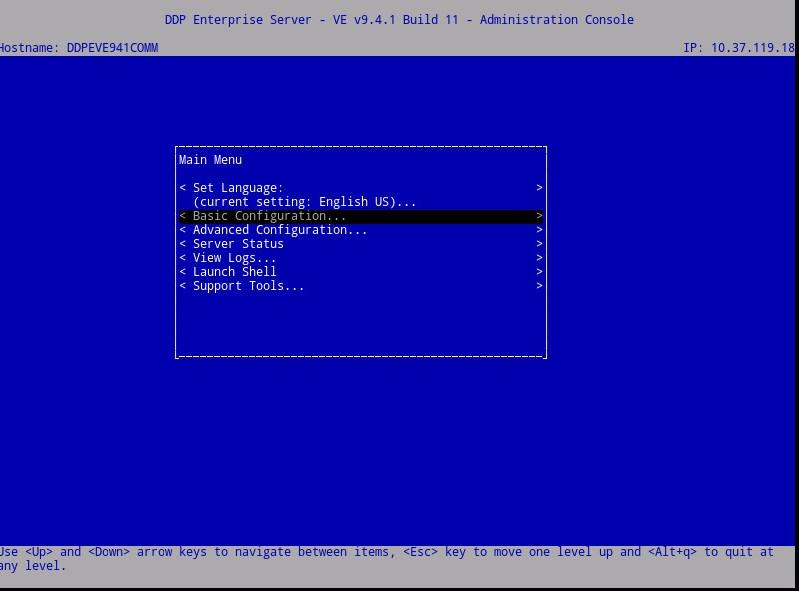
- Start Application이 보일 때까지 아래로 스크롤합니다.
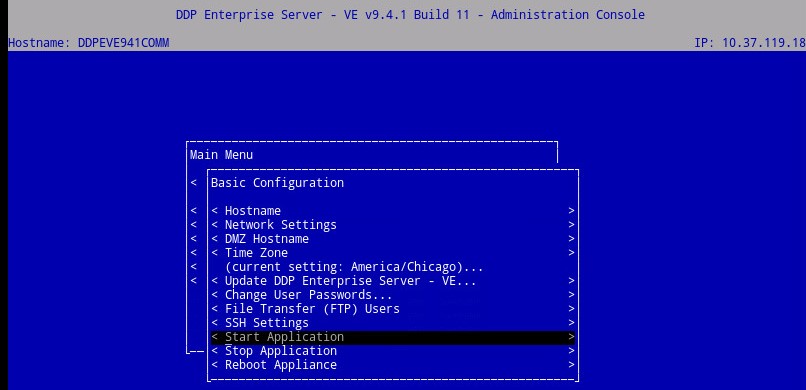
- 다음과 같은 메시지가 표시됩니다.

- Yes를 선택합니다. 서비스가 시작됩니다.
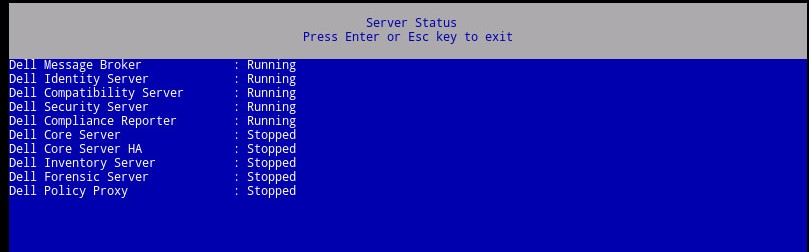
서버 상태가 각 서비스에서 Running으로 표시되면 다음 메시지가 더 이상 수신되지 않습니다.
Additional Information
Videos
Affected Products
Dell EncryptionArticle Properties
Article Number: 000129785
Article Type: Solution
Last Modified: 31 Aug 2026
Version: 9
Find answers to your questions from other Dell users
Support Services
Check if your device is covered by Support Services.