Erro ao validar a mensagem de política no Console de gerenciamento remoto da Dell
Summary: Na versão 9.5 e posterior do Dell Security Management Server, será exibida uma mensagem "Erro ao validar a política" no RMC se houver um problema de sintaxe de política existente.
This article applies to
This article does not apply to
This article is not tied to any specific product.
Not all product versions are identified in this article.
Symptoms
Produtos afetados:
- Dell Security Management Server
- Dell Data Protection | Enterprise Edition
- Dell Security Management Server Virtual
- Dell Data Protection | Virtual Edition
Versões afetadas:
- v9.5 e versões posteriores
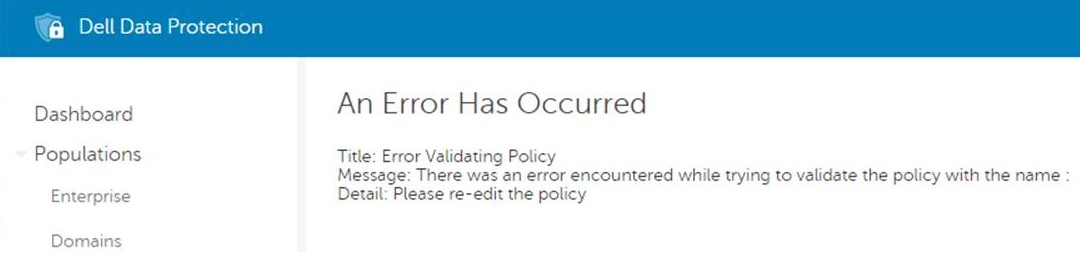
Isso foi relatado como um "erro interno do servidor" nas versões 9.x anteriores.
Cause
Não aplicável
Resolution
Essa verificação de política pode ser desativada modificando o arquivo de configuração "PolicyService.config" do servidor principal com o nome de propriedade "StrictValidation", mudando o valor de "true" para "false".
Nos logs do servidor principal, nós obtemos a política e o valor exatos que estão causando problemas:
2016-10-24 09:43:01,657 ERROR POLICY [57] - Invalid Value for 90039 - Script Control Approve Scripts in Folders (and Subfolders): \ApprovedScripts\
2016-10-24 09:43:01,657 ERROR POLICY [57] - Exception in ArbitrateValue: uid - 90039
System.ArgumentException: Invalid Value for 90039
    at Credant.Policy.Policy.set_Value(String value):q!
    at Credant.Policy.Enterprise.Assembler.ArbitrateValue(Policy currentPolicy)
Dell Security Management Server
Etapas para editar PolicyService.config
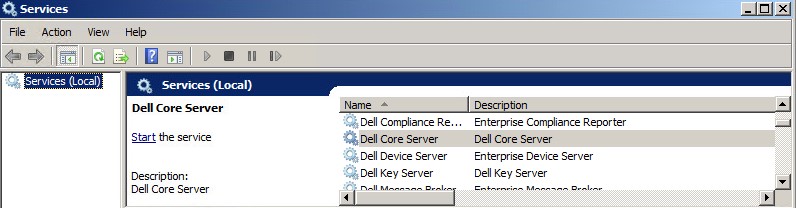
- No Dell Security Management Server, abra Services
- Interrompa o serviço Dell Core Server.
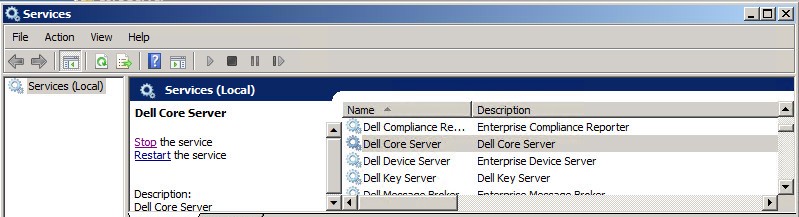
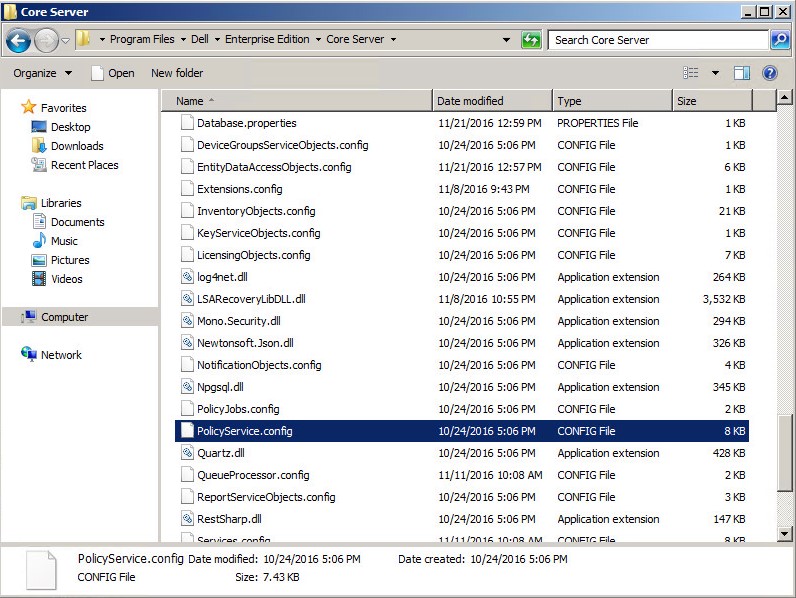
- Vá até
C:\Program Files\Dell\Enterprise Edition\Core Servere editarPolicyService.configUse um editor de texto.
- Role o arquivo para baixo para localizar
StrictValidation.
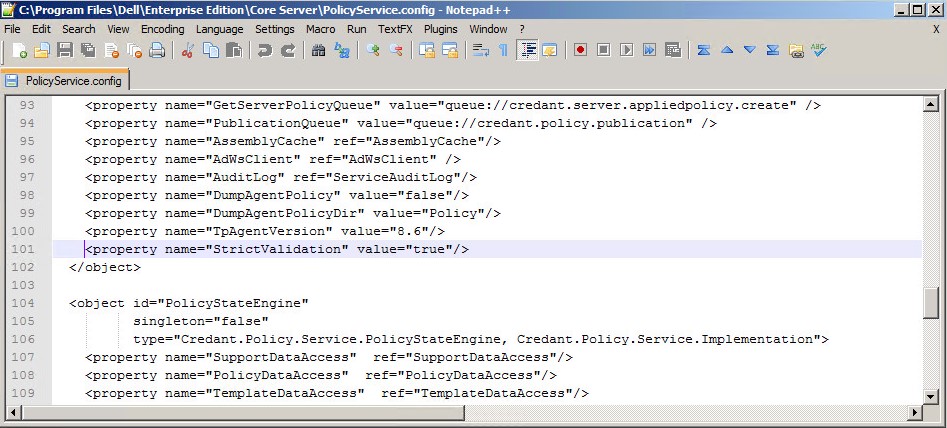
- Alteração
StrictValidationMude de "true" para "false" (localizado abaixo).
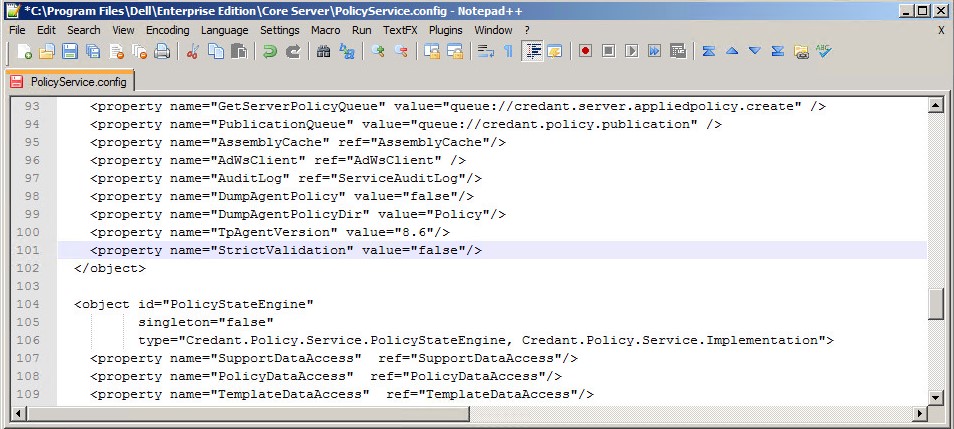
- Salvar
Policyservice.confige saia do editor de texto. - Inicie o serviço Dell Core Server.
Dell Security Management Server Virtual
v9.11 e posterior
Etapas para editar PolicyService.config
- Abra o Virtual Appliance.
- Acesse Basic Configuration.
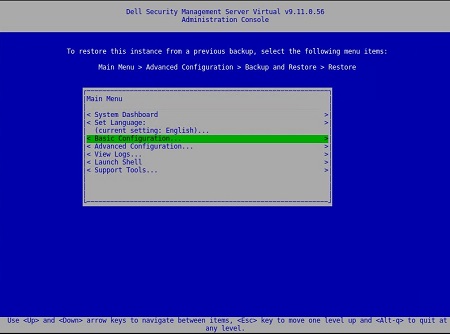
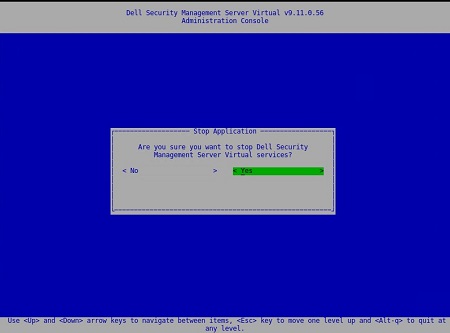
- Em Basic Configuration, role a tela para baixo até Stop Application (exibido abaixo).
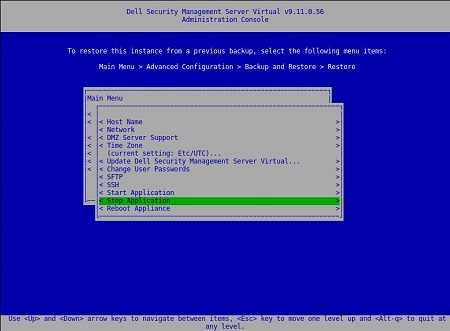
- Confirme o desligamento do serviço.
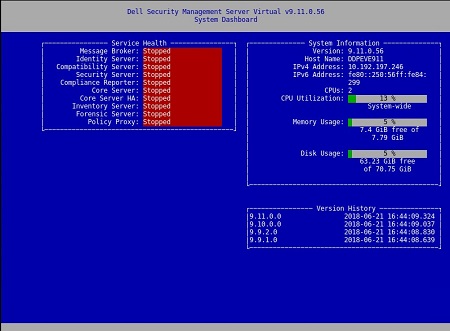
- Em Main Menu, role a tela para baixo até Launch Shell.
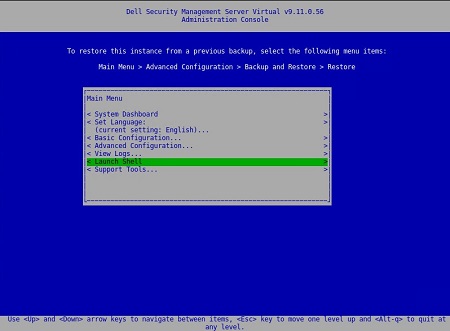
- Alternar usuário de
dellconsoleparadellsupport:su dellsupport.

- Acesse a pasta core-server:
cd /opt/dell/server/core-server.

- Digite o comando:
sudo vi PolicyService.config.

- Digite para editar o arquivo (observe --INSERT-- na parte inferior do arquivo; isso indica que você pode fazer edições).
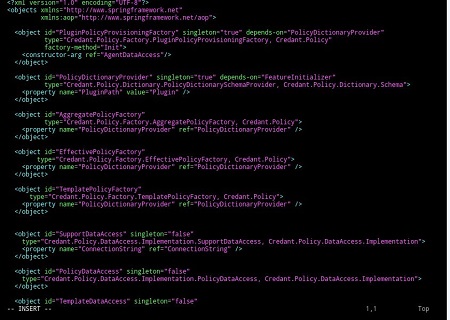
- Role o arquivo para baixo para localizar
StrictValidation.
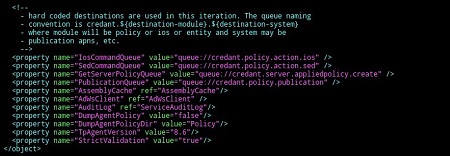
- Alteração
StrictValidationMude de "true" para "false" (localizado abaixo).
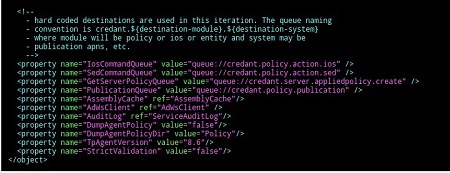
- Pressione (observe que –-INSERT-- desaparecerá).
- Tipo
:wqDigite (como exibido abaixo), pois isso salva as alterações feitas.
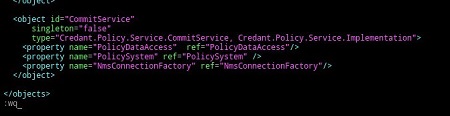
- Depois de digitar
:wqDepois de digitar e pressionar Enter, você verá as seguintes informações:
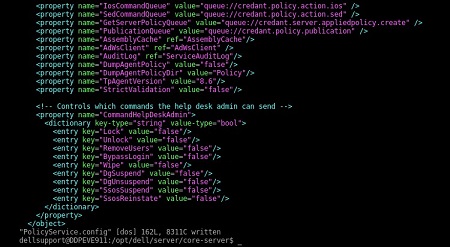
- Observe que você retornará ao caminho core-server. Digite exit para sair do caminho especificado.

- No próximo caminho, digite exit mais uma vez. Você retornará ao menu principal do Virtual Appliance.
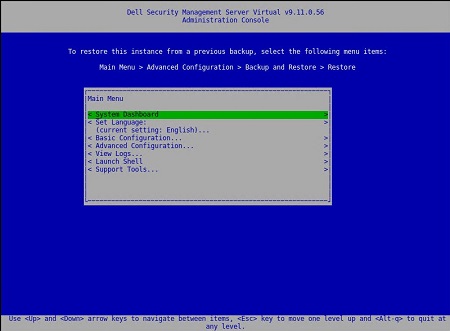
- Selecione Basic Configuration.
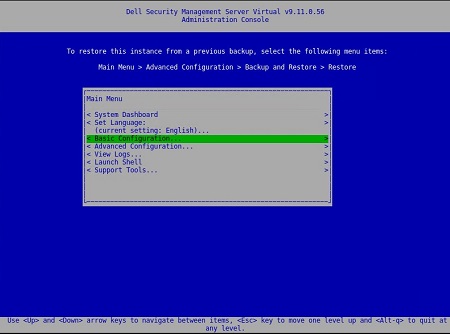
- Role a tela para baixo até Start Application.
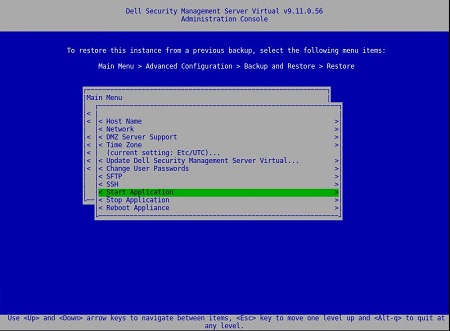
- Você receberá o seguinte prompt:
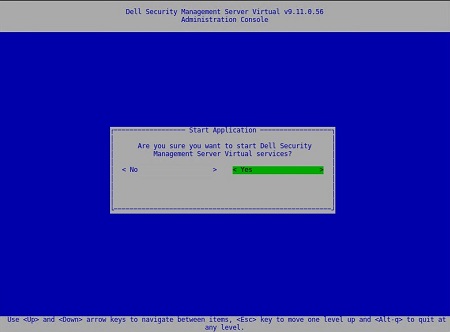
- Selecione Yes. Os serviços serão iniciados.
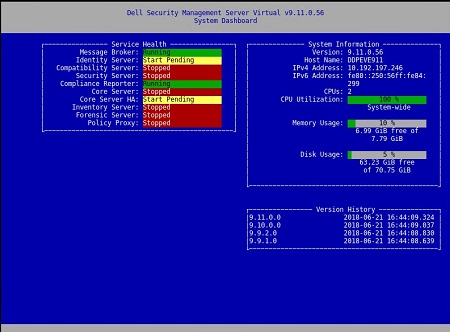
Quando o status do servidor indicar Running em cada serviço, você não receberá mais a mensagem:
v9.5 para 9.10
Etapas para editar PolicyService.config
- Abra o Virtual Appliance.
- Acesse Basic Configuration.
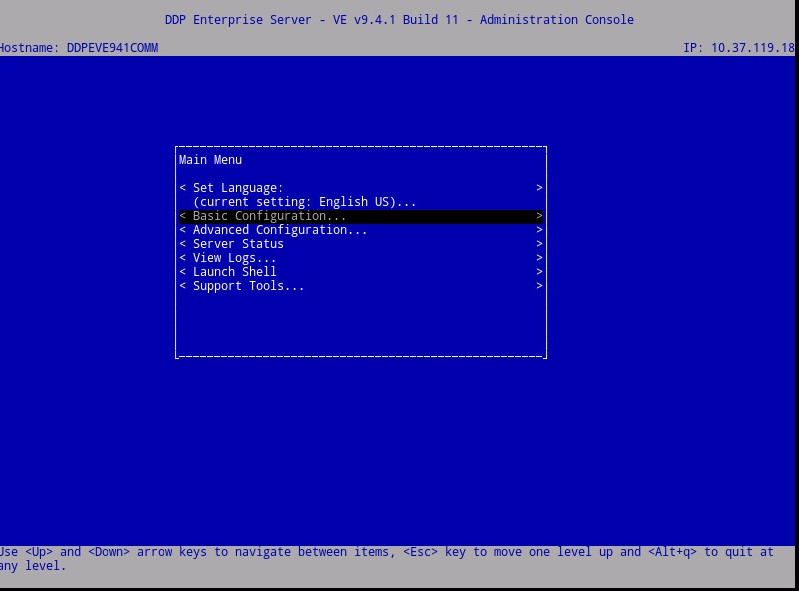
- Em "Basic Configuration", role a tela para baixo até "Stop Application" (exibido abaixo).
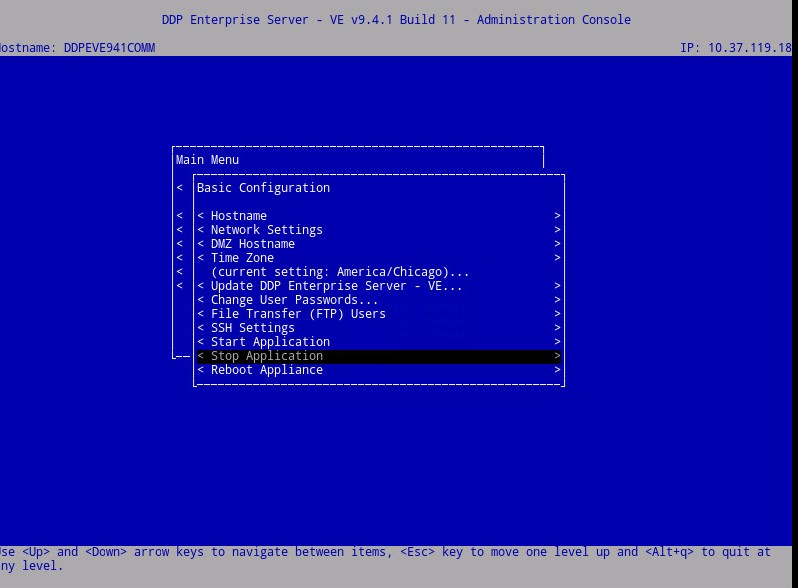
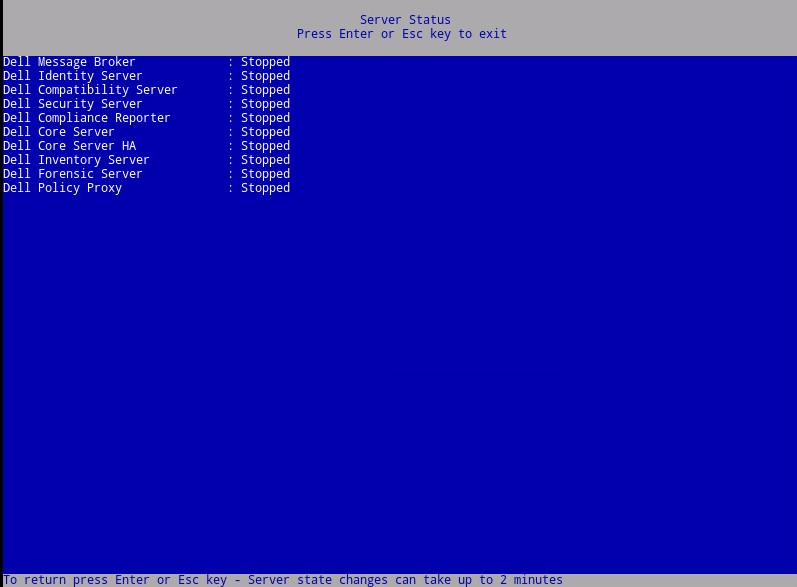
- Em Main Menu, role a tela para baixo até Launch Shell.
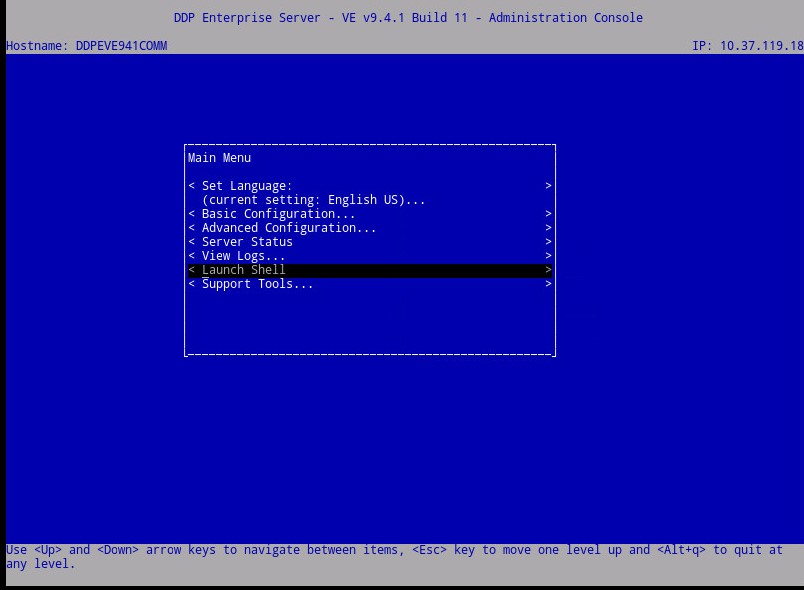
- (mostradas abaixo) Alternar usuário de
ddpconsoleparaddpsupport:su ddpsupport - Acesse a pasta core-server:
cd /opt/dell/server/core-server - Digite o comando:
sudo vi PolicyService.config
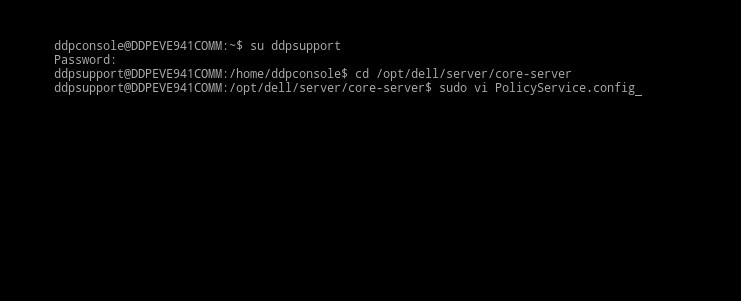
- Enter
iDigite para editar o arquivo (observe --INSERT-- na parte inferior do arquivo; isso indica que você pode fazer edições).
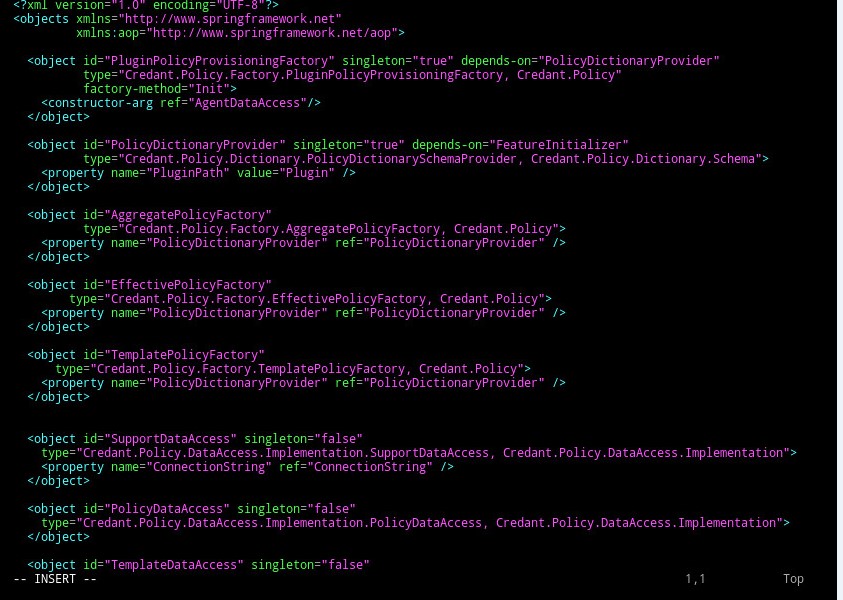
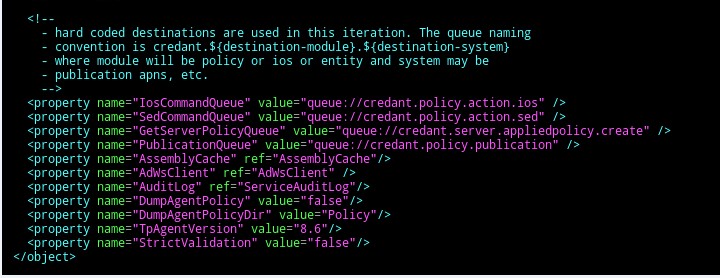
- Role o arquivo para baixo para localizar
StrictValidation
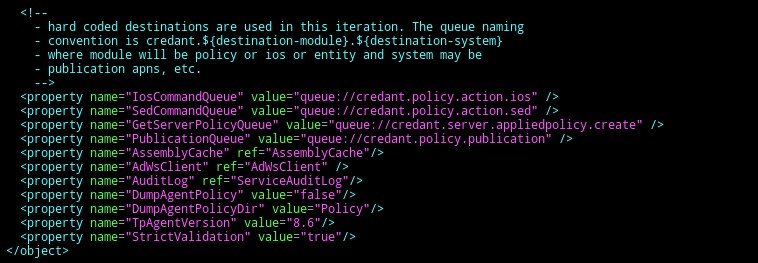
- Alteração
StrictValidationMude de "true" para "false" (localizado abaixo).
- Pressione
Esc(observe que o --INSERT- - desaparece).
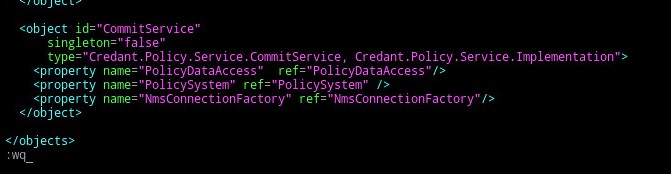
- Tipo
:wqDigite (como exibido abaixo), pois isso salva as alterações feitas.
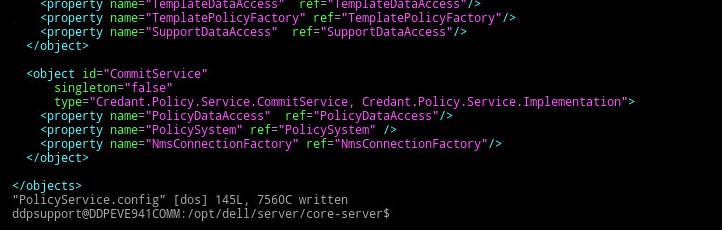
- Depois de digitar
:wqDepois de digitar e pressionar Enter, você verá as seguintes informações:
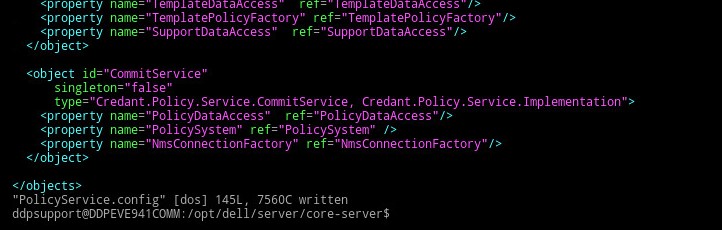
- Observe que você retornará ao caminho core-server. Digite exit para sair do caminho especificado.
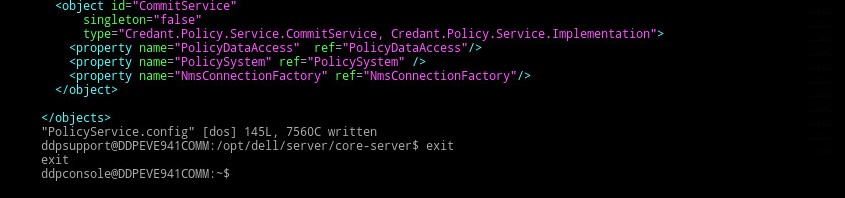
- No próximo caminho, digite "exit" mais uma vez. Você retornará ao menu principal do VE Appliance.
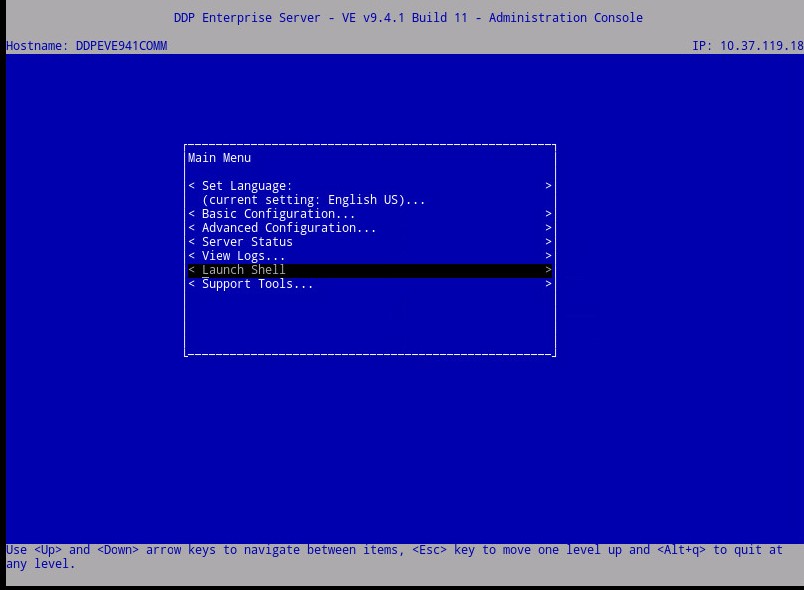
- Role a tela para cima até Basic Configuration.
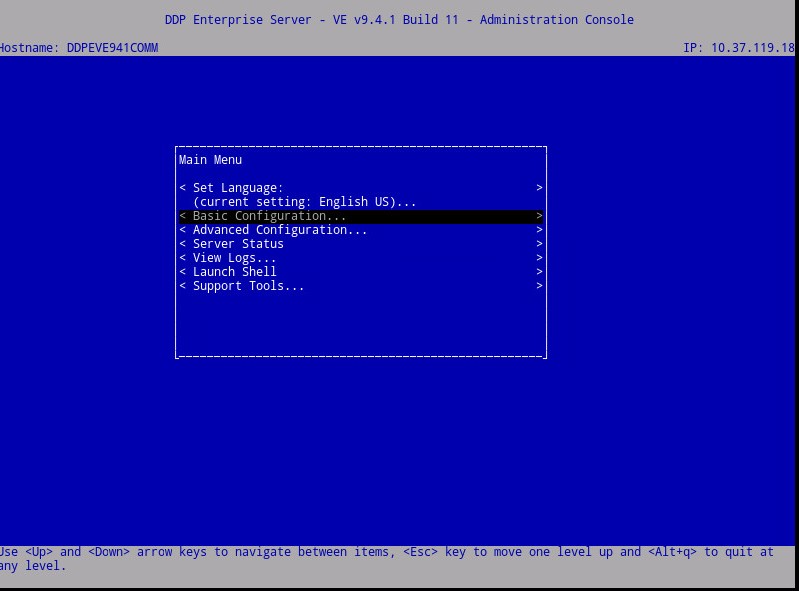
- Role a tela para baixo até Start Application.
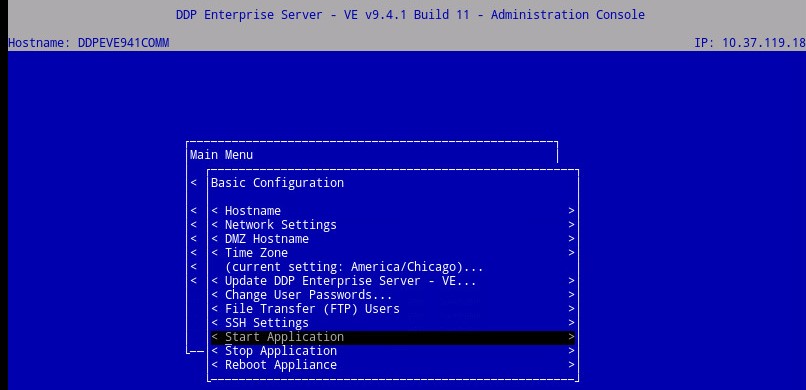
- Você receberá o seguinte prompt:

- Selecione Yes. Os serviços serão iniciados.
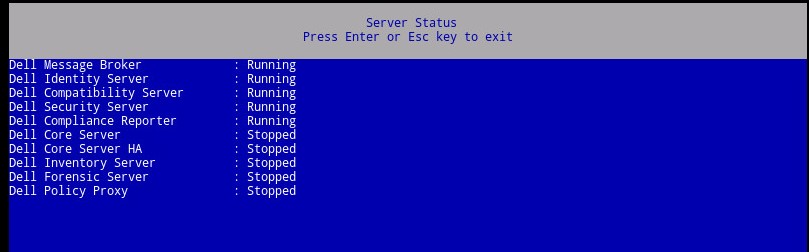
Quando o status do servidor indicar Running em cada serviço, você não receberá mais a mensagem:
Additional Information
Videos
Affected Products
Dell EncryptionArticle Properties
Article Number: 000129785
Article Type: Solution
Last Modified: 31 Aug 2026
Version: 9
Find answers to your questions from other Dell users
Support Services
Check if your device is covered by Support Services.