Сообщение об ошибке при проверке политики в консоли удаленного управления Dell
Summary: В Dell Security Management Server версии 9.5 и более поздних мы получаем сообщение «Ошибка проверки политики» в RMC, если существует проблема с синтаксисом политики.
This article applies to
This article does not apply to
This article is not tied to any specific product.
Not all product versions are identified in this article.
Symptoms
Затронутые продукты:
- Dell Security Management Server
- Dell Data Protection | Enterprise Edition
- Dell Security Management Server Virtual
- Dell Data Protection | Virtual Edition
Затронутые версии:
- v9.5 и более поздние версии
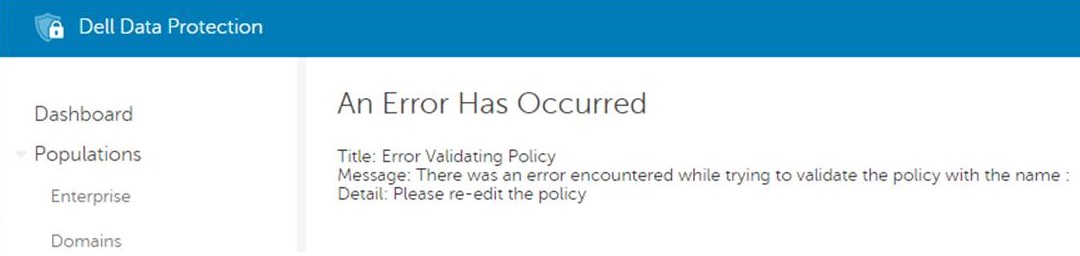
Примечание. В предыдущих версиях 9.x это отображалось как «внутренняя ошибка сервера».
Cause
Неприменимо
Resolution
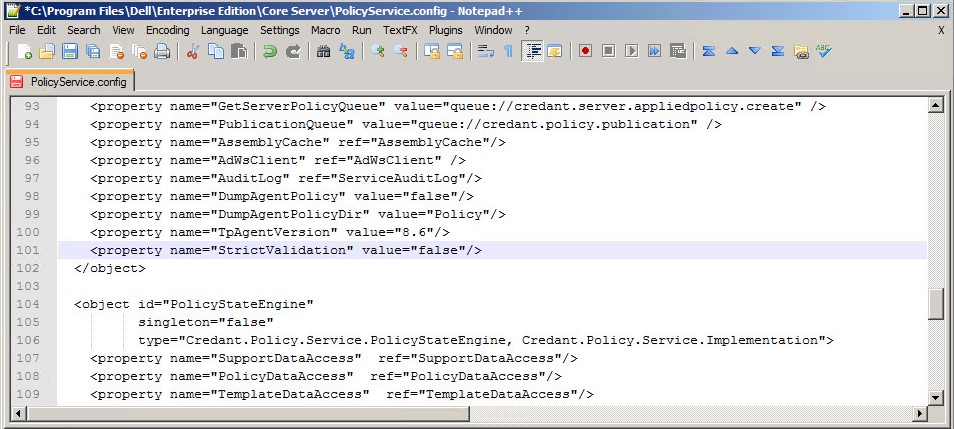
Эту проверку политик можно отключить, изменив файл конфигурации базового сервера PolicyService.config на имя свойства StrictValidation, изменив значение с «true» на «false».
В журналах главного сервера мы получаем точную политику и значение, которые вызывают проблемы:
2016-10-24 09:43:01,657 ERROR POLICY [57] - Invalid Value for 90039 - Script Control Approve Scripts in Folders (and Subfolders): \ApprovedScripts\
2016-10-24 09:43:01,657 ERROR POLICY [57] - Exception in ArbitrateValue: uid - 90039
System.ArgumentException: Invalid Value for 90039
    at Credant.Policy.Policy.set_Value(String value):q!
    at Credant.Policy.Enterprise.Assembler.ArbitrateValue(Policy currentPolicy)
Dell Security Management Server
Действия по редактированию файла PolicyService.config
- Остановите все службы на сервере Dell Security Management Server.
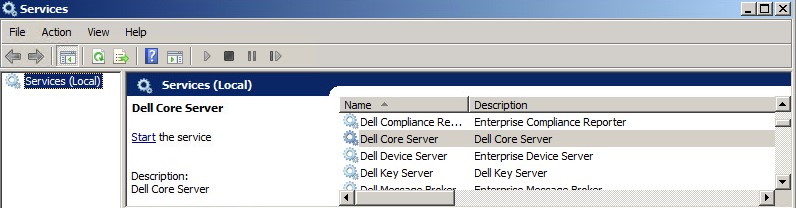
- Остановите работу службы Dell Compatibility Server.
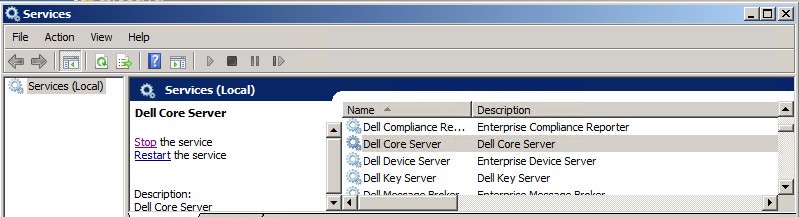
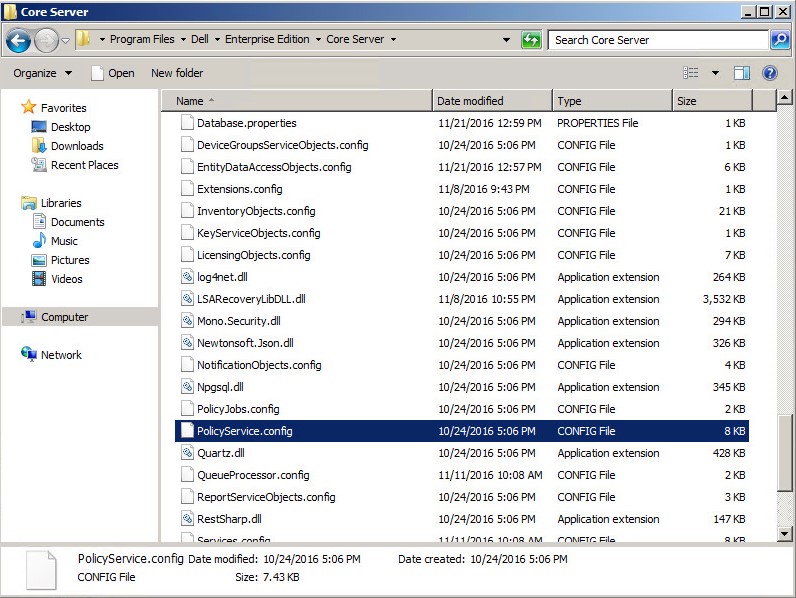
- Перейти к
C:\Program Files\Dell\Enterprise Edition\Core Serverи редактироватьPolicyService.configОткройте текстовый редактор.
- Прокрутите файл вниз, чтобы найти
StrictValidation.
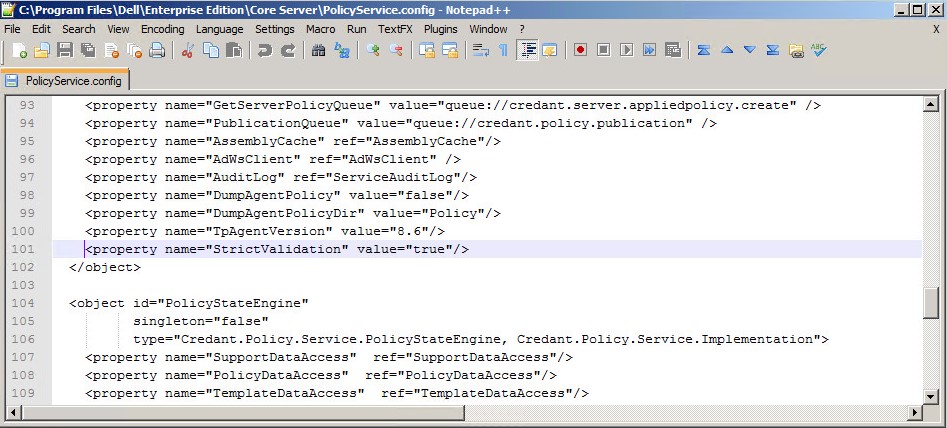
- Изменить
StrictValidationот true до false (см. ниже).
- Save
Policyservice.configи выйдите из текстового редактора. - Запустите службу Dell Core Server.
Dell Security Management Server Virtual
Версия v9.11 и более поздние
Действия по редактированию файла PolicyService.config:
- Модернизируйте виртуальное устройство
- Перейдите в раздел Basic Configuration.
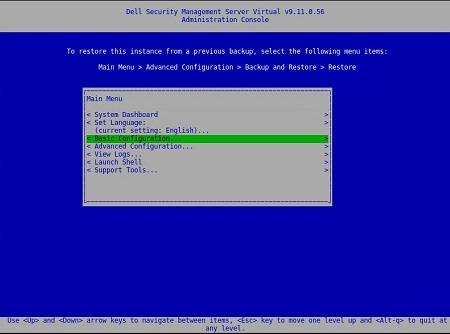
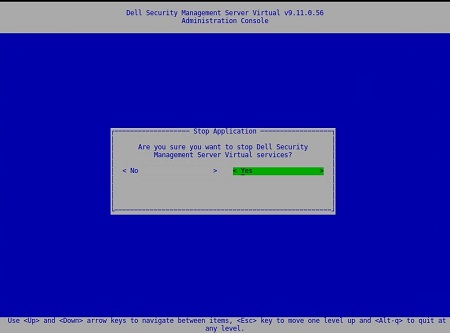
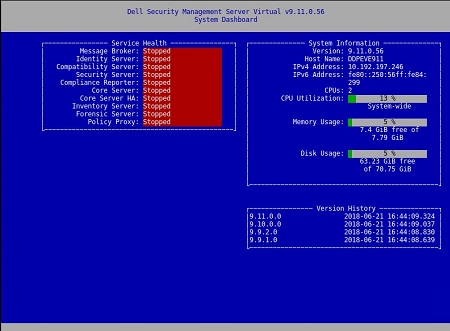
- В разделе Basic Configuration прокрутите вниз до пункта Stop Application (см. рисунок ниже).
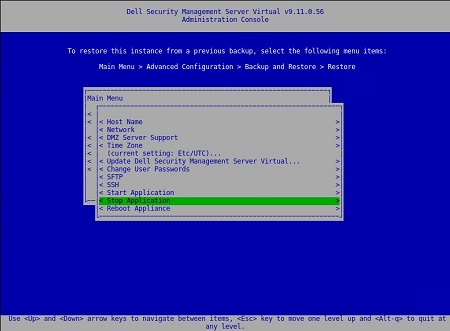
- Подтвердите завершение работы службы.
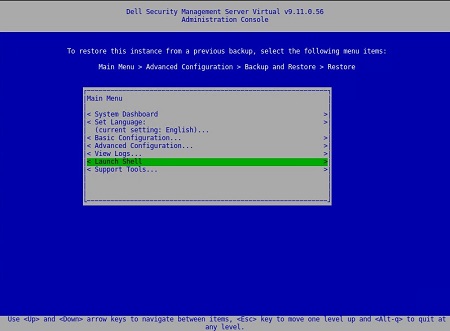
- В главном меню прокрутите вниз до пункта Launch Shell.
- Переключите пользователя из
dellconsoleнаdellsupport:su dellsupport.

- Перейдите в папку core-server:
cd /opt/dell/server/core-server.

- Введите команду:
sudo vi PolicyService.config.

- Введите i для редактирования файла (примечание в нижней части файла –INSERT--, это означает, что вы можете редактировать).
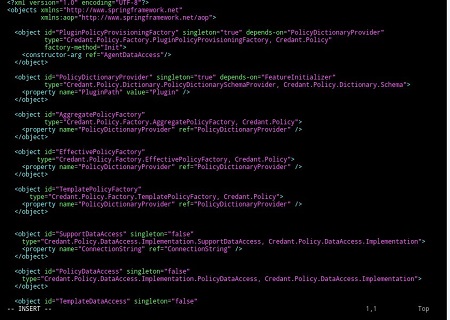
- Прокрутите файл вниз, чтобы найти
StrictValidation.
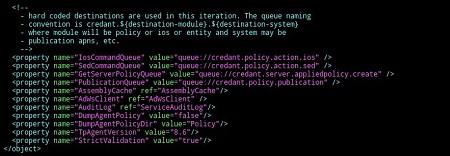
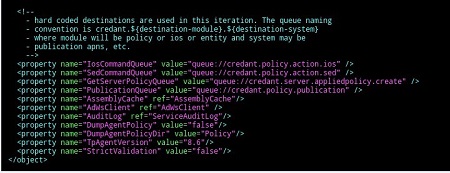
- Изменить
StrictValidationот true до false (см. ниже).
- Нажмите клавишу Esc (обратите внимание, что –-INSERT- исчезает).
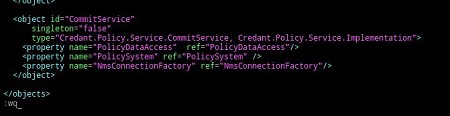
- Тип
:wq(как показано ниже), при этом сохраняются внесенные изменения.
- После ввода
:wqНажав клавишу Enter, вы увидите следующее:
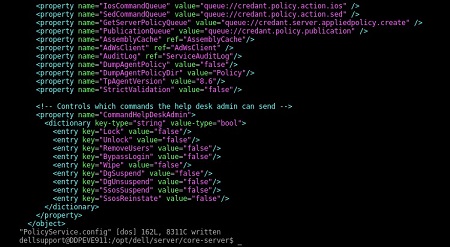
- Обратите внимание, что вы вернулись к пути «главный сервер». Введите exit, чтобы покинуть указанный путь.

- Следующий путь, введите exit еще раз. Вы вернетесь в главное меню виртуального устройства.
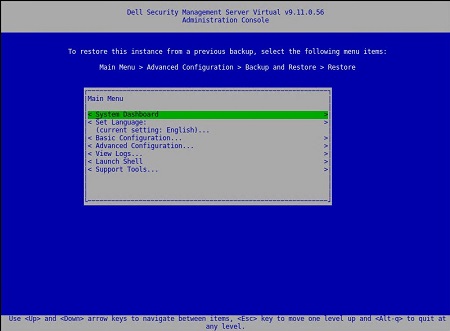
- Выберите Базовая конфигурация.
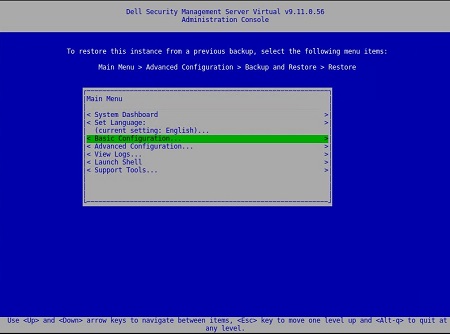
- Прокрутите вниз до пункта Start Application.
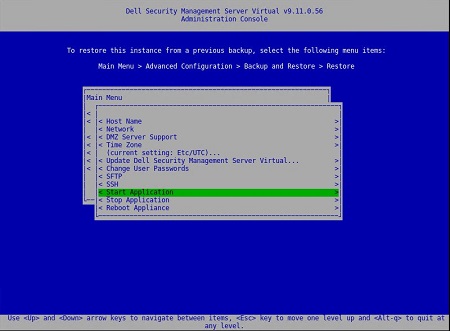
- Появится следующий запрос:
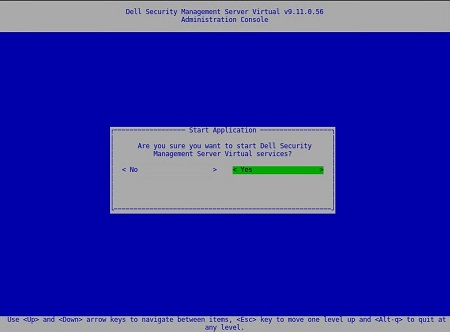
- Нажмите кнопку Да. Службы начинают запускаться.
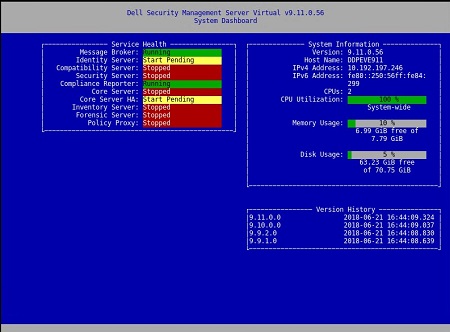
После того как в разделе «Server Status» будет указано значение «Running » для каждой службы, вы больше не будете получать: Ошибка валидации политики
Версии 9.5–9.10
Действия по редактированию файла PolicyService.config
- Модернизируйте виртуальное устройство
- Перейдите в раздел Basic Configuration.
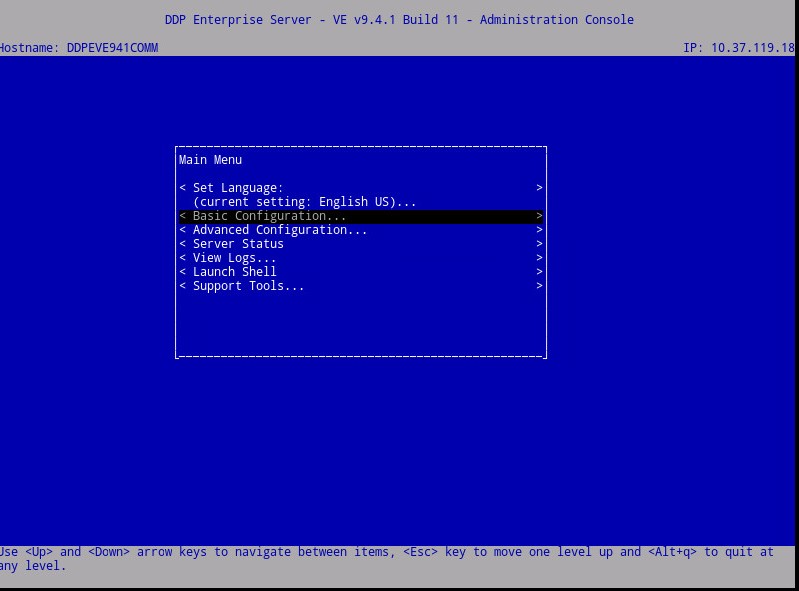
- В разделе Basic Configuration прокрутите вниз до пункта Stop Application (см. рисунок ниже).
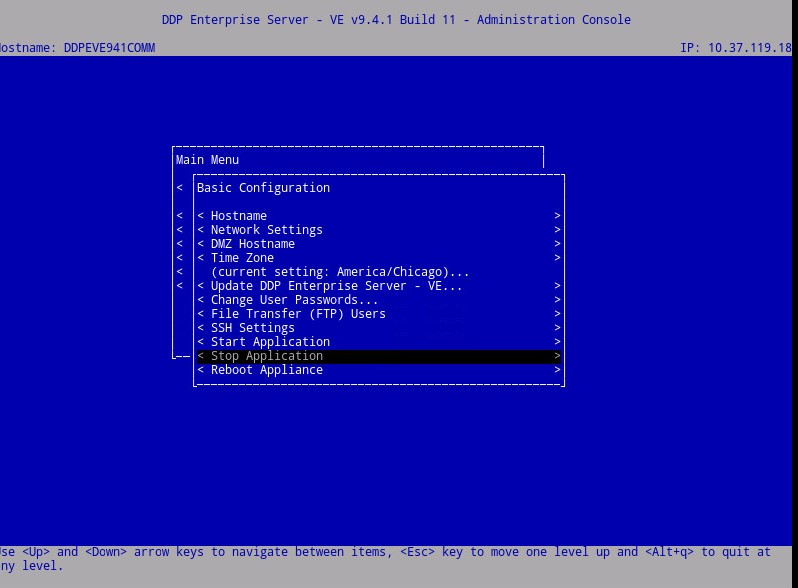
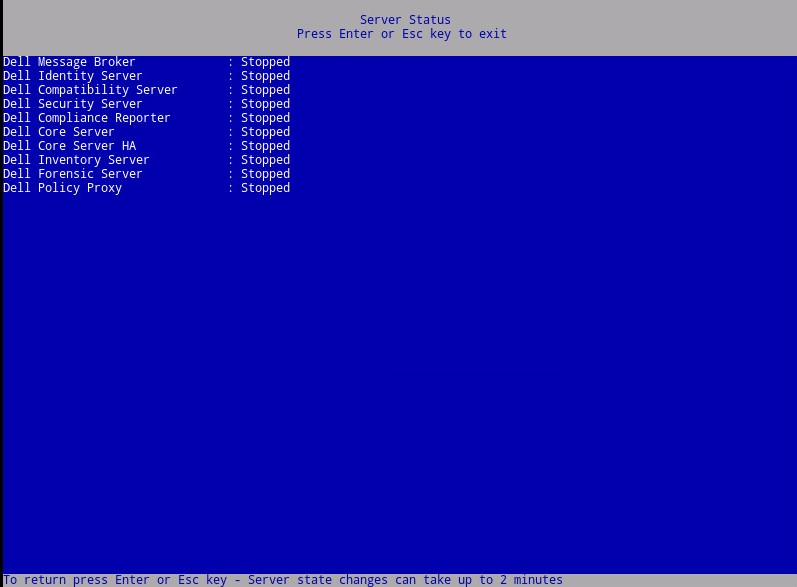
- В главном меню прокрутите вниз до пункта Launch Shell.
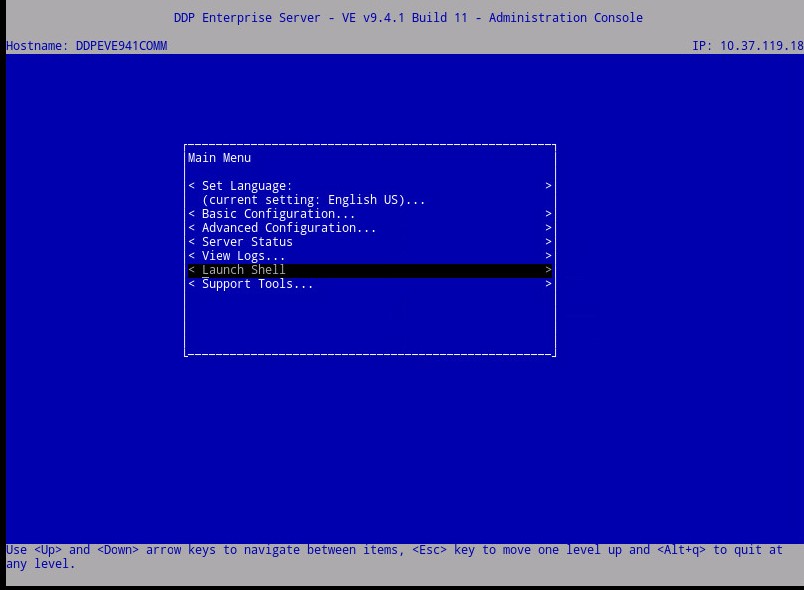
- (Показано ниже) Переключите пользователя из
ddpconsoleнаddpsupport:su ddpsupport - Перейдите в папку core-server:
cd /opt/dell/server/core-server - Введите команду:
sudo vi PolicyService.config
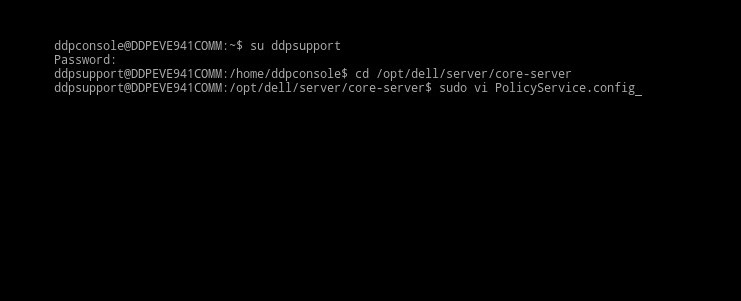
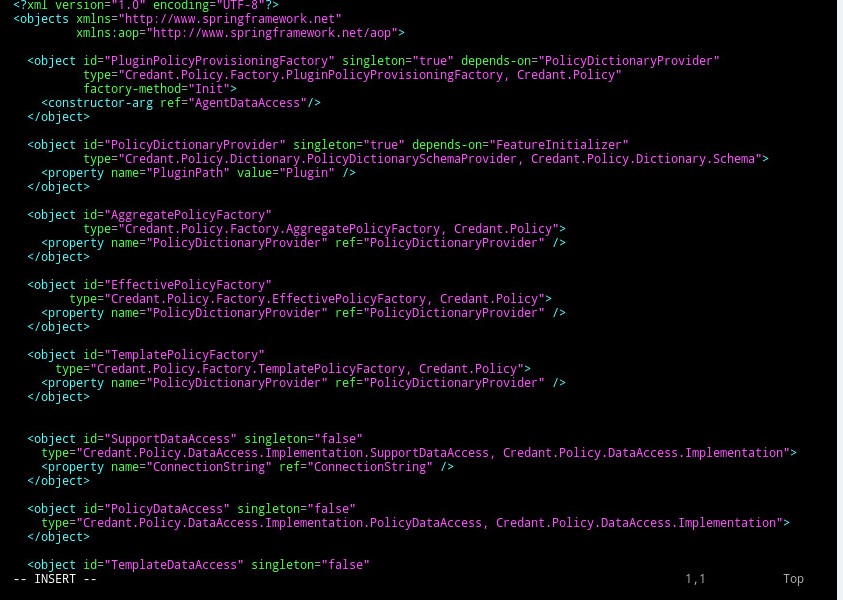
- Ввод
i, чтобы отредактировать файл (обратите внимание в нижней части файла –INSERT--, это означает, что вы можете редактировать).
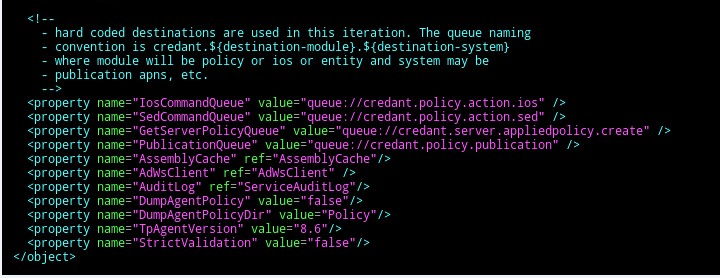
- Прокрутите файл вниз, чтобы найти
StrictValidation
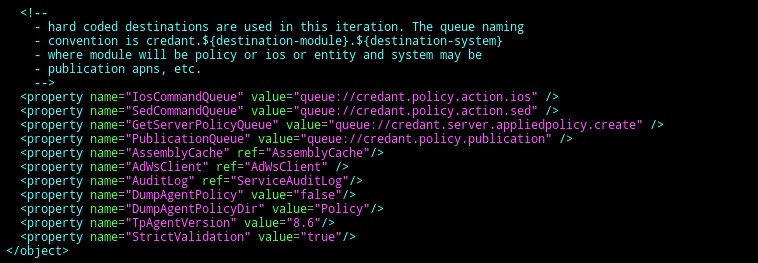
- Изменить
StrictValidationот true до false (см. ниже).
- Нажмите клавишу
Esc(обратите внимание, что –-INSERT- - исчезает).
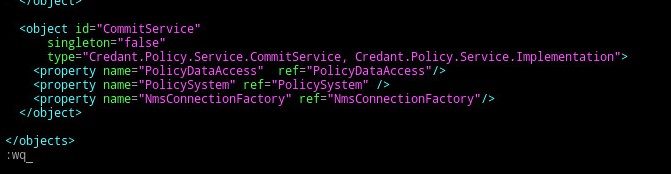
- Тип
:wq(как показано ниже), при этом сохраняются внесенные изменения.
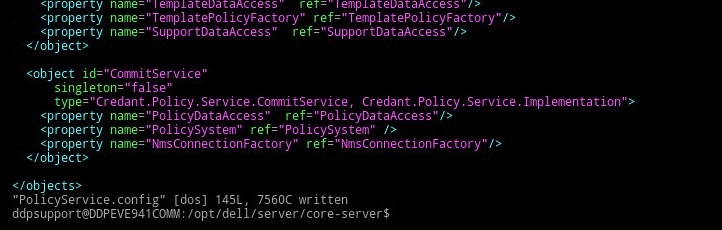
- После ввода
:wqНажав клавишу Enter, вы увидите следующее:
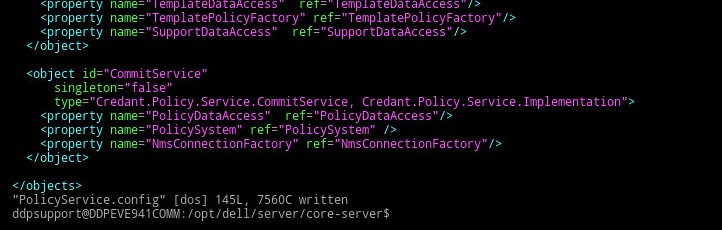
- Обратите внимание, что вы вернулись к пути «главный сервер». Введите exit, чтобы покинуть указанный путь.
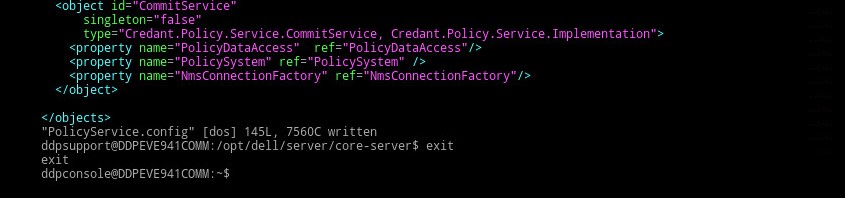
- Следующий путь, введите exit еще раз. Вы вернетесь в главное меню устройства VE.
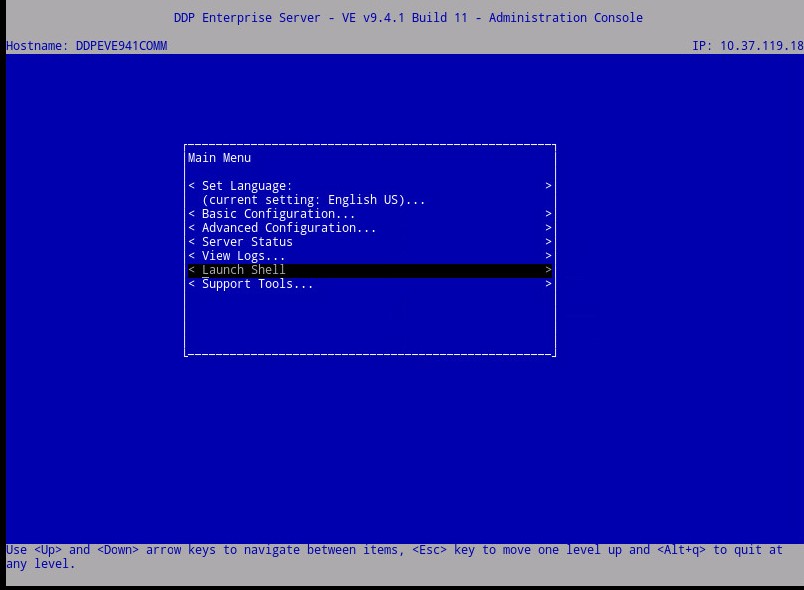
- Прокрутите вверх до пункта Basic Configuration.
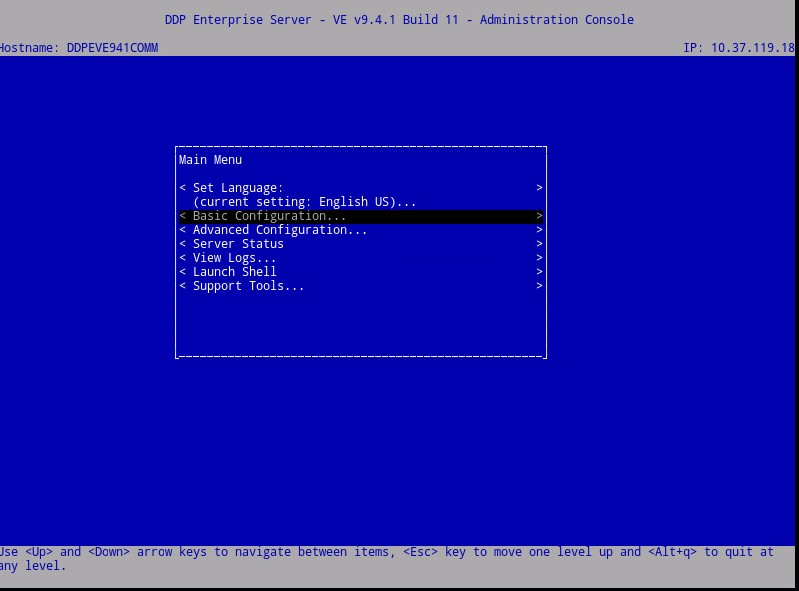
- Прокрутите вниз до пункта Start Application.
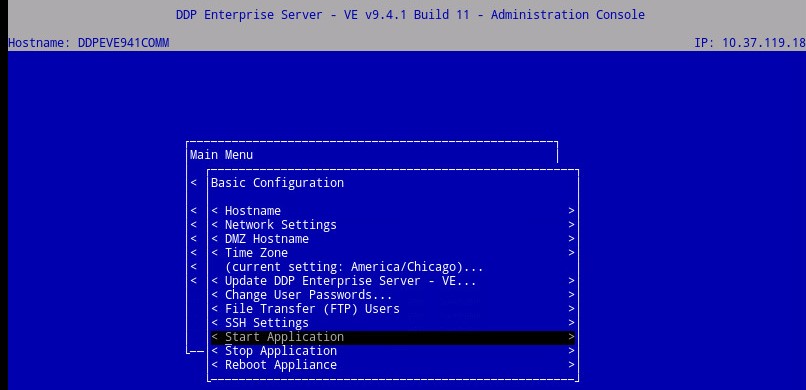
- Появится следующий запрос:

- Нажмите кнопку Да. Службы начинают запускаться.
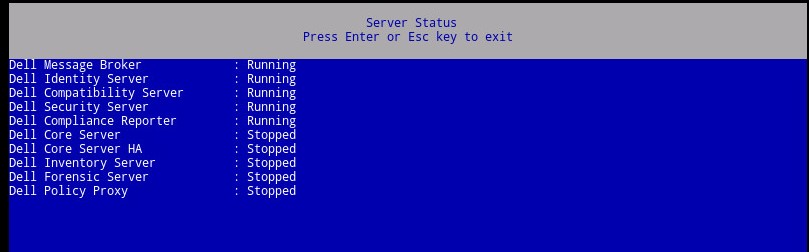
После того как в разделе «Server Status» будет указано значение «Running » для каждой службы, вы больше не будете получать: Ошибка валидации политики
Additional Information
Videos
Affected Products
Dell EncryptionArticle Properties
Article Number: 000129785
Article Type: Solution
Last Modified: 31 Aug 2026
Version: 9
Find answers to your questions from other Dell users
Support Services
Check if your device is covered by Support Services.