Dell Remote Management Console'da İlke Doğrulama Hatası Mesajı
Summary: Dell Security Management Server 9.5 ve sonraki sürümlerinde, mevcut bir politika söz dizimi sorunu varsa RMC'de "Error Validating Policy" mesajı alıyoruz.
This article applies to
This article does not apply to
This article is not tied to any specific product.
Not all product versions are identified in this article.
Symptoms
Etkilenen Ürünler:
- Dell Security Management Server
- Dell Data Protection | Enterprise Edition
- Dell Security Management Server Virtual
- Dell Data Protection | Virtual Edition
Etkilenen Sürümler:
- v9.5 ve üzeri
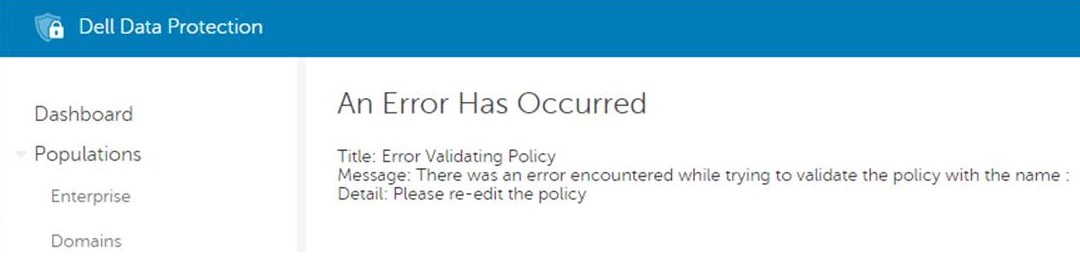
Bilginize: Bu, önceki 9.x sürümlerinde bir "dahili sunucu hatası" olarak bildiriliyordu.
Cause
Geçerli Değil
Resolution
Bu politika denetimi, çekirdek sunucu yapılandırma dosyası PolicyService.config StrictValidation özellik adıyla değiştirilerek ve değer 'true' yerine 'false' olarak değiştirilerek devre dışı bırakılabilir.
Çekirdek sunucu günlüklerinde sorunlara neden olan politikayı ve değeri tam olarak görebiliriz:
2016-10-24 09:43:01,657 ERROR POLICY [57] - Invalid Value for 90039 - Script Control Approve Scripts in Folders (and Subfolders): \ApprovedScripts\
2016-10-24 09:43:01,657 ERROR POLICY [57] - Exception in ArbitrateValue: uid - 90039
System.ArgumentException: Invalid Value for 90039
    at Credant.Policy.Policy.set_Value(String value):q!
    at Credant.Policy.Enterprise.Assembler.ArbitrateValue(Policy currentPolicy)
Dell Security Management Server
PolicyService.config dosyasını düzenleme adımları
- Dell Security Management Server'daki tüm hizmetleri durdurun.
- Dell Uyumluluk Sunucusu hizmetini durdurun.
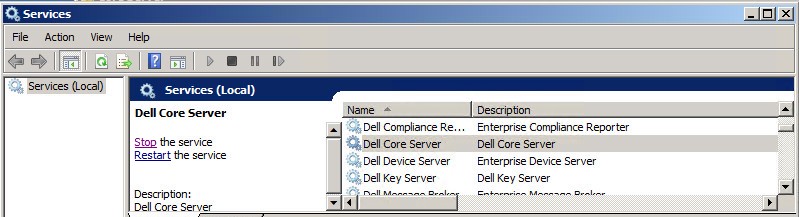
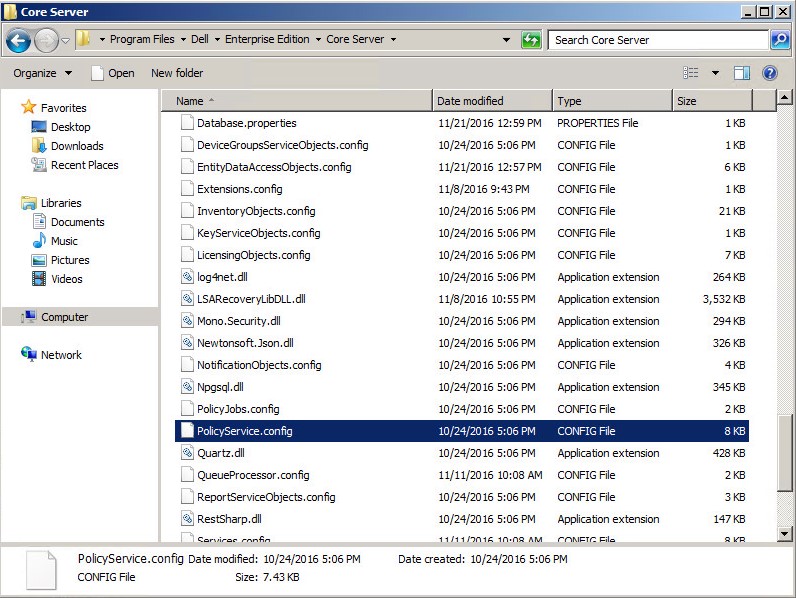
- Şu adrese gidin:
C:\Program Files\Dell\Enterprise Edition\Core Serverve düzenlePolicyService.configBir metin düzenleyici kullanın.
- Bulmak için dosyayı aşağı kaydırın
StrictValidation.
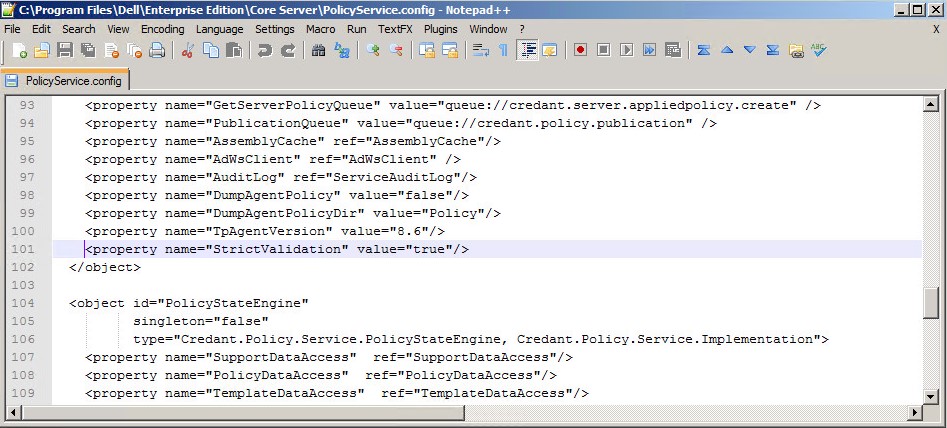
- Değişiklik
StrictValidationDoğru'dan Yanlış'a (aşağıda bulunur).
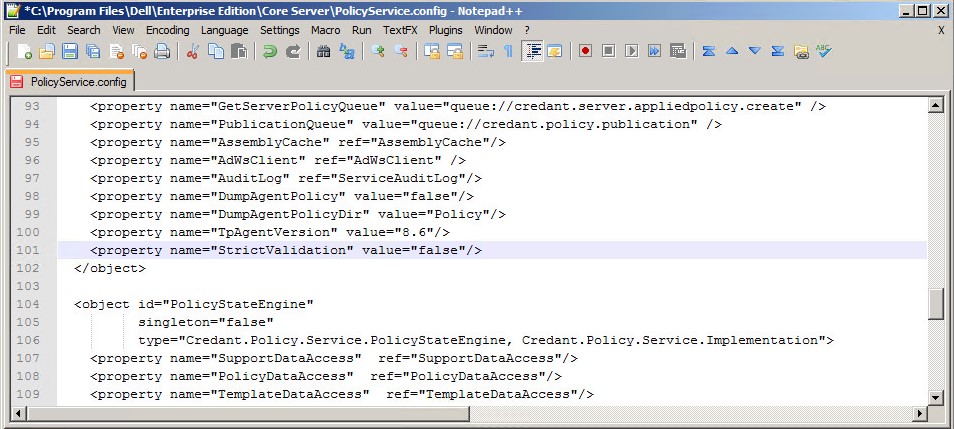
- Kaydetme
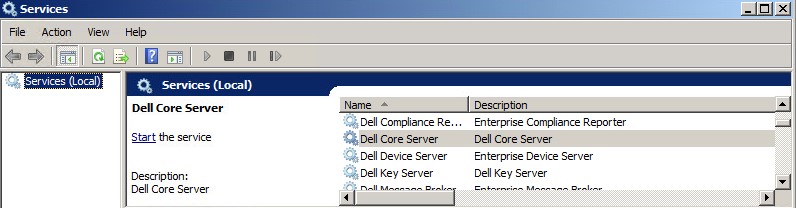
Policyservice.configtıklayın ve metin düzenleyiciden çıkın. - Dell Core Server hizmetini başlatın.
Dell Security Management Server Virtual
v9.11 ve Üzeri
PolicyService.config dosyasını düzenleme adımları:
- Sanal cihazı yükseltin.
- Temel Yapılandırma'ya gidin.
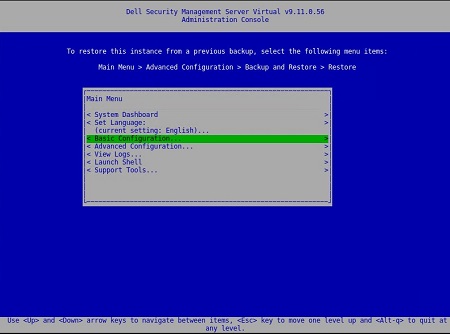
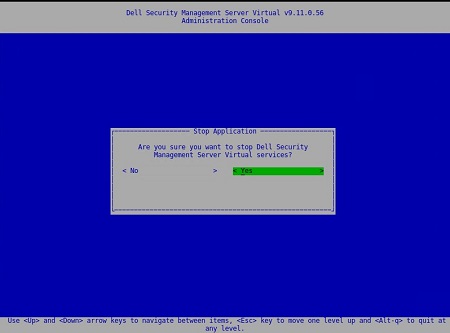
- Basic Configuration (Temel Yapılandırma) altında, Uygulamayı Durdur (aşağıda gösterilmiştir) seçeneğine gidin.
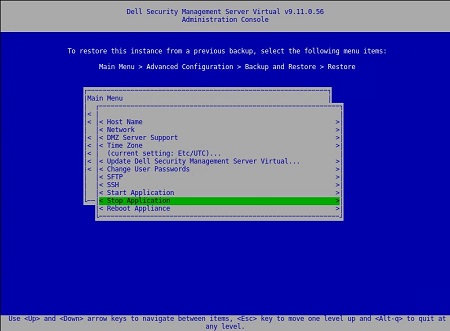
- Hizmet kapatmayı onaylayın.
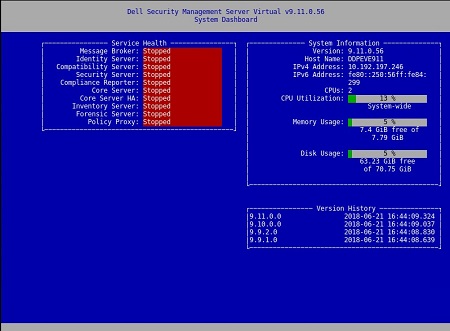
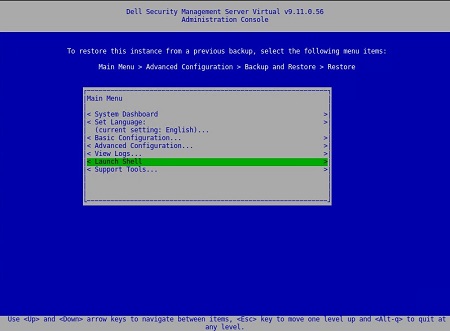
- Main Menu (Ana Menü) öğesinden Launch Shell (Kabuğu Başlat) seçeneğine gidin.
- Kullanıcıyı şuradan değiştir:
dellconsoleşu şekilde:dellsupport:su dellsupport.

- Çekirdek sunucu klasörüne gidin:
cd /opt/dell/server/core-server.

- Tür komutu:
sudo vi PolicyService.config.

- Dosyayı düzenlemek için i girin (dosyanın altındaki –INSERT--, bu, düzenleyebileceğinizi gösterir).
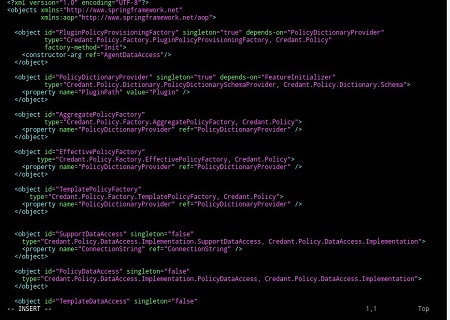
- Bulmak için dosyayı aşağı kaydırın
StrictValidation.
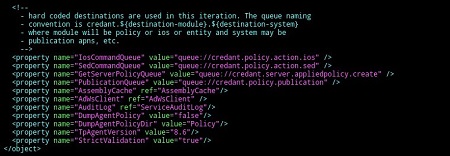
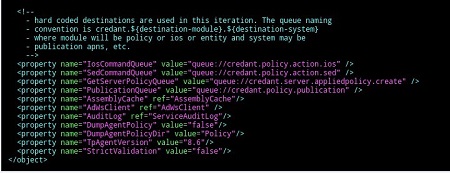
- Değişiklik
StrictValidationDoğru'dan Yanlış'a (aşağıda bulunur).
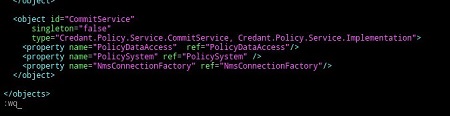
- Esc tuşuna basın (–-INSERT- - öğesinin kaybolduğuna dikkat edin).
- Tip
:wq(aşağıda gösterildiği gibi) Bu, yapılan değişiklikleri kaydeder.
- Yazdıktan sonra
:wqve Enter tuşuna basarak aşağıdakileri görürsünüz:
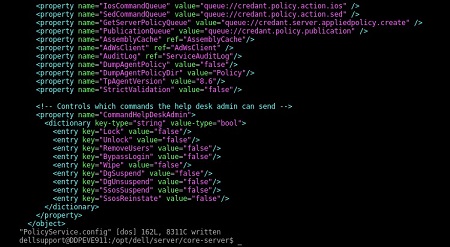
- Çekirdek sunucu yoluna geri döndüğünüze dikkat edin. Belirtilen yoldan ayrılmak için exit yazın.

- Bir sonraki yolda, bir kez daha exit girin. Sanal cihazda Ana Menü'ye geri dönersiniz.
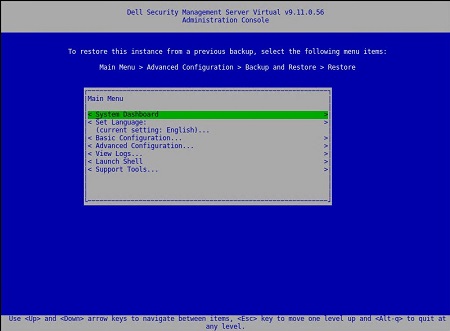
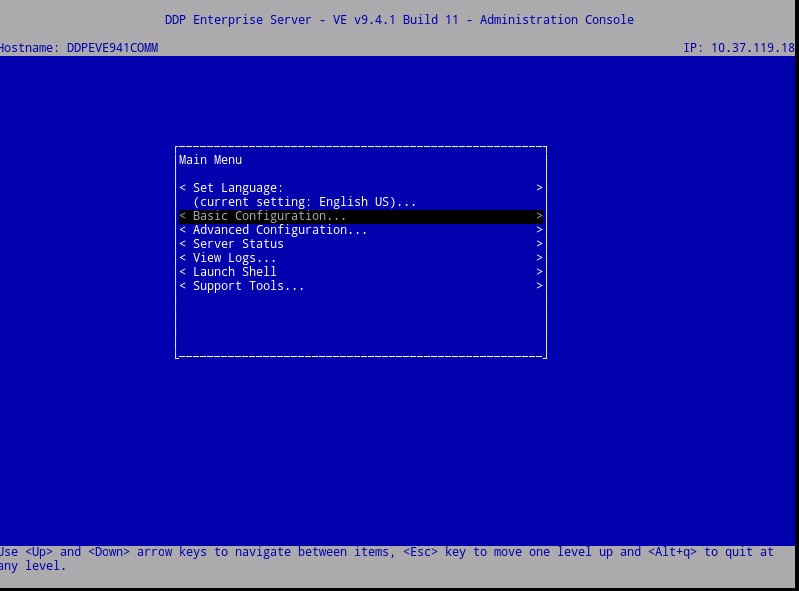
- Basic Configuration öğesini seçin.
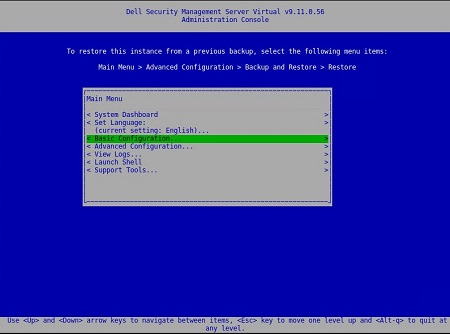
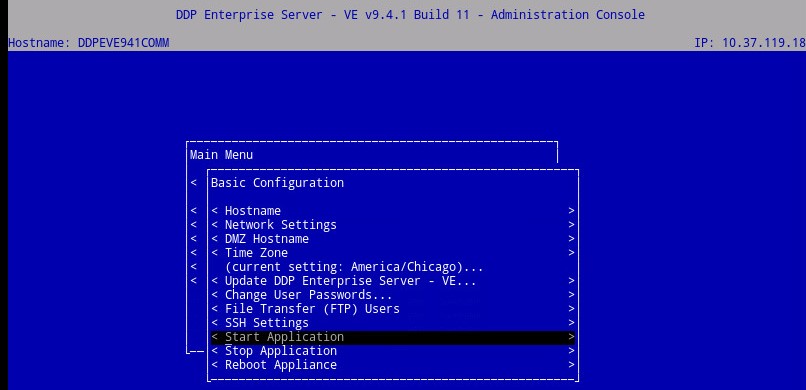
- Uygulamayı Başlatmak için aşağı kaydırın.
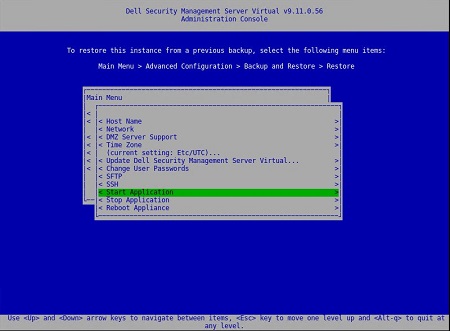
- Aşağıdaki istemi alırsınız:
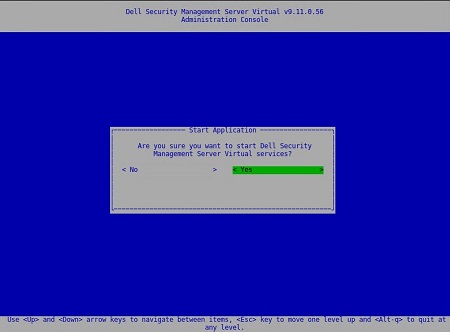
- Evet öğesini seçin. Hizmetler başlamaya başlar.
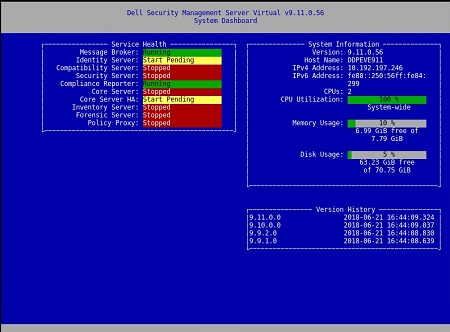
Sunucu Durumu, her bir hizmette Çalışıyor olarak gösterildikten sonra artık şu mesajı almayacaksınız: Error Validating Policy
v9.5 - 9.10
PolicyService.config dosyasını düzenleme adımları
- Sanal cihazı yükseltin.
- Temel Yapılandırma'ya gidin.
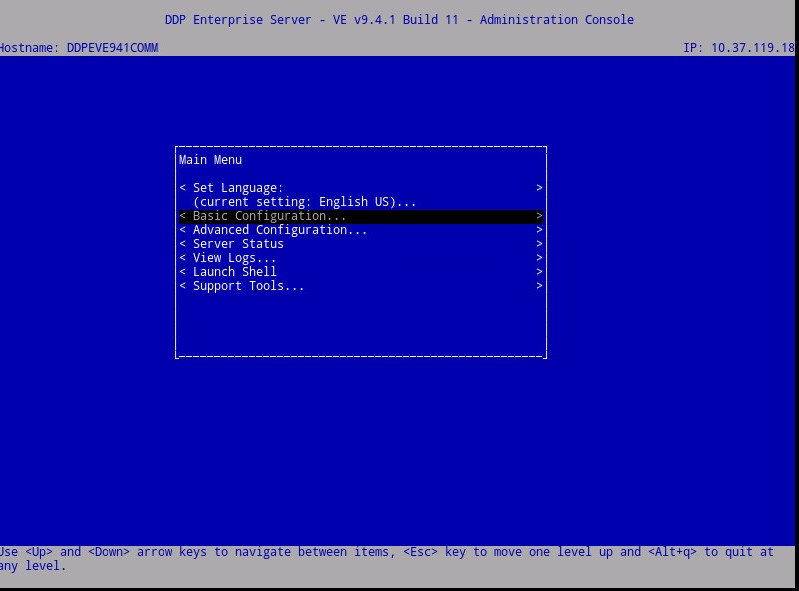
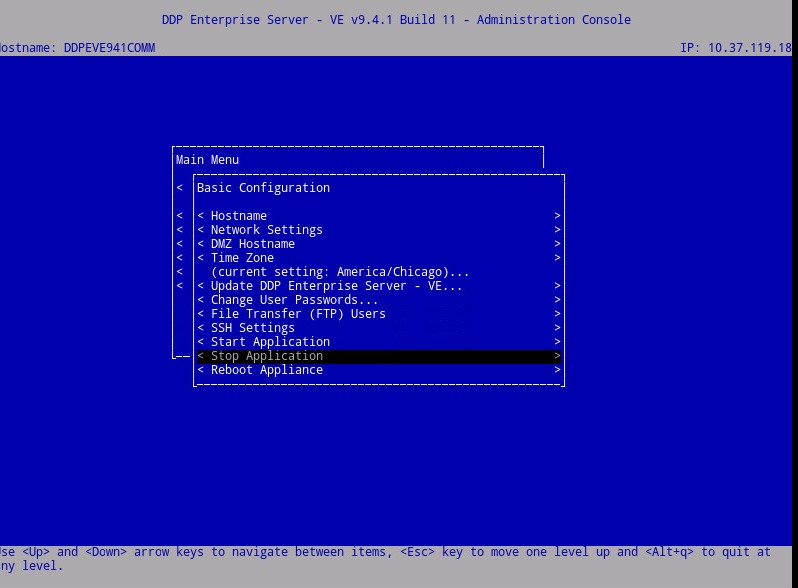
- Basic Configuration (Temel Yapılandırma) altında, Uygulamayı Durdur (aşağıda gösterilmiştir) seçeneğine gidin.
- Main Menu (Ana Menü) kısmından Launch Shell (Kabuğu Başlat) seçeneğine gidin.
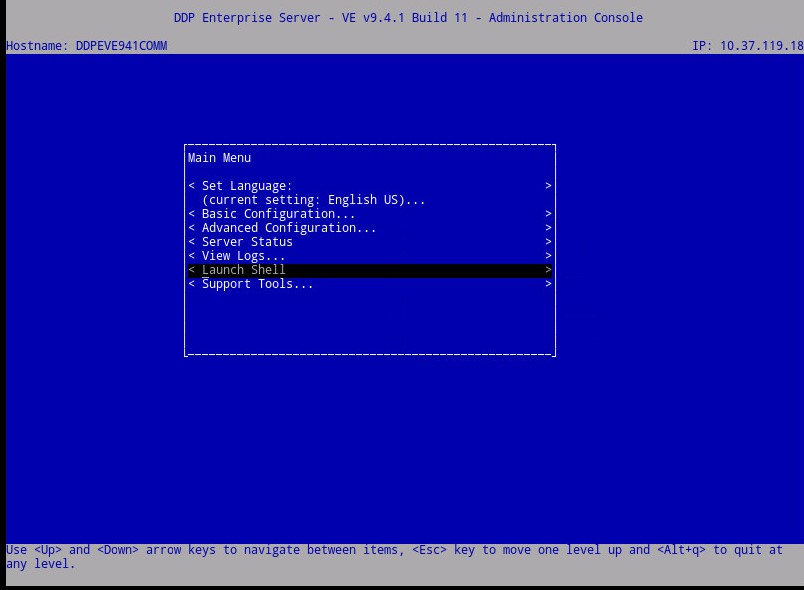
- (Aşağıda gösterilmiştir) Kullanıcıyı şuradan değiştir:
ddpconsoleşu şekilde:ddpsupport:su ddpsupport - Çekirdek sunucu klasörüne gidin:
cd /opt/dell/server/core-server - Tür komutu:
sudo vi PolicyService.config
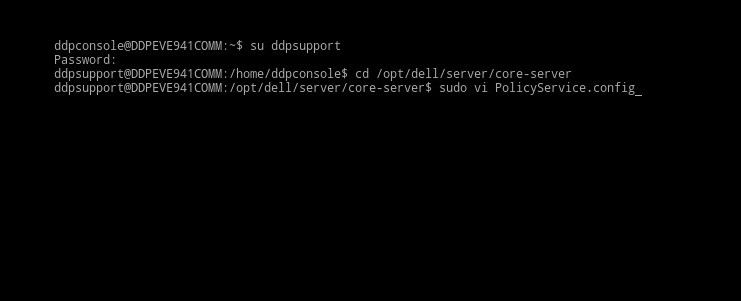
- Enter
idosyayı düzenlemek için (dosyanın altındaki –INSERT-- işaretine dikkat edin, bu düzenleyebileceğinizi gösterir).
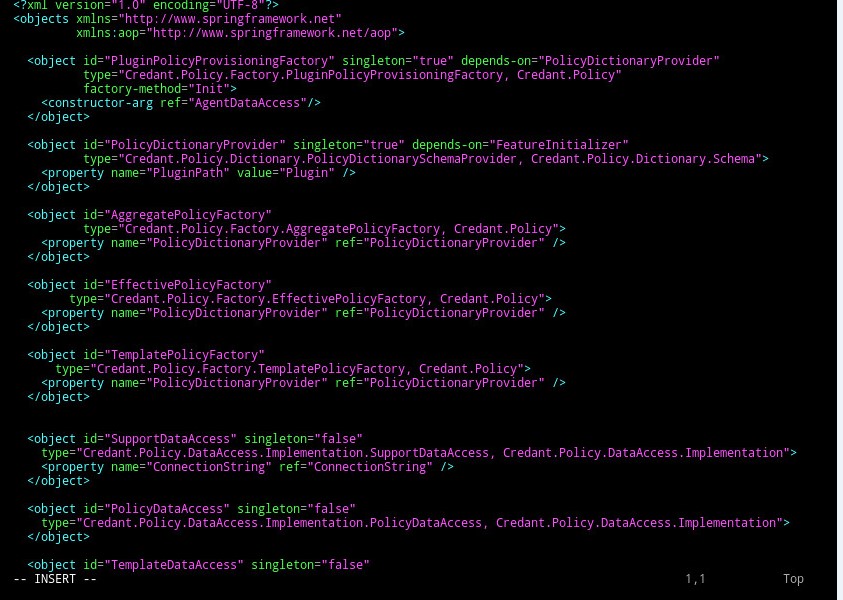
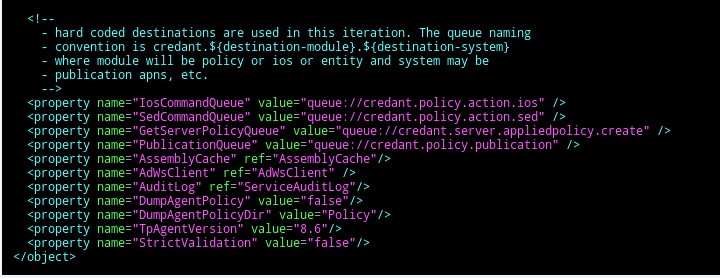
- Bulmak için dosyayı aşağı kaydırın
StrictValidation
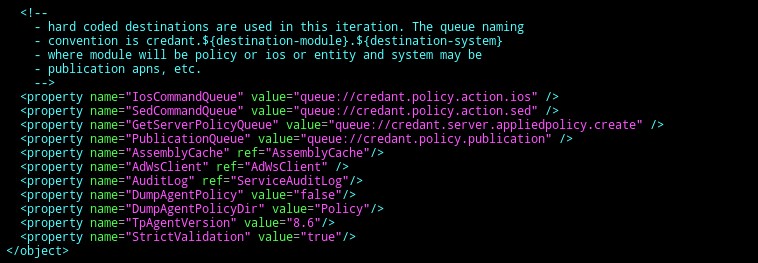
- Değişiklik
StrictValidationDoğru'dan Yanlış'a (aşağıda bulunur).
- Kaydetmek ve Çıkmak için
Esc(–-INSERT- - öğesinin kaybolduğuna dikkat edin).
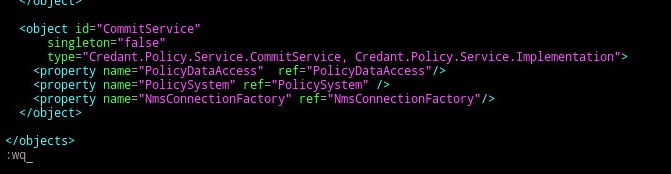
- Tip
:wq(aşağıda gösterildiği gibi) Bu, yapılan değişiklikleri kaydeder.
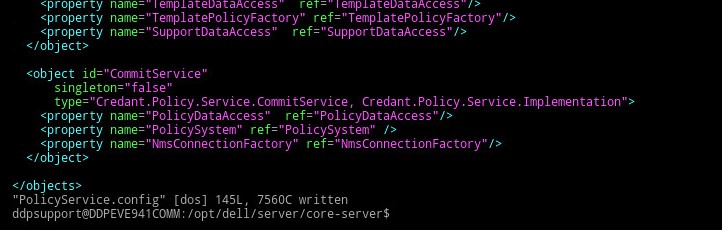
- Yazdıktan sonra
:wqve Enter tuşuna basarak aşağıdakileri görürsünüz:
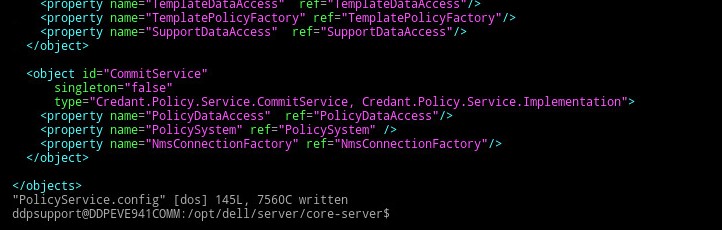
- Çekirdek sunucu yoluna geri döndüğünüze dikkat edin. Belirtilen yoldan çıkmak için exit girin.
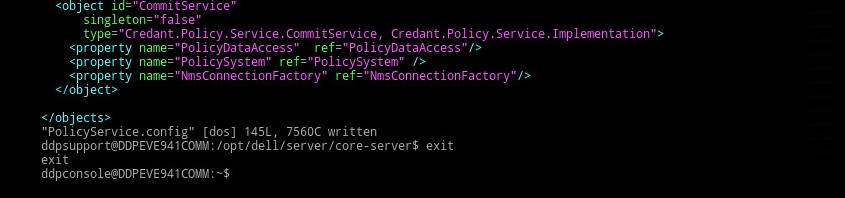
- Bir sonraki yolda, bir kez daha exit girin. VE Cihazında Ana Menüye dönersiniz.
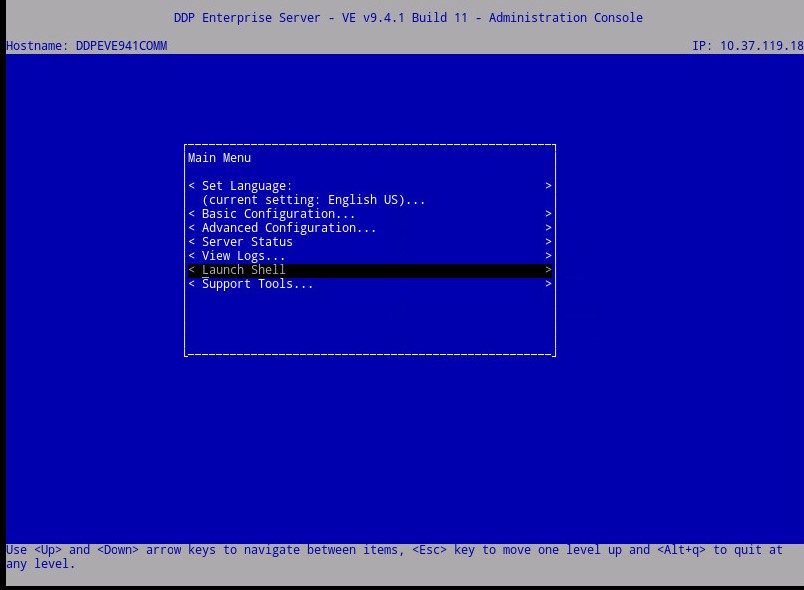
- Basic Configuration öğesine ilerleyin.
- Uygulamayı Başlatmak için aşağı kaydırın.
- Aşağıdaki istemi alırsınız:

- Evet öğesini seçin. Hizmetler başlamaya başlar.
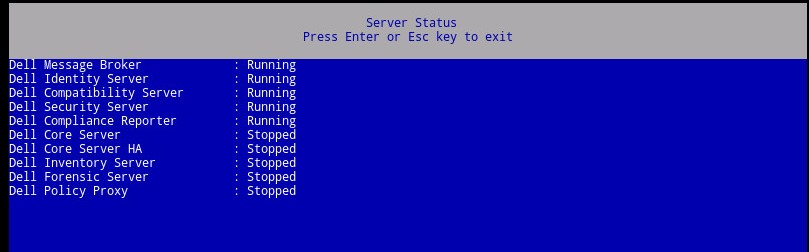
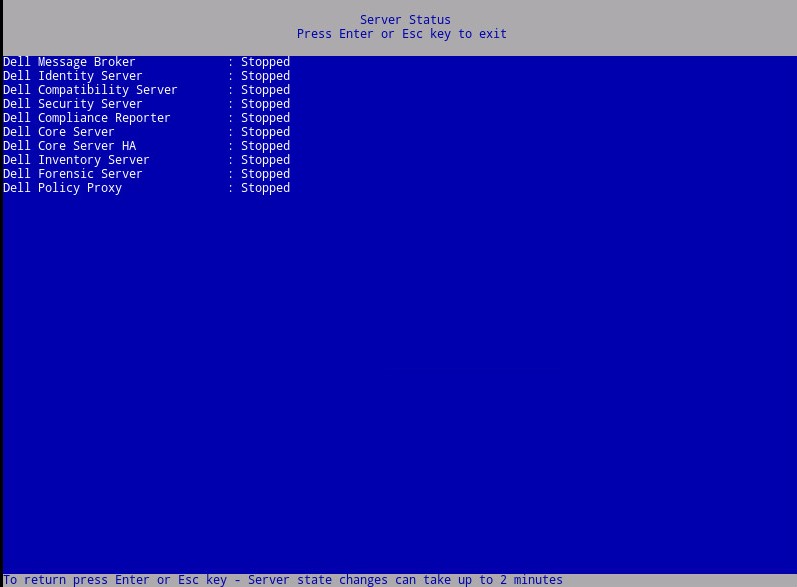
Sunucu Durumu, her bir hizmette Çalışıyor olarak gösterildikten sonra artık şu mesajı almayacaksınız: Error Validating Policy
Additional Information
Videos
Affected Products
Dell EncryptionArticle Properties
Article Number: 000129785
Article Type: Solution
Last Modified: 31 Aug 2026
Version: 9
Find answers to your questions from other Dell users
Support Services
Check if your device is covered by Support Services.