在 Dell 遠端管理主控台中驗證原則訊息時發生錯誤
Summary: 在 Dell Security Management Server 9.5 版及更新版本中,如果存在現有的原則語法問題,我們會在 RMC 中收到「驗證原則錯誤」訊息。
This article applies to
This article does not apply to
This article is not tied to any specific product.
Not all product versions are identified in this article.
Symptoms
受影響的產品:
- Dell Security Management Server
- Dell Data Protection | Enterprise Edition
- Dell Security Management Server Virtual
- Dell Data Protection | Virtual Edition
受影響的版本:
- v9.5 及更新版本
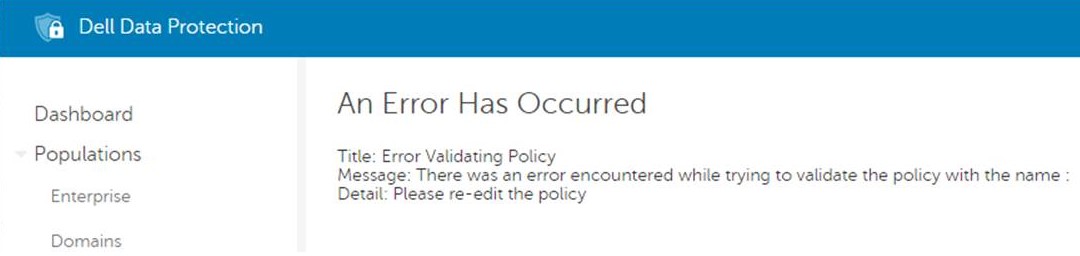
注意: 在之前的 9.x 版本中,這被報告為「內部伺服器錯誤」。
Cause
不適用
Resolution
修改核心伺服器組態檔案 PolicyService.config 與屬性名稱「 StrictValidation」,將值從「true」變更為「false」,即可停用此原則檢查。
在核心伺服器記錄中,我們會取得導致問題的確切原則和值:
2016-10-24 09:43:01,657 ERROR POLICY [57] - Invalid Value for 90039 - Script Control Approve Scripts in Folders (and Subfolders): \ApprovedScripts\
2016-10-24 09:43:01,657 ERROR POLICY [57] - Exception in ArbitrateValue: uid - 90039
System.ArgumentException: Invalid Value for 90039
    at Credant.Policy.Policy.set_Value(String value):q!
    at Credant.Policy.Enterprise.Assembler.ArbitrateValue(Policy currentPolicy)
Dell Security Management Server
編輯 PolicyService.config 的步驟
- 停止 Dell Security Management Server 上所有服務。
- 停止 Dell Core Server 服務。
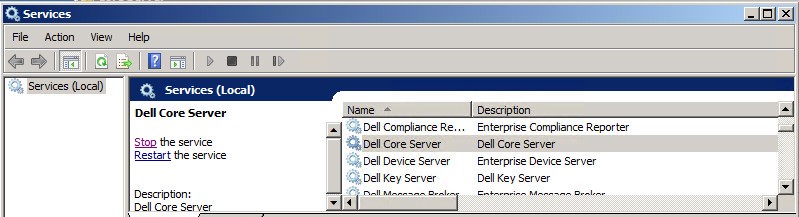
- 請至
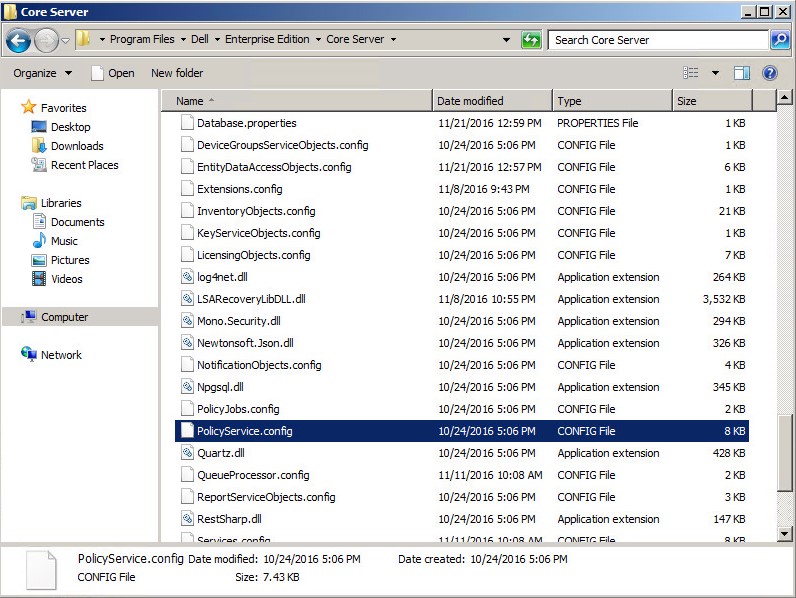
C:\Program Files\Dell\Enterprise Edition\Core Server並編輯PolicyService.config開啟文字編輯器。
- 向下捲動檔案以找到
StrictValidation。
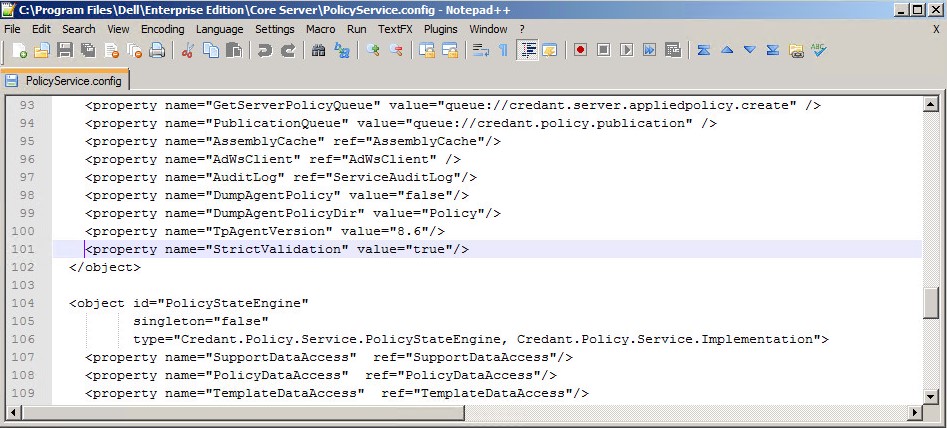
- 變更
StrictValidation從 true 到 false (位於下方)。
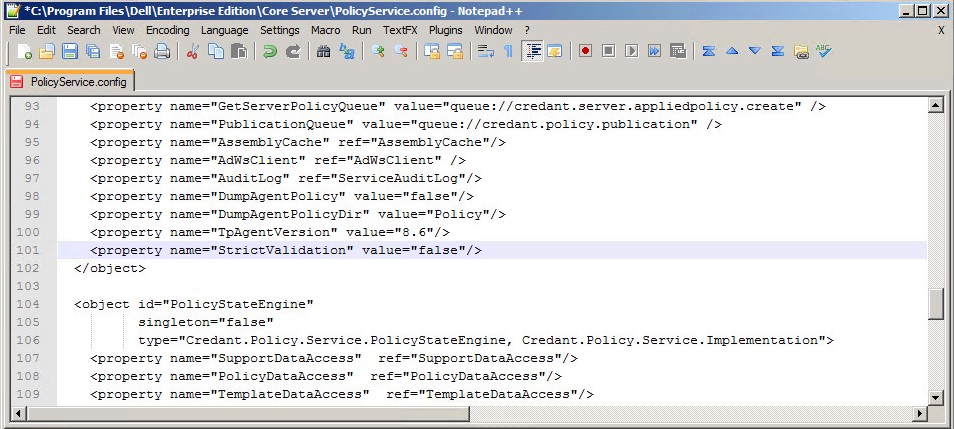
- 儲存
Policyservice.config並退出文字編輯器。 - 啟動 Dell 核心伺服器服務。
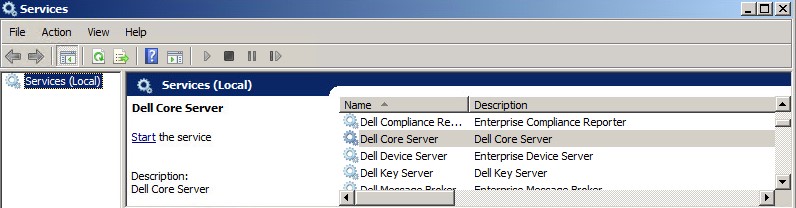
Dell Security Management Server Virtual
v9.11 及更新版本
編輯 PolicyService.config 的步驟:
- 升級虛擬裝置
- 前往 基本組態。
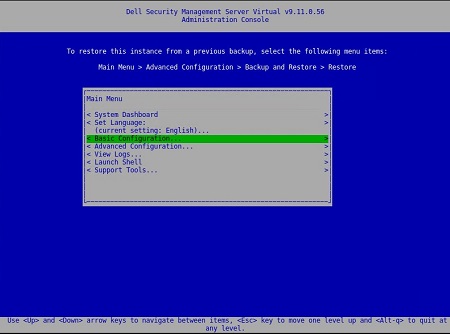
- 在 「基本組態」下,向下捲動至 「停止應用程式 」(如下所示)。
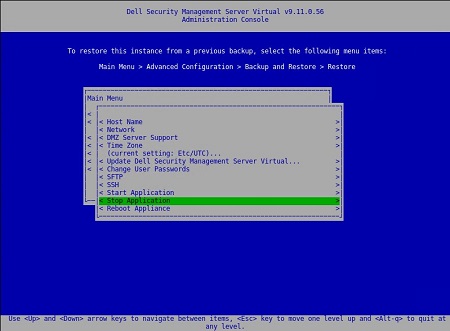
- 確認服務關閉。
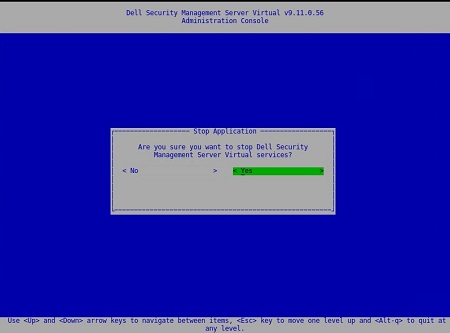
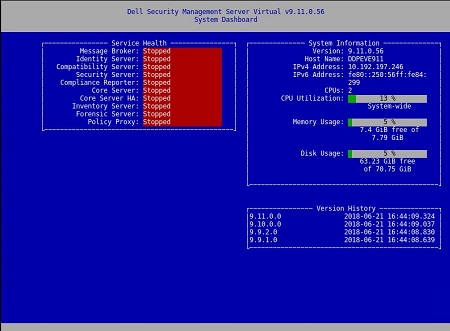
- 從 主功能表中,向下捲動至 啟動 Shell。
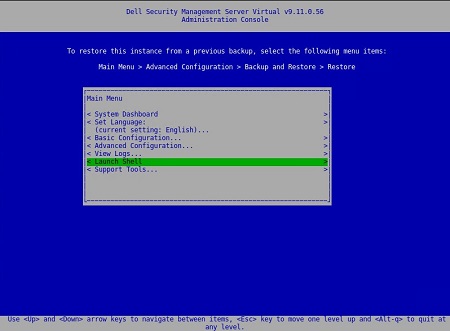
- 從以下位置切換使用者
dellconsole變更為dellsupport:su dellsupport。

- 前往核心伺服器資料夾:
cd /opt/dell/server/core-server。

- 輸入命令:
sudo vi PolicyService.config。

- 輸入 i 以編輯檔(請注意檔底部的 –INSERT--,這表示您可以編輯)。
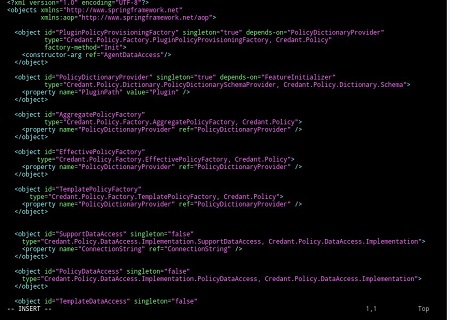
- 向下捲動檔案以找到
StrictValidation。
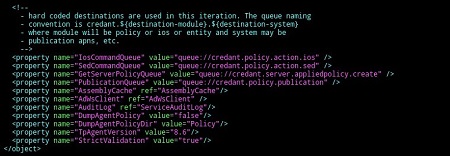
- 變更
StrictValidation從 true 到 false (位於下方)。
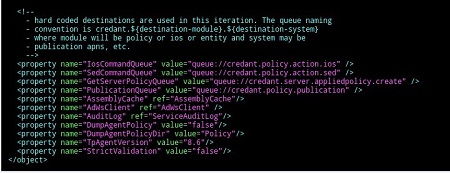
- 按下 Esc 鍵 (請注意,–-INSERT- - 消失)。
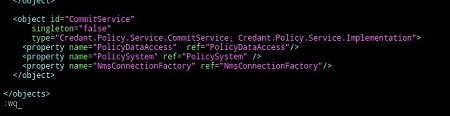
- 類型
:wq(如下所示) 如此會儲存所做的變更。
- 輸入後
:wq然後按下 Enter 鍵,您會看到以下內容:
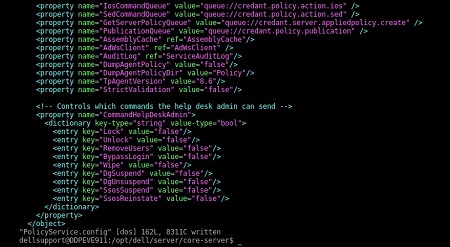
- 請注意,您將返回到核心伺服器路徑。鍵入 exit,以保留該指定路徑。

- 在下一個路徑中,再次輸入 exit 。返回虛擬裝置上的主功能表。
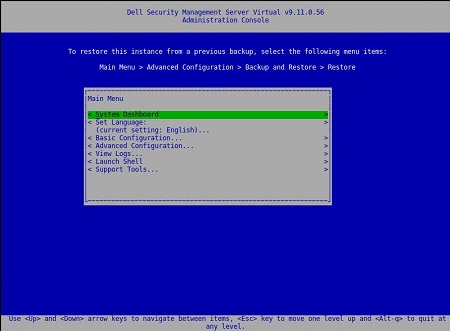
- 選取 基本組態。
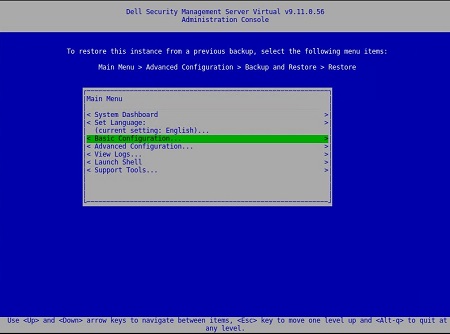
- 向下捲動至 開始應用程式。
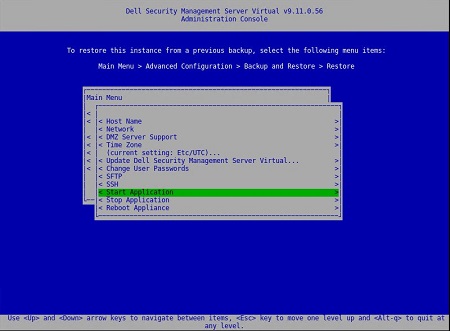
- 您會收到以下提示:
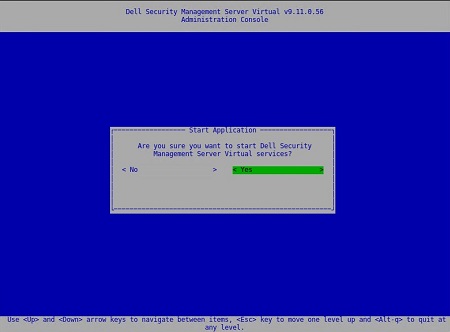
- 選取是。服務開始啟動。
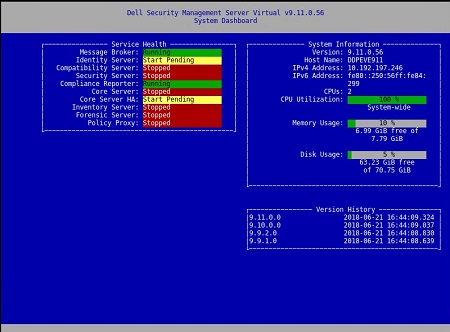
在「伺服器狀態」指示「在每個服務 上運行」 後,您將不再收到: 驗證 原則時發生錯誤
v9.5 至 9.10
編輯 PolicyService.config 的步驟
- 升級虛擬裝置
- 前往 基本組態。
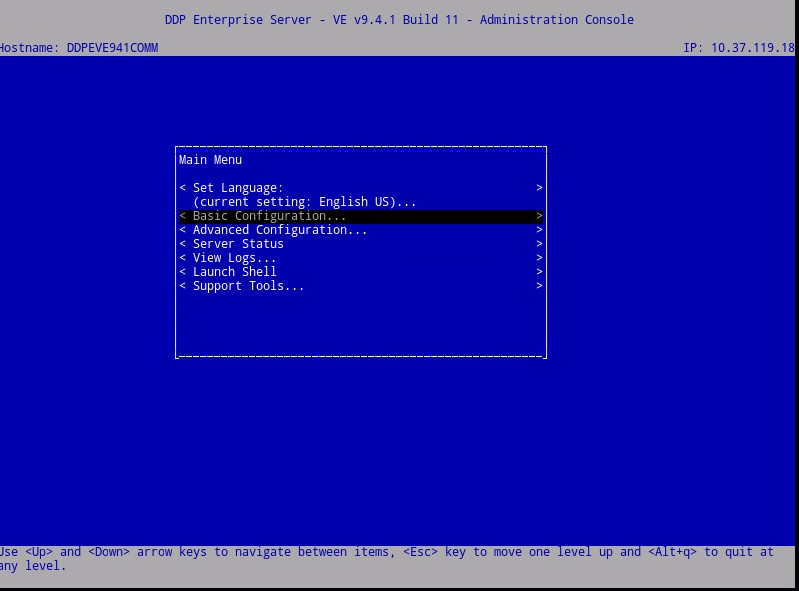
- 在 「基本組態」下,向下捲動至 「停止應用程式 」(如下所示)。
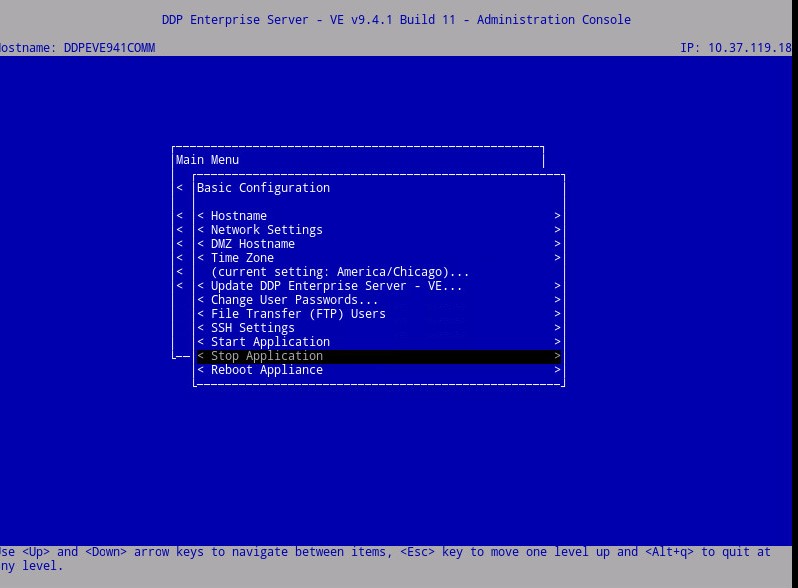
- 從 主功能表中,向下捲動至 啟動 Shell。
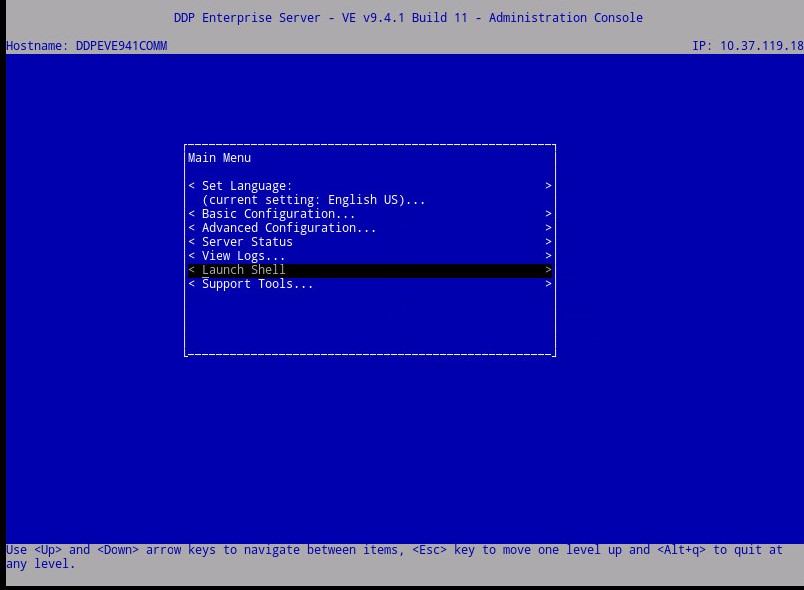
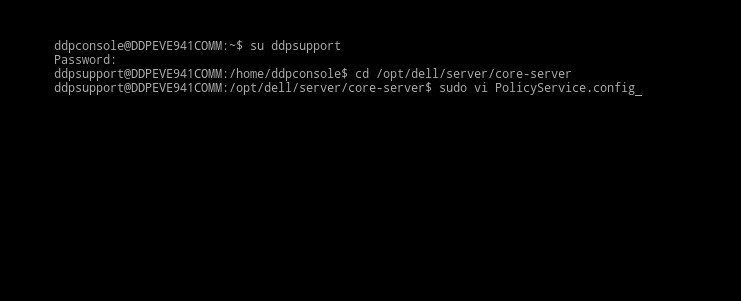
- (如下所示)從以下位置切換使用者
ddpconsole變更為ddpsupport:su ddpsupport - 前往核心伺服器資料夾:
cd /opt/dell/server/core-server - 輸入命令:
sudo vi PolicyService.config
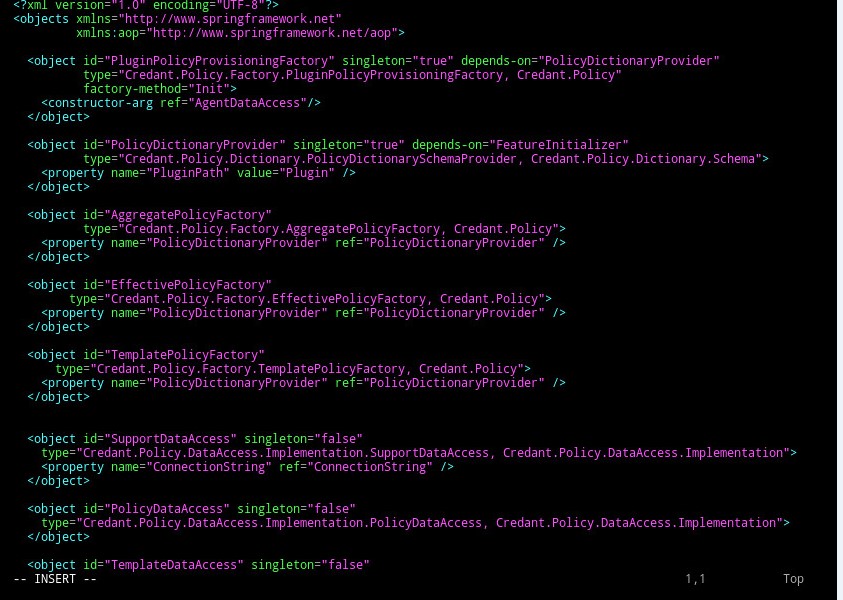
- Enter
i以編輯檔(請注意檔 底部的 –INSERT--,這表示您可以編輯)。
- 向下捲動檔案以找到
StrictValidation
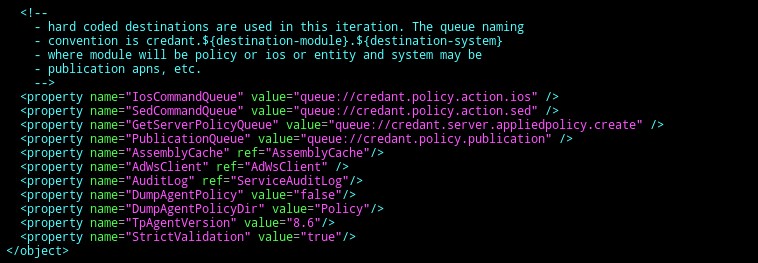
- 變更
StrictValidation從 true 到 false (位於下方)。
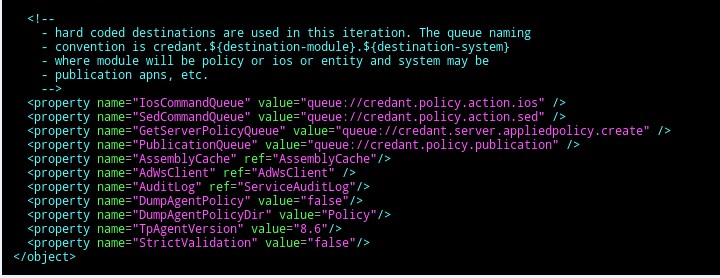
- 同時按下鍵盤上的
Esc(請注意,–-插入- - 消失)。
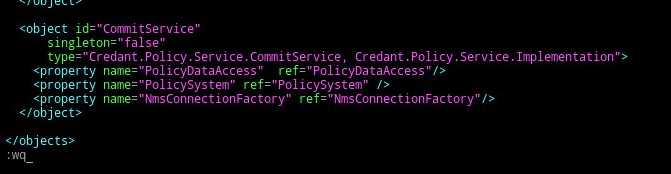
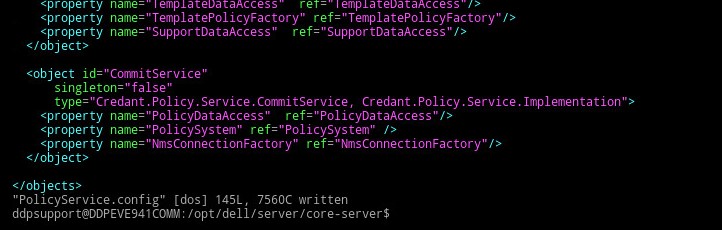
- 類型
:wq(如下所示) 如此會儲存所做的變更。
- 輸入後
:wq然後按下 Enter 鍵,您會看到以下內容:
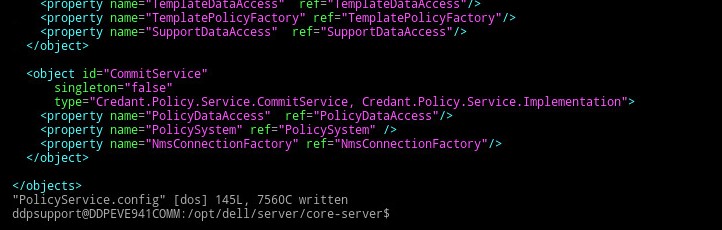
- 請注意,您將返回到核心伺服器路徑。輸入 「exit」以保留該指定路徑。
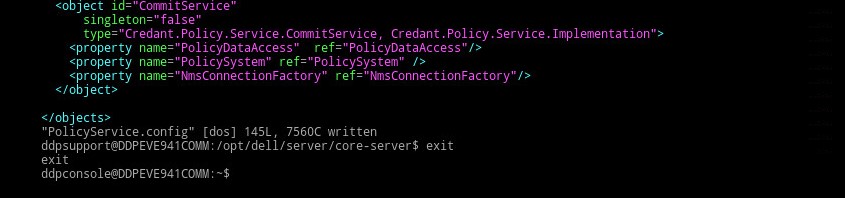
- 在下一個路徑中,再次輸入 exit。您返回到 VE 裝置上的主功能表。
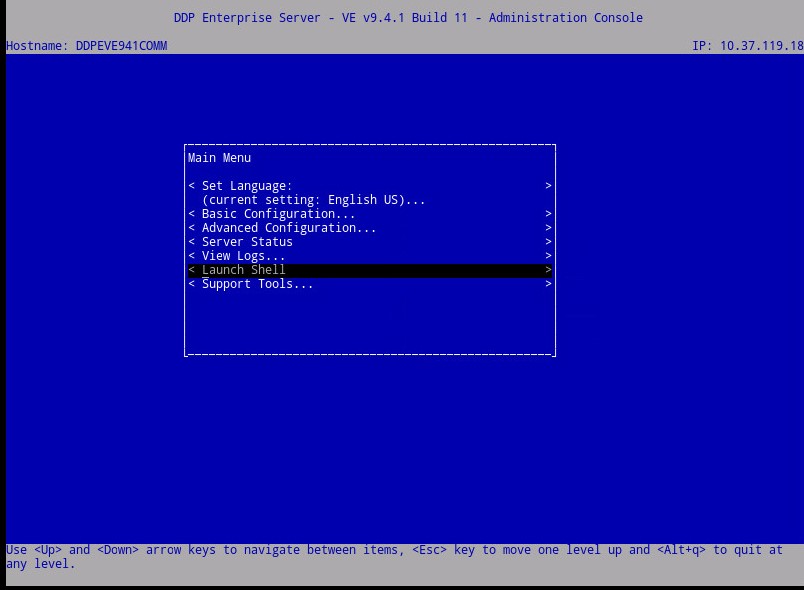
- 向上捲動至 基本組態。
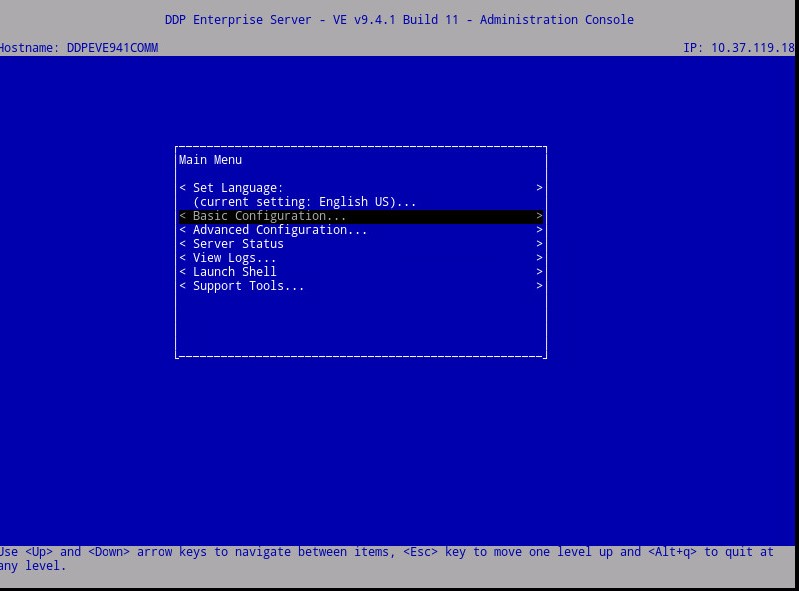
- 向下捲動至 開始應用程式。
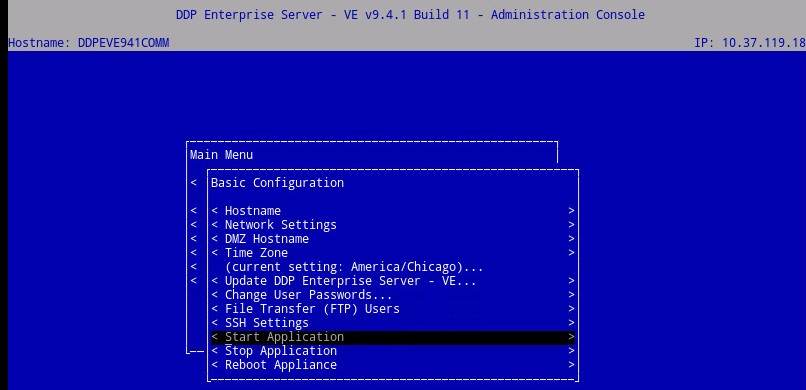
- 您會收到以下提示:

- 選取是。服務開始啟動。
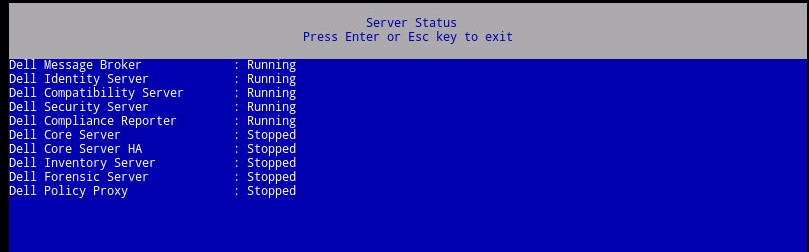
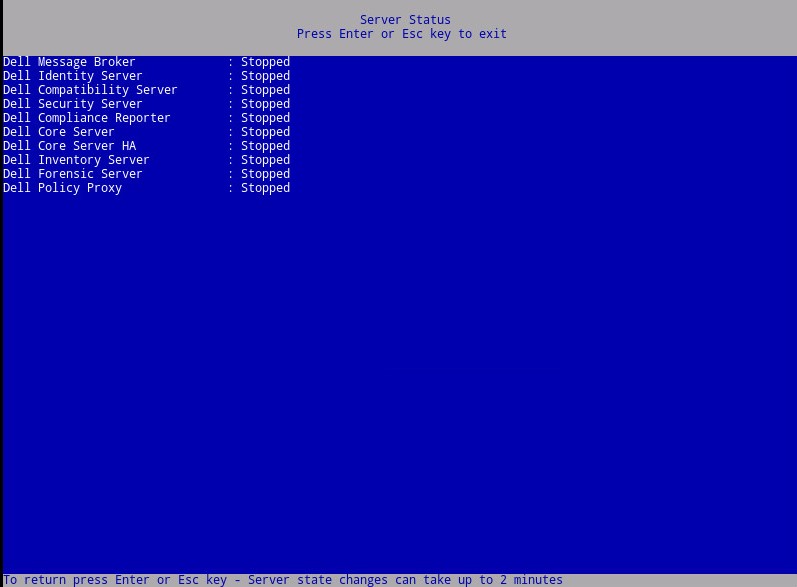
在「伺服器狀態」指示「在每個服務 上運行」 後,您將不再收到: 驗證 原則時發生錯誤
Affected Products
Dell EncryptionArticle Properties
Article Number: 000129785
Article Type: Solution
Last Modified: 31 Aug 2026
Version: 9
Find answers to your questions from other Dell users
Support Services
Check if your device is covered by Support Services.