Повідомлення про політику перевірки помилок у Dell Remote Management Console
Summary: У версії 9.5 і пізніших Dell Security Management Server ми отримуємо повідомлення «Policy Error Validating Policy» у RMC, якщо існує існуюча проблема з синтаксисом політики.
This article applies to
This article does not apply to
This article is not tied to any specific product.
Not all product versions are identified in this article.
Symptoms
Уражені продукти:
- Сервер управління безпекою Dell
- Захист даних Dell | Enterprise Edition
- Dell Security Management Server Virtual
- Захист даних Dell | Віртуальне видання
Впливові версії:
- v9.5 і пізніші версії
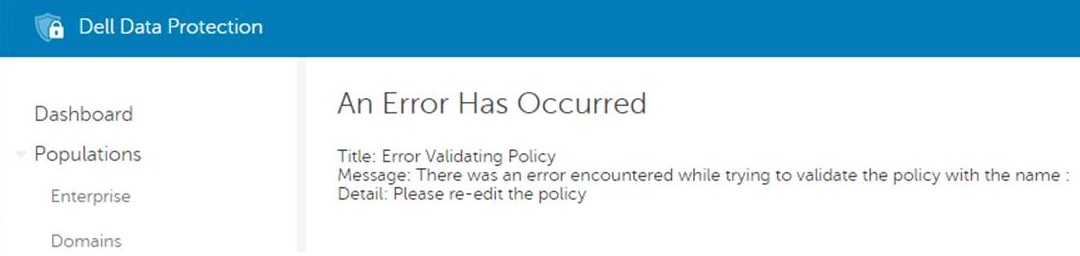
Примітка: У попередніх версіях 9.x це було зафіксовано як «внутрішня помилка сервера».
Cause
Не застосовується
Resolution
Цю перевірку політики можна вимкнути, змінивши основний конфігураційний файл сервера PolicyService.config з назвою властивості StrictValidation, змінюючи значення з 'true' на 'false'.
У журналах ядра сервера ми отримуємо точну політику та значення, які спричиняють проблеми:
2016-10-24 09:43:01,657 ERROR POLICY [57] - Invalid Value for 90039 - Script Control Approve Scripts in Folders (and Subfolders): \ApprovedScripts\
2016-10-24 09:43:01,657 ERROR POLICY [57] - Exception in ArbitrateValue: uid - 90039
System.ArgumentException: Invalid Value for 90039
    at Credant.Policy.Policy.set_Value(String value):q!
    at Credant.Policy.Enterprise.Assembler.ArbitrateValue(Policy currentPolicy)
Сервер управління безпекою Dell
Кроки редагування PolicyService.config
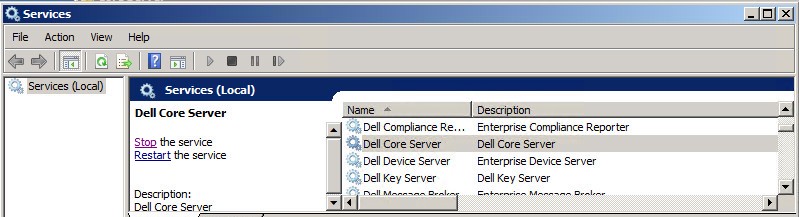
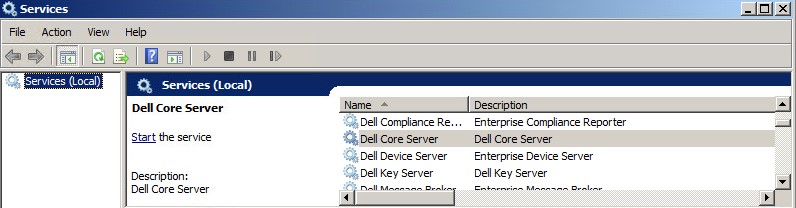
- Відкриті сервіси на сервері управління безпекою Dell
- Зупиніть серверний сервіс Dell Core.
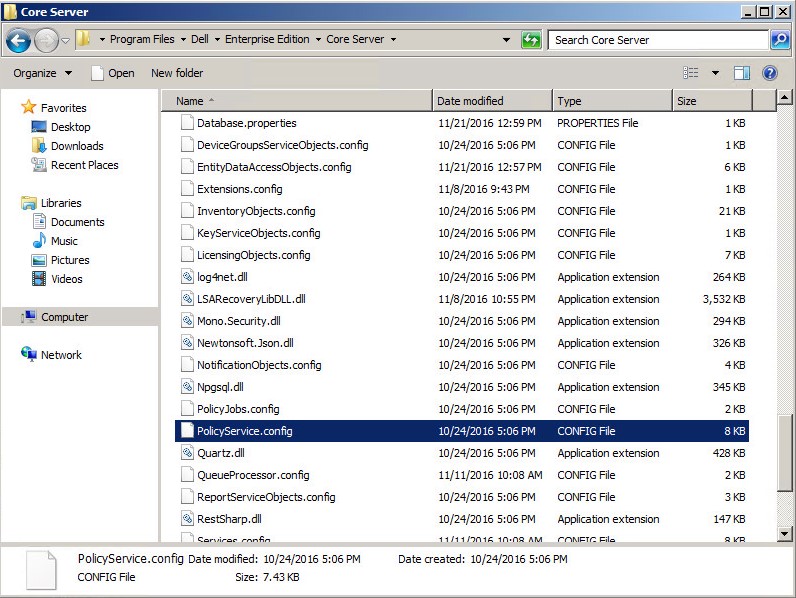
- Перейдіть на сторінку .
C:\Program Files\Dell\Enterprise Edition\Core Serverта редагуватиPolicyService.configз текстовим редактором.
- Прокрутіть файл вниз, щоб знайти
StrictValidation.
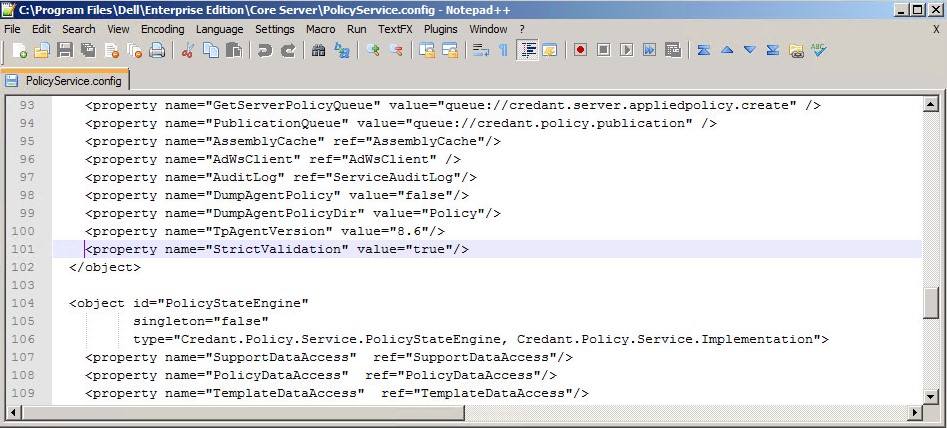
- Без змін
StrictValidationвід істини до хибні (наведено нижче).
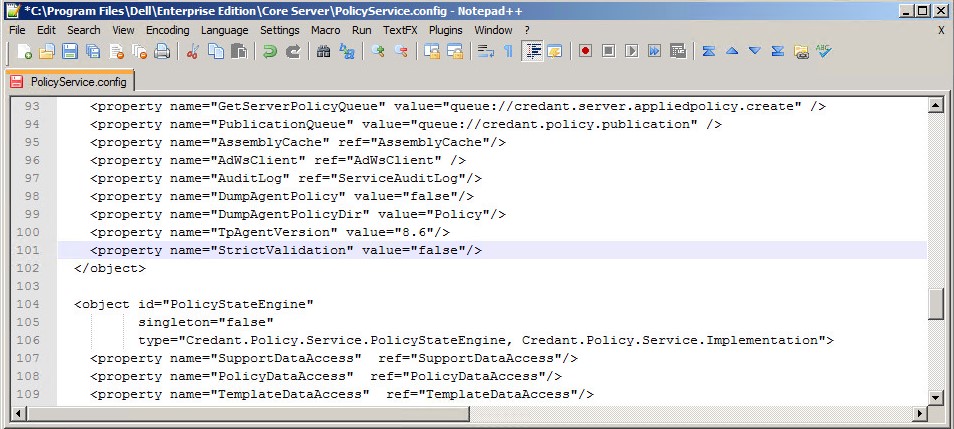
- Збереження
Policyservice.configі вийти з текстового редактора. - Запустіть серверний сервіс Dell Core.
Dell Security Management Server Virtual
v9.11 і пізніше
Кроки для редагування PolicyService.config:
- Відкрийте віртуальний пристрій.
- Перейдіть до базової конфігурації.
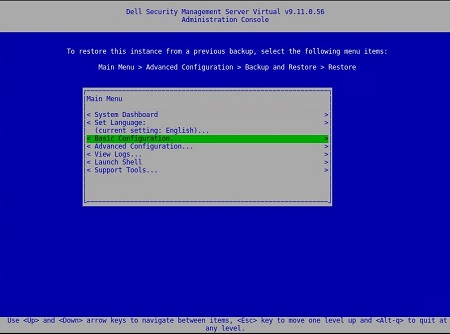
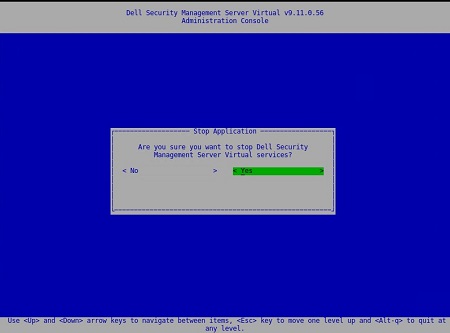
- У розділі Basic Configuration прокрутіть вниз до Stop Application (показано нижче).
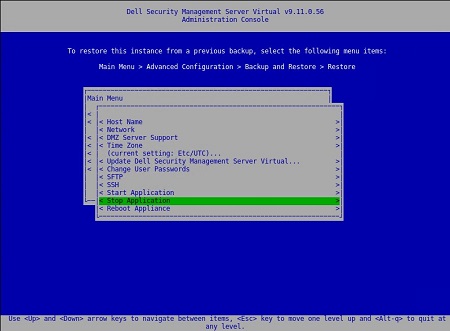
- Підтвердіть зупинку сервісу.
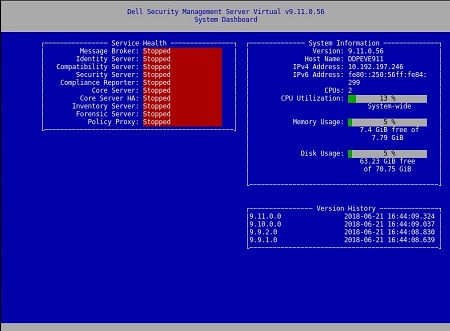
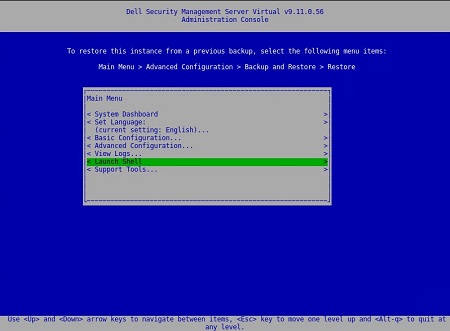
- У головному меню прокрутіть вниз до Launch Shell.
- Змінити користувача з
dellconsoleдоdellsupport:su dellsupport.

- Перейдіть до папки core-server:
cd /opt/dell/server/core-server.

- Команда типу:
sudo vi PolicyService.config.

- Введіть i , щоб редагувати файл (зверніть увагу внизу файлу –INSERT--, це означає, що ви можете редагувати).
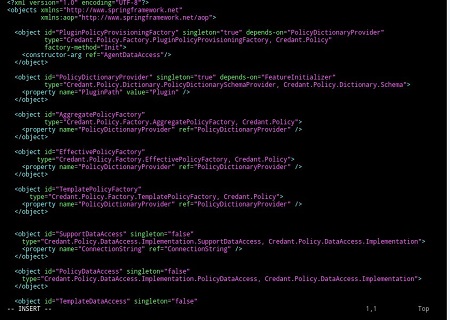
- Прокрутіть файл вниз, щоб знайти
StrictValidation.
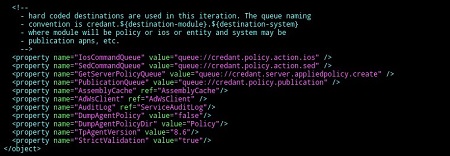
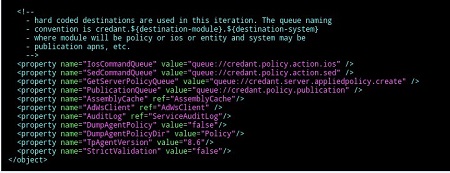
- Без змін
StrictValidationвід істини до хибні (наведено нижче).
- Натисніть Esc (зверніть увагу, що –-INSERT- - зникає).
- Тип
:wq(як показано нижче) це зберігає внесені зміни.
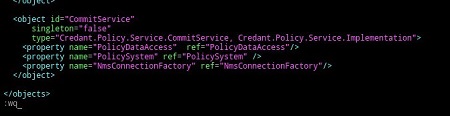
- Після набору тексту
:wqІ натиснути Enter, ви бачите нижче:
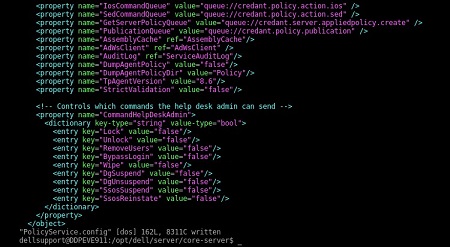
- Зверніть увагу, що ви повертаєтеся на шлях ядро-сервер. Введіть exit, щоб залишити цей вказаний шлях.

- Наступним шляхом — знову вийти. Ви повертаєтеся до головного меню віртуального пристрою.
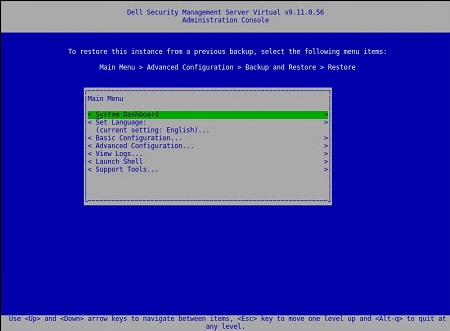
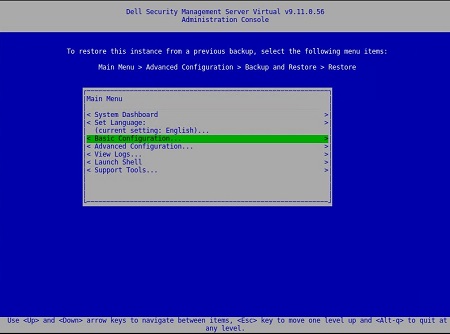
- Виберіть базову конфігурацію.
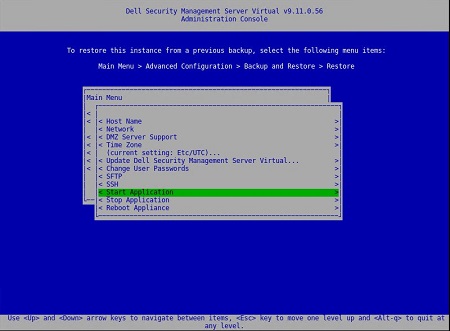
- Прокрутіть вниз до Start Application.
- Ви отримуєте наступний запит:
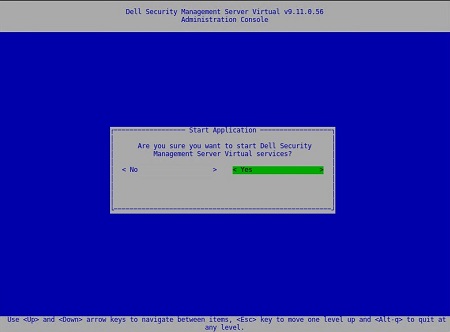
- Виберіть Так. Починаються служби.
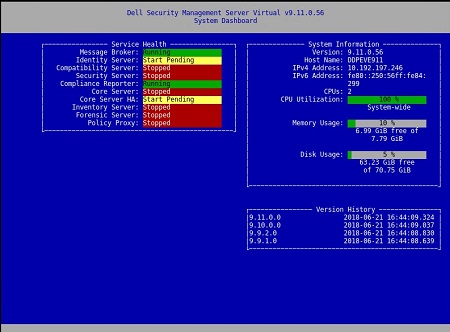
Після того, як статус сервера вказує на запуск на кожному сервісі, ви більше не отримаєте: політику перевірки помилок
Від v9.5 до 9,10
Кроки редагування PolicyService.config
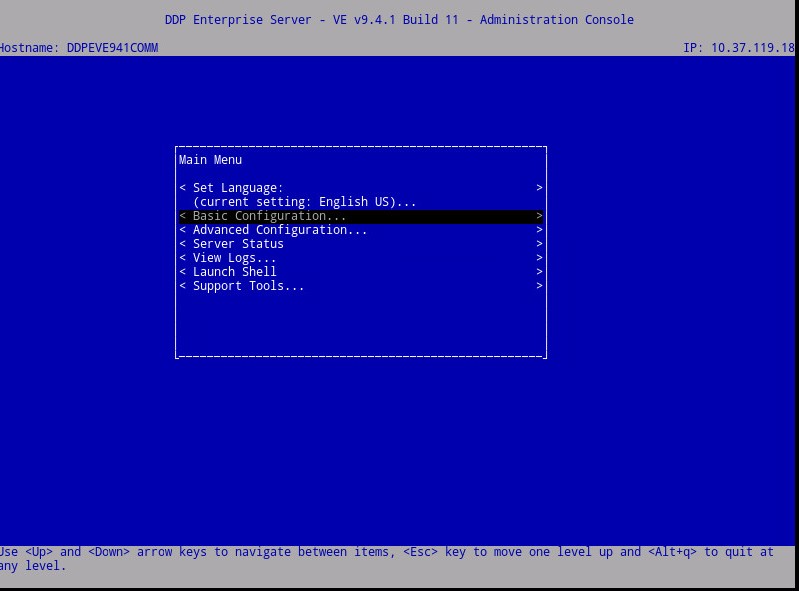
- Відкрийте віртуальний пристрій.
- Перейдіть до базової конфігурації.
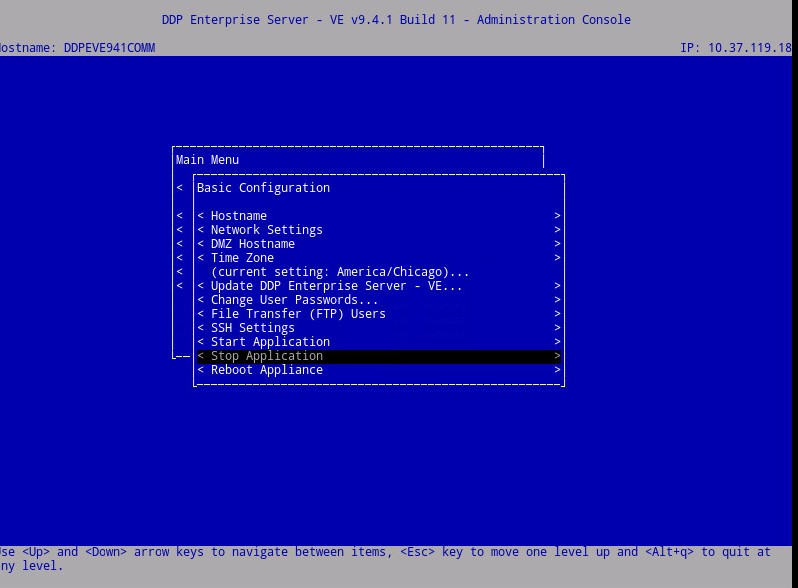
- У розділі Basic Configuration прокрутіть вниз до Stop Application (показано нижче).
- З головного меню прокрутіть вниз до Launch Shell.
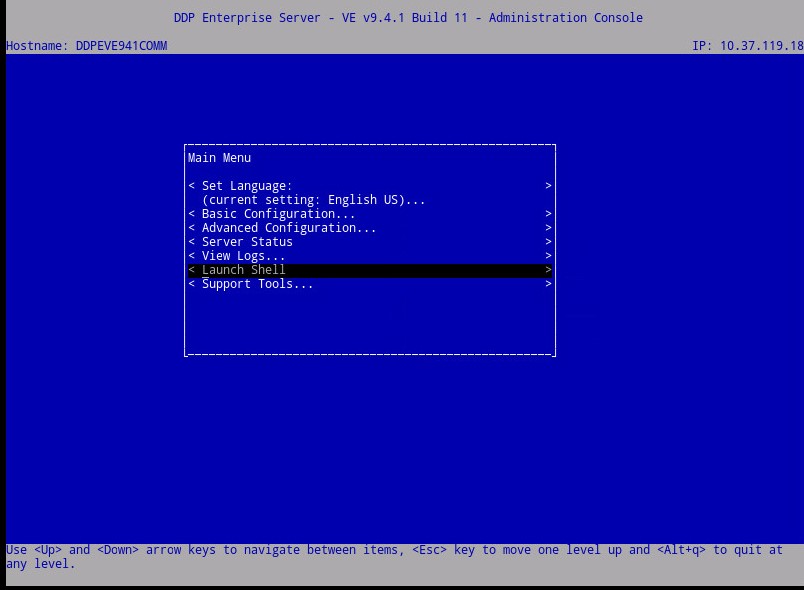
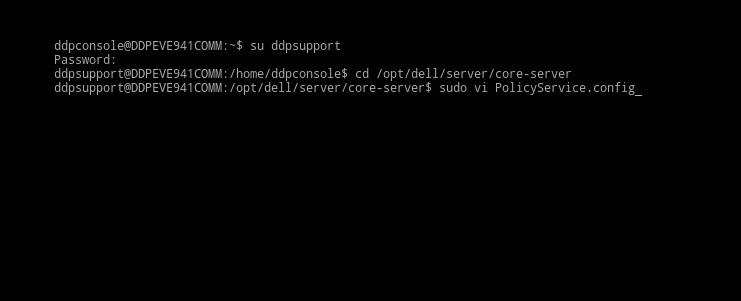
- (Показано нижче) Змінити користувача з
ddpconsoleдоddpsupport:su ddpsupport - Перейдіть до папки core-server:
cd /opt/dell/server/core-server - Команда типу:
sudo vi PolicyService.config
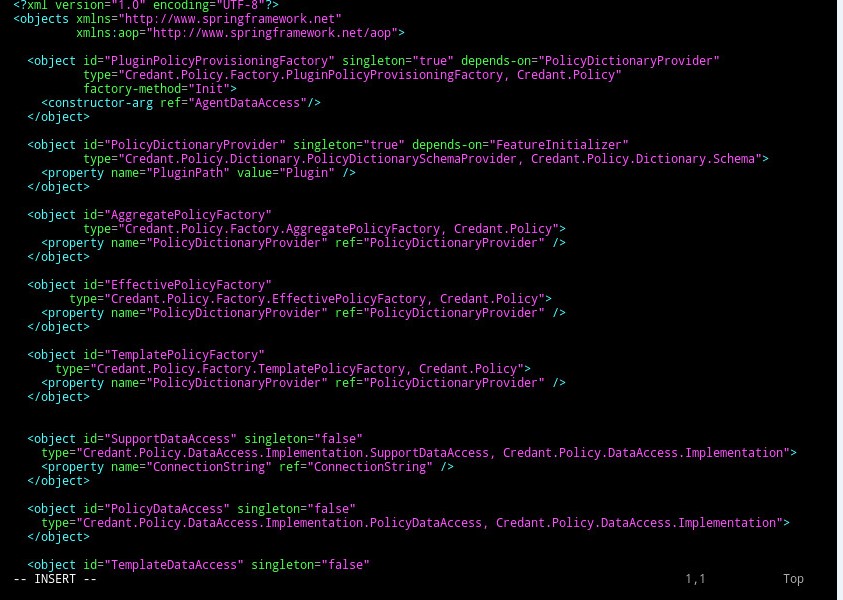
- Enter
iдля редагування файлу (зверніть увагу внизу файлу –INSERT--, це означає, що можна редагувати).
- Прокрутіть файл вниз, щоб знайти
StrictValidation
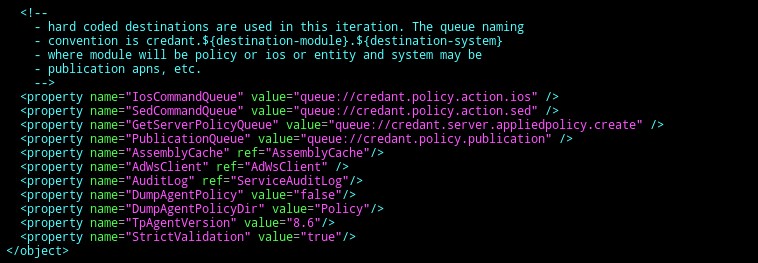
- Без змін
StrictValidationвід істини до хибні (наведено нижче).
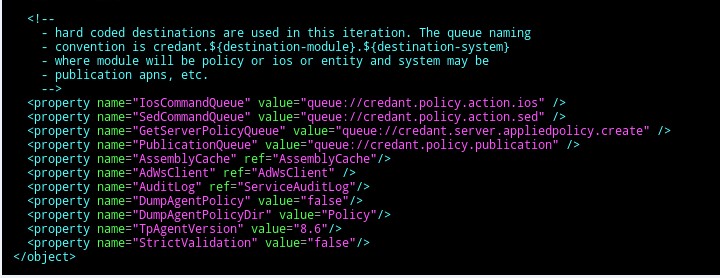
- Преса
Esc(зверніть увагу, що –-INSERT- - зникає).
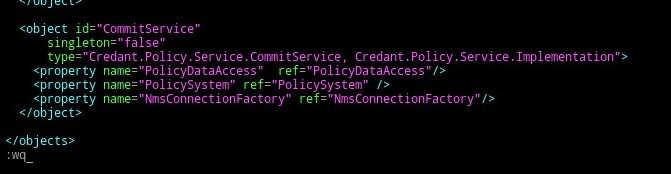
- Тип
:wq(як показано нижче) це зберігає внесені зміни.
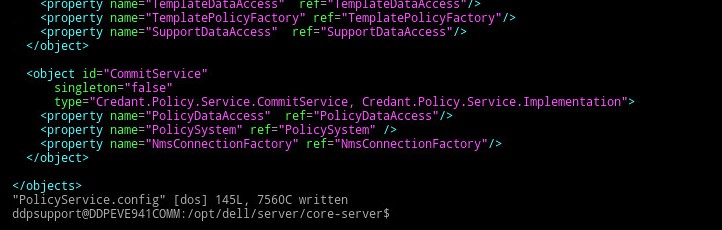
- Після набору тексту
:wqІ натиснути Enter, ви бачите нижче:
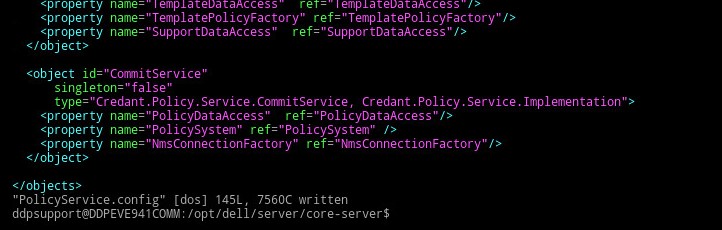
- Зверніть увагу, що ви повертаєтеся на шлях ядро-сервер. Введіть вихід, щоб залишити вказаний шлях.
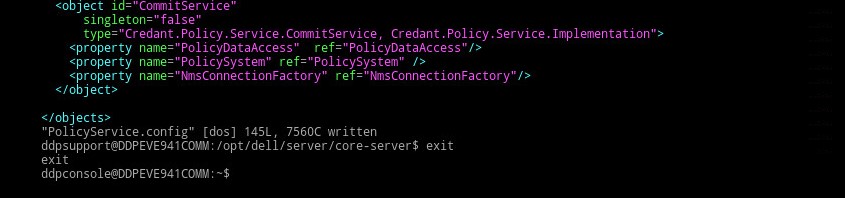
- Наступним шляхом — знову вийти. Ви повертаєтеся до головного меню на пристрої VE.
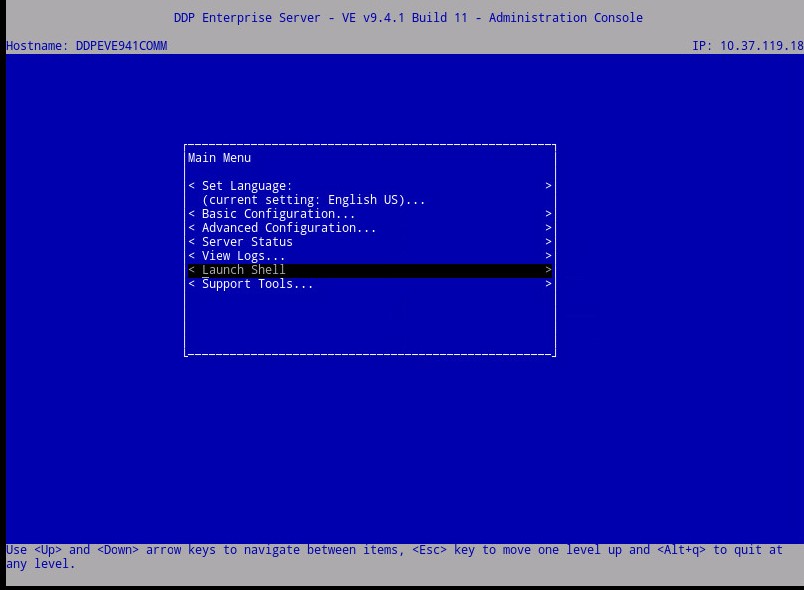
- Прокрутіть вгору до Базової конфігурації.
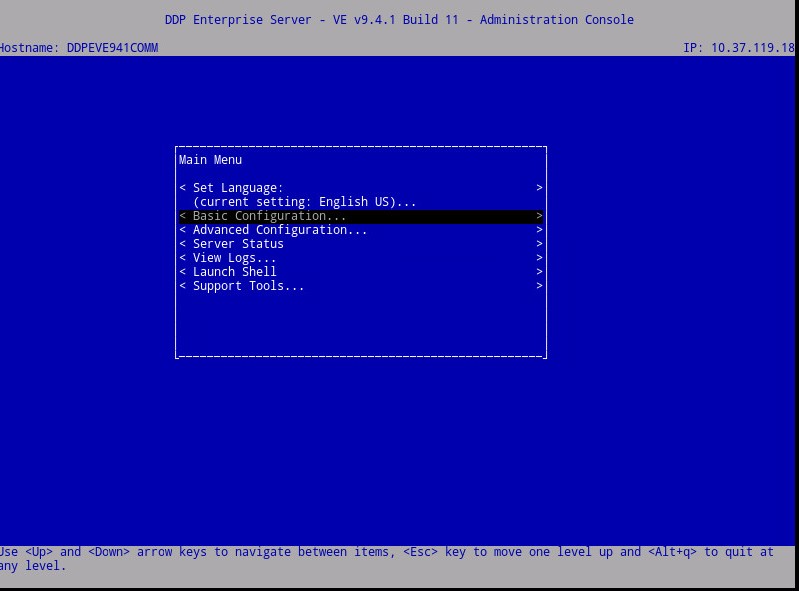
- Прокрутіть вниз до Start Application.
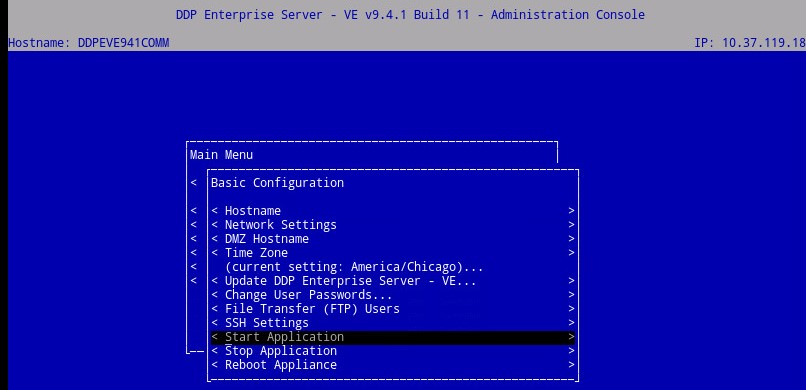
- Ви отримуєте наступний запит:

- Виберіть Так. Починаються служби.
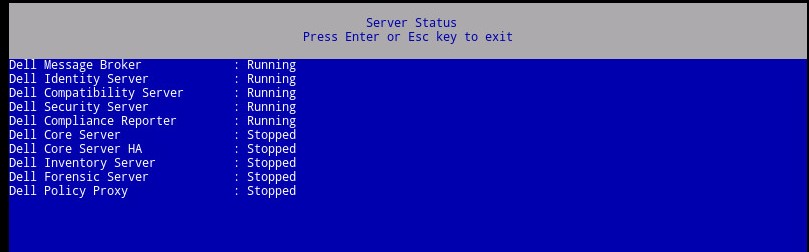
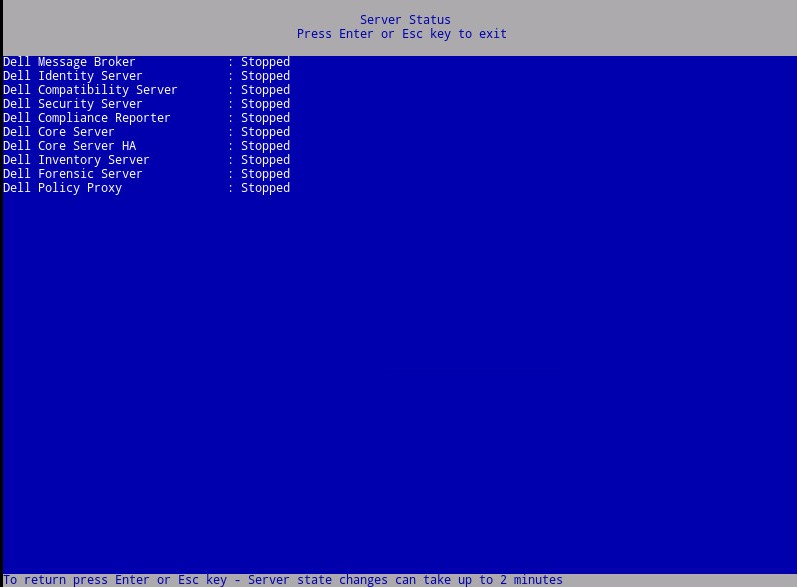
Після того, як статус сервера вказує на запуск на кожному сервісі, ви більше не отримаєте: політику перевірки помилок
Affected Products
Dell EncryptionArticle Properties
Article Number: 000129785
Article Type: Solution
Last Modified: 31 Aug 2026
Version: 9
Find answers to your questions from other Dell users
Support Services
Check if your device is covered by Support Services.