Microsoft Windows. Как изменить и локализовать язык в Windows Server 2019
Summary: В этой статье объясняется, как локализовать Windows Server 2019 при помощи языковых настроек. Следуйте инструкциям в нашем руководстве, чтобы добавить и настроить новый язык, выбрать часовой пояс и установить региональные настройки. ...
This article applies to
This article does not apply to
This article is not tied to any specific product.
Not all product versions are identified in this article.
Instructions
Сводка статьи В этой статье приведены шаги по локализации языка в Windows Server 2019.
Изменение языка Windows Server 2019
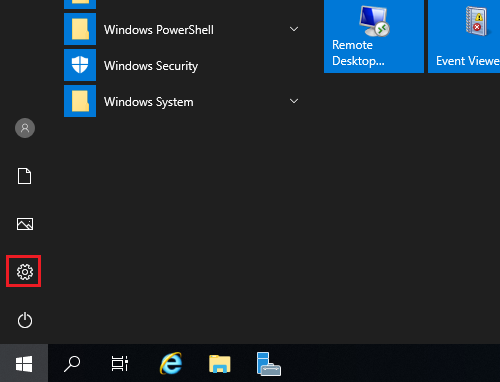
- Откройте меню Пуск и нажмите на значок шестеренки.
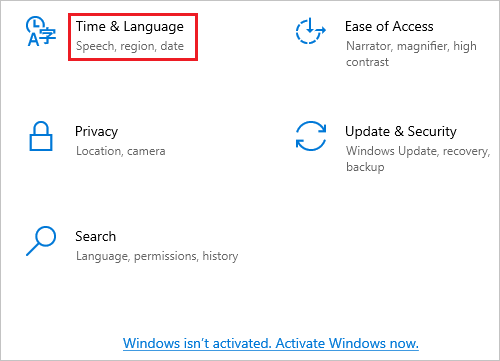
- Нажмите Время и язык.
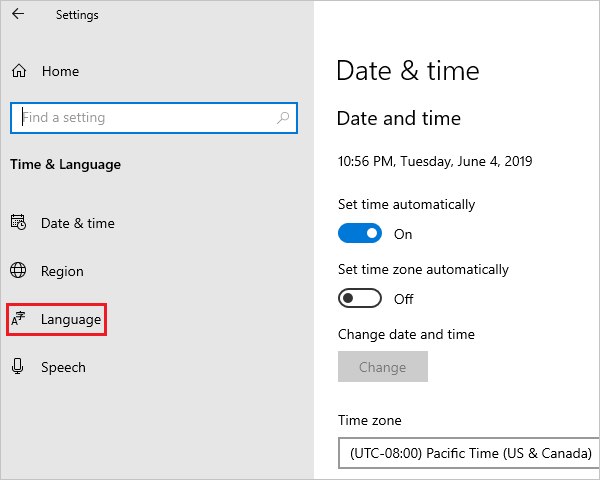
- Нажмите Язык на левой панели.
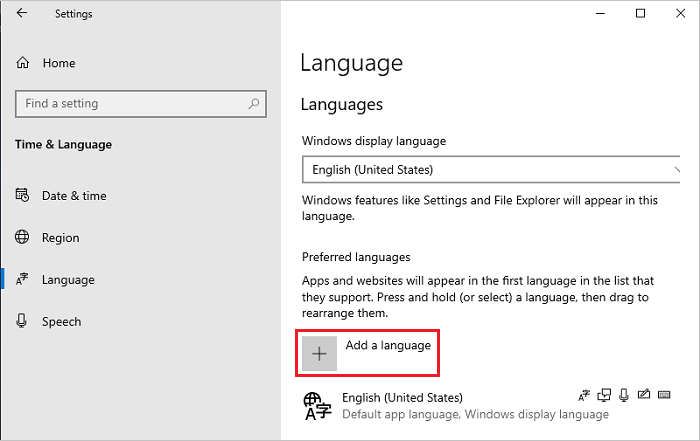
- На странице «Язык» справа нажмите Добавить язык.
Примечание.: Если ваш язык отображается в разделе Предпочитаемые языки, нажмите на него, а затем на стрелку вверх, чтобы переместиться в начало. Перейдите к шагу 8.
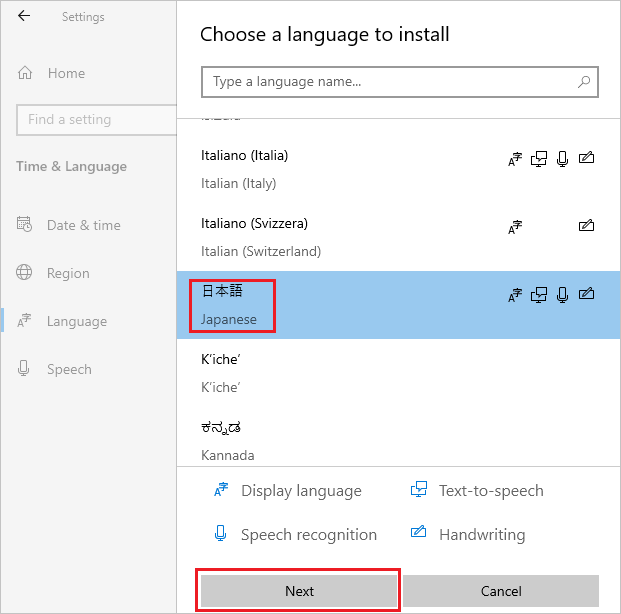
- На странице Выбор языка для установки выберите ваш язык из списка и нажмите кнопку Далее. На этом шаге в качестве примера выбран японский.
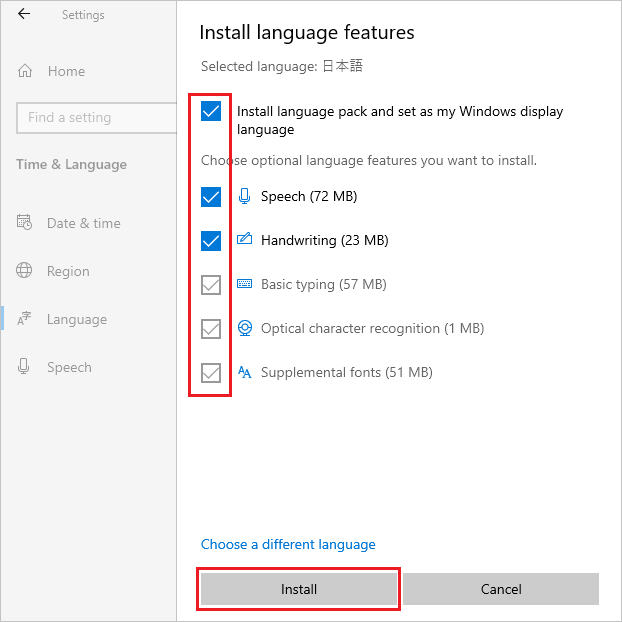
- На станице Установка языковых функций убедитесь в том, что выбраны все пункты, и нажмите Установить.
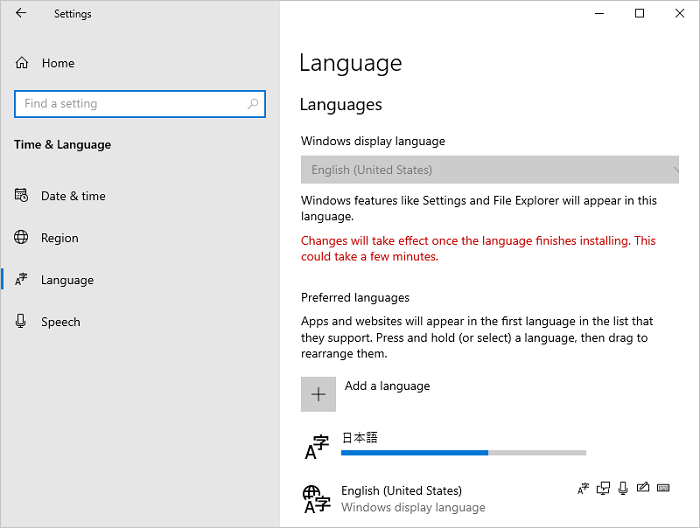
- Если ваша система может подключиться к Интернету, начнется скачивание и установка языкового пакета.
Примечание.: Если ваша система находится в автономном режиме без возможности подключения к Интернету, скачайте и установите ISO-образ языкового пакета, используя Способ 2 из раздела Техническая информация Microsoft
 .
.
.
После установки вернитесь к шагу 5, выберите язык и нажмите кнопку Далее. Если отображается следующее сообщение, проигнорируйте его и нажмите кнопку Установить.
«Вы работаете в автономном режиме. После подключения перейдите в раздел «Языковые настройки», выберите язык в списке, выберите «Параметры» и завершите загрузку.»
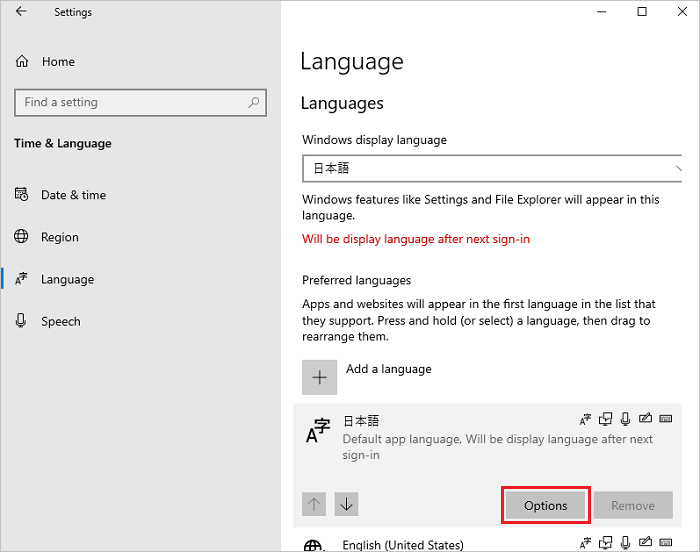
- Нажмите Параметры добавленного языка.
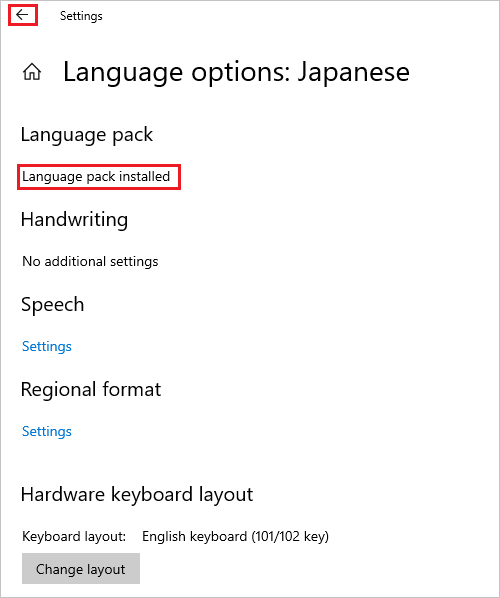
- На странице Языковые параметры проверьте, отображается ли в разделе «Языковой пакет» пункт Установленный языковой пакет, и нажмите на значок стрелки влево в верхнем левом углу.
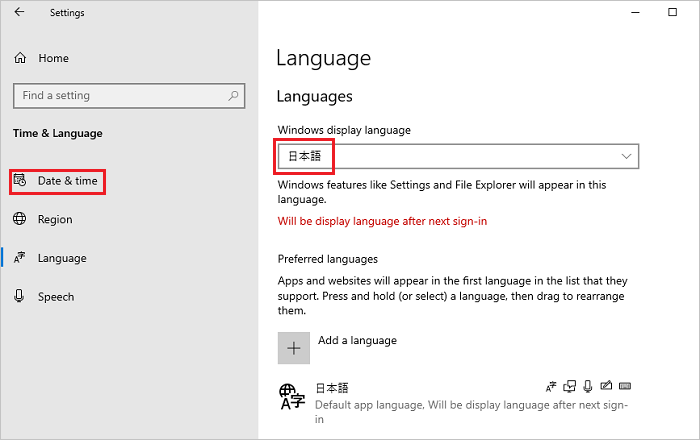
- На странице Язык выберите ваш язык в раскрывающемся меню Язык отображения Windows и нажмите Дата и время на левой панели.
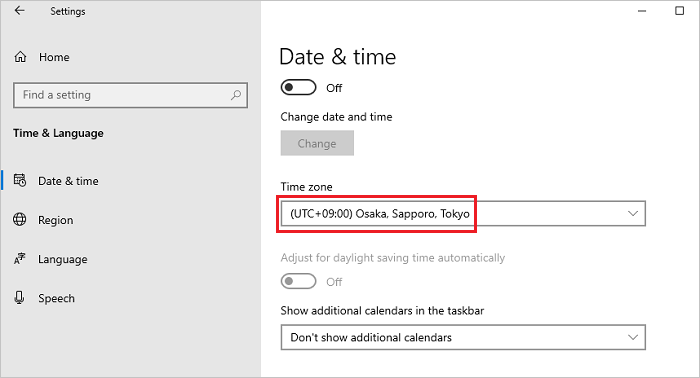
- На странице Дата и время выберите часовой пояс в раскрывающемся меню Часовой пояс.
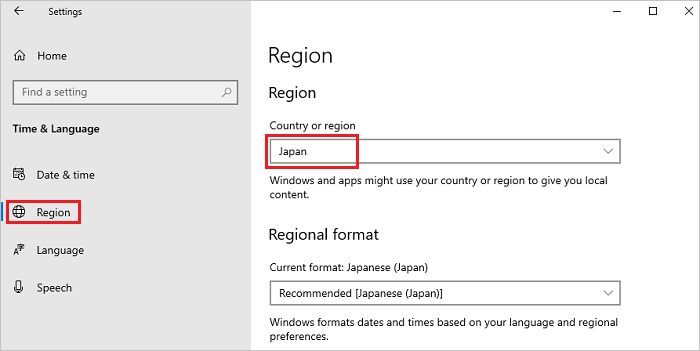
- Нажмите Регион на левой панели и выберите ваш регион из раскрывающегося меню Страна или регион.
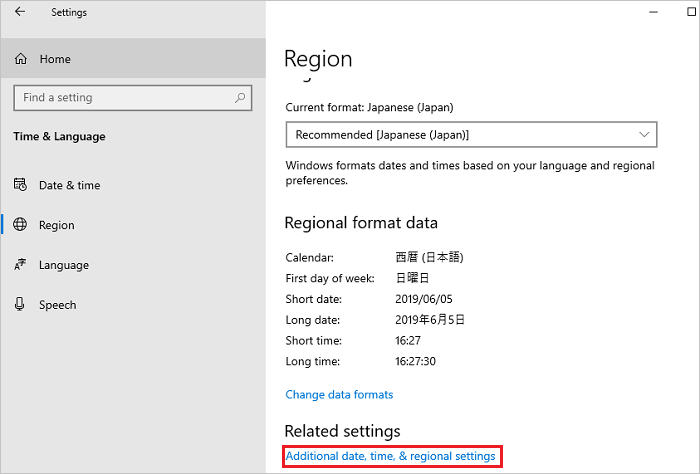
- Прокрутите вниз страницу Регион, найдите пункт Связанные настройки и нажмите Дополнительные настройки даты, времени и региона.
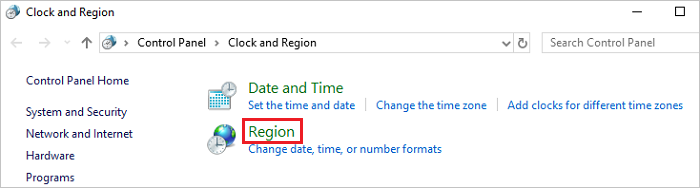
- В окне Часы и регион нажмите Регион.
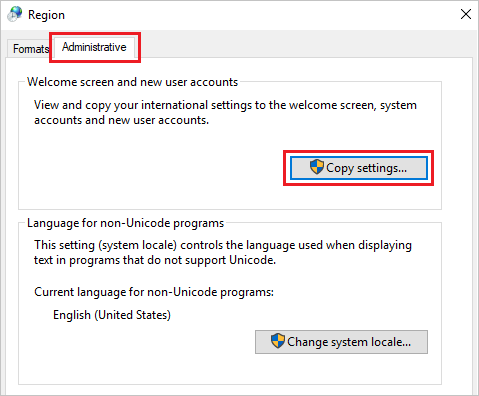
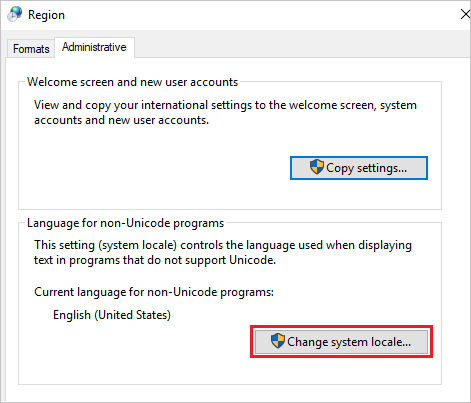
- В окне Регион откройте вкладку Администрирование, затем в разделе Экран приветствия и новые учетные записи пользователей нажмите Копировать настройки.
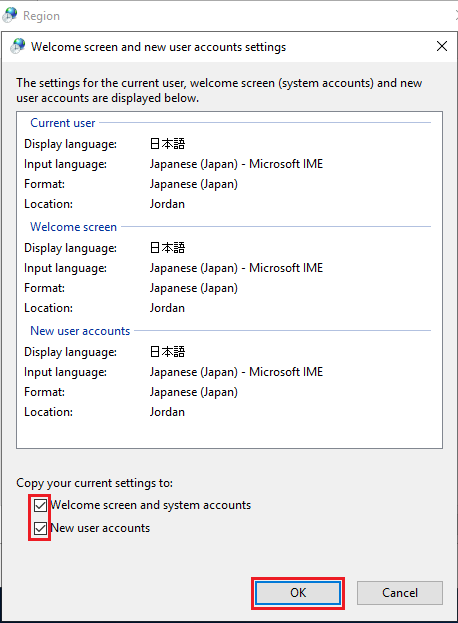
- На странице Экран приветствия и новые учетные записи пользователей выберите все пункты в разделе Копировать ваши текущие настройки в и нажмите OK.
Примечание.: Если в диалоговом окне отображается запрос на перезапуск, на этом этапе нажмите Отмена.
- На вкладке Администрирование в разделе Язык программ, не поддерживающих Юникод, нажмите Изменить язык системы.
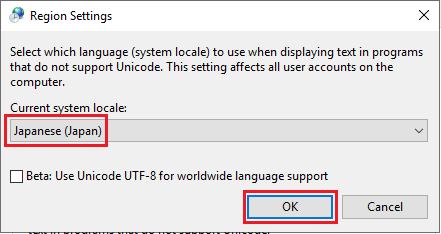
- На странице Настройки региона выберите ваш регион из раскрывающегося меню Текущие региональные настройки системы и нажмите OK.
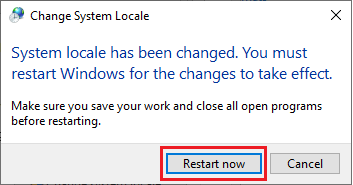
- В диалоговом окне появится запрос на перезапуск, нажмите Перезагрузить сейчас, чтобы перезапустить систему.
- После завершения перезагрузки проверьте, поменялся ли язык интерфейса на выбранный язык, например, на экране входа в систему.
Affected Products
Servers, Microsoft Windows Server 2016Article Properties
Article Number: 000111205
Article Type: How To
Last Modified: 25 Nov 2024
Version: 8
Find answers to your questions from other Dell users
Support Services
Check if your device is covered by Support Services.