Microsoft Windows: Як змінити та локалізувати мову на Windows Server 2019
Summary: У цій статті пояснюється, як змінити та локалізувати Windows Server 2019 за допомогою настройок мови. Дотримуйтесь нашого посібника, щоб додати та налаштувати нову мову, налаштувати часовий пояс і встановити регіональні налаштування. ...
This article applies to
This article does not apply to
This article is not tied to any specific product.
Not all product versions are identified in this article.
Instructions
Короткий зміст статті У цій статті наведено кроки для локалізації мови на Windows Server 2019.
Зміна мови Windows Server 2019
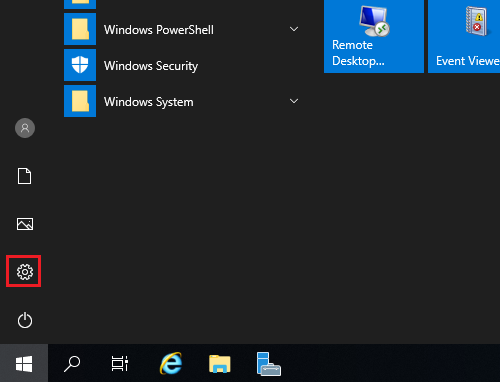
- Відкрийте меню «Пуск» і натисніть значок шестірні.
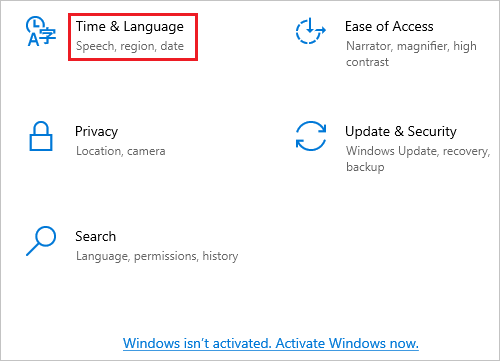
- Натисніть Час і мова.
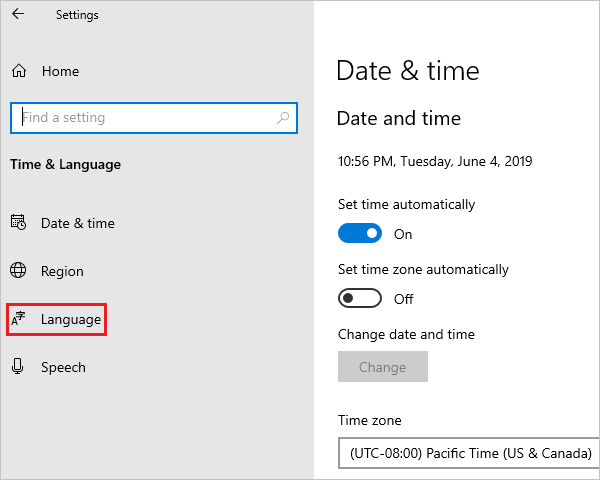
- Клацніть «Мова » на лівій панелі.
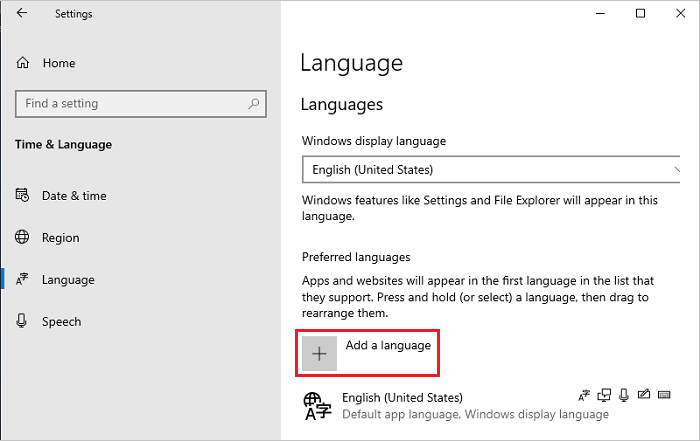
- На екрані «Мова » праворуч натисніть «Додати мову».
Примітка: Якщо ваша мова відображається в розділі Бажані мови, клацніть її та натисніть стрілку вгору, щоб перемістити її вгору. Перейдіть до кроку 8.
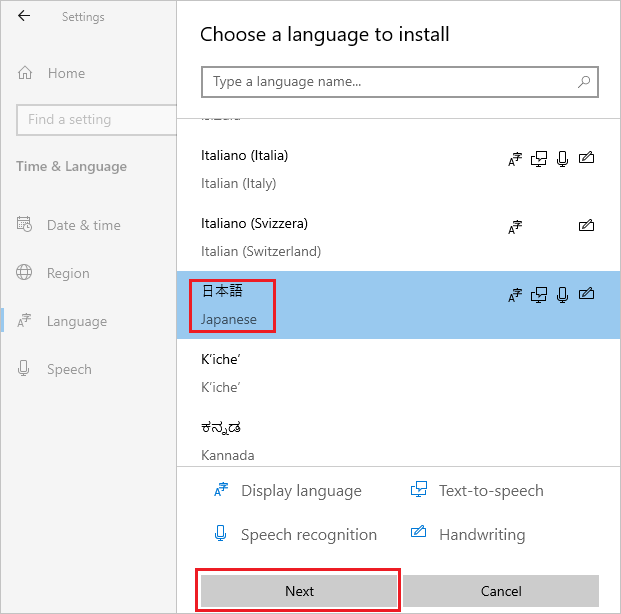
- На екрані «Виберіть мову для встановлення » виберіть свою мову зі списку та натисніть « Далі». На цьому етапі в якості прикладу вибирається японець.
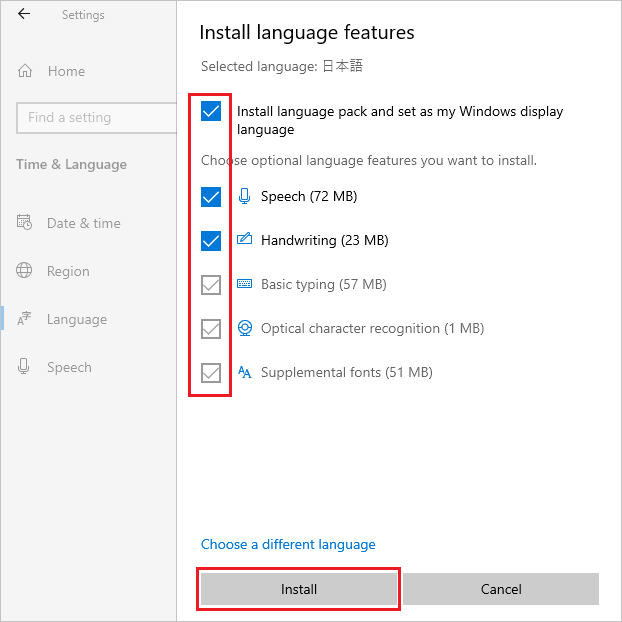
- На екрані «Інстальовані мовні функції » перевірте, чи вибрано всі елементи, і натисніть «Інсталювати».
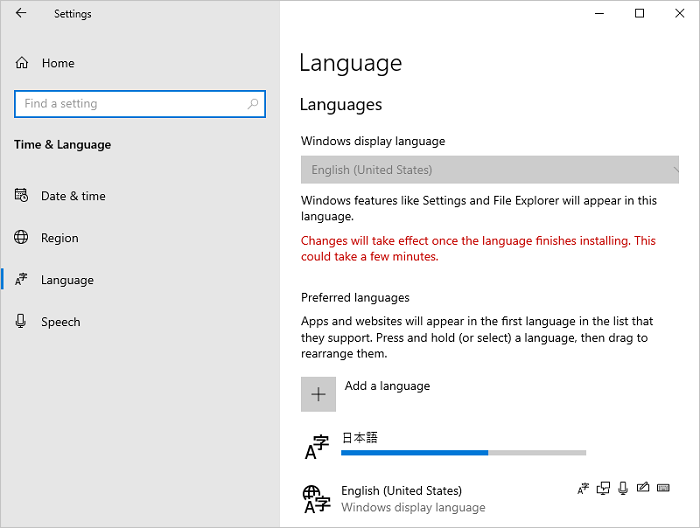
- Якщо ваша система може підключитися до Інтернету, розпочнеться завантаження та встановлення мовного пакета.
Примітка: Якщо ваша система працює в автономному середовищі, де вона не може підключитися до Інтернету, завантажте та інсталюйте мовний пакет ISO за допомогою методу 2 з Технічної інформації Microsoft
 .
.
.
Після інсталяції поверніться до кроку 5, виберіть свою мову та натисніть Далі. Якщо відображається наступне повідомлення, ігноруйте його та натисніть Встановити.
"Ви не в мережі. Коли ви підключені, перейдіть до налаштувань мови, виберіть мову в списку, виберіть «Параметри» та завершіть завантаження».
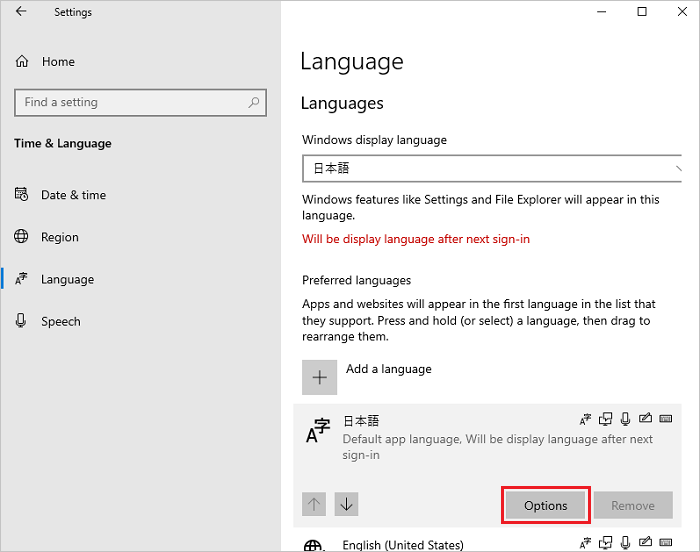
- Натисніть Параметри доданої мови.
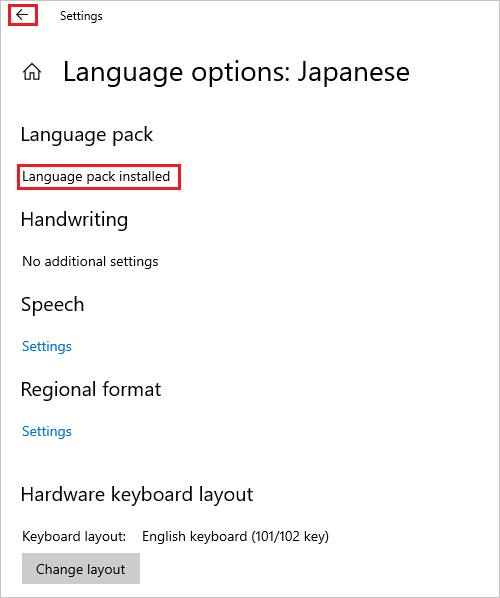
- На екрані «Мовні параметри» перевірте, чи відображається встановлений мовний пакет у розділі «Мовний пакет», і натисніть значок зі стрілкою вліво у верхньому лівому куті.
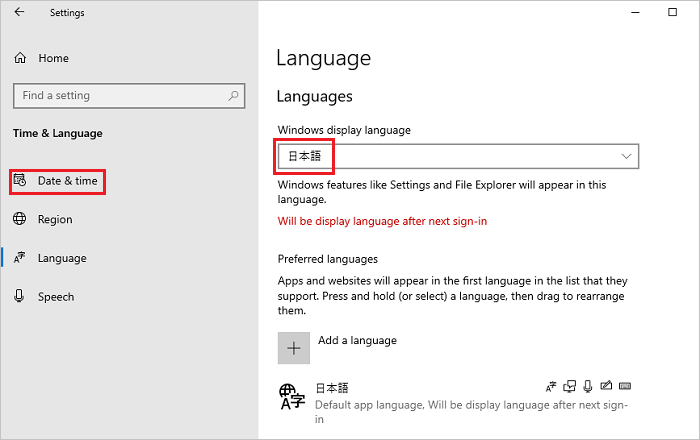
- На екрані Мова виберіть свою мову з розкривного меню Мова дисплея Windows і натисніть Дата й час на лівій панелі.
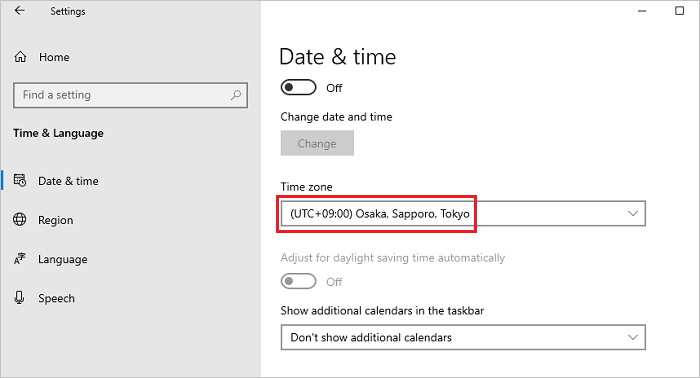
- На екрані Дата й час виберіть свій часовий пояс у спадному меню Часовий пояс .
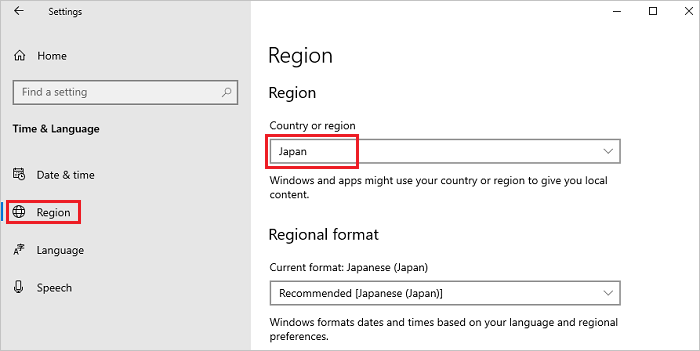
- Виберіть Регіон на лівій панелі та виберіть свій регіон у розкривному меню Країна або Регіон .
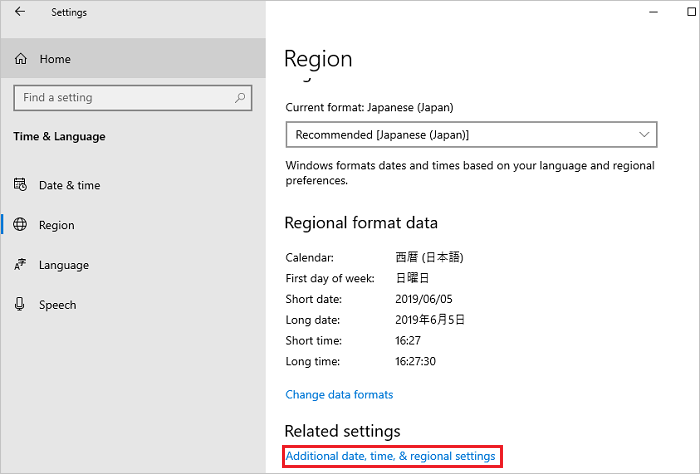
- Прокрутіть униз на екрані «Регіон », знайдіть «Пов'язані налаштування» та натисніть «Додаткові налаштування» дати, часу та регіону.
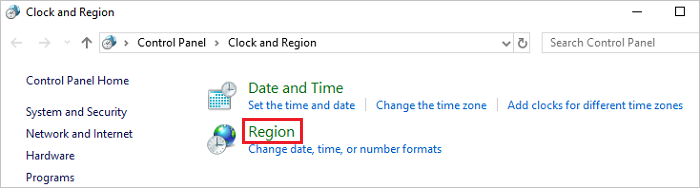
- У вікні «Годинник і регіон » натисніть «Регіон».
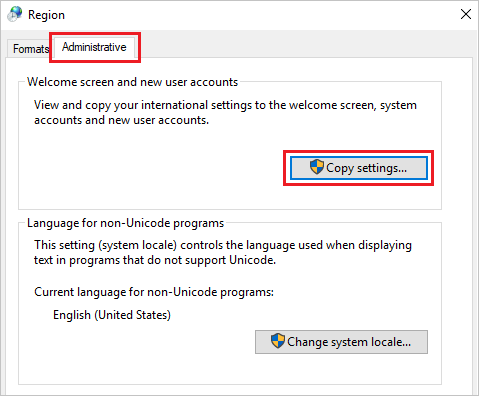
- У вікні «Регіон » відкрийте вкладку «Адміністрування », а в розділі «Екран привітання» та «Нові облікові записи користувачів » натисніть «Копіювати налаштування».
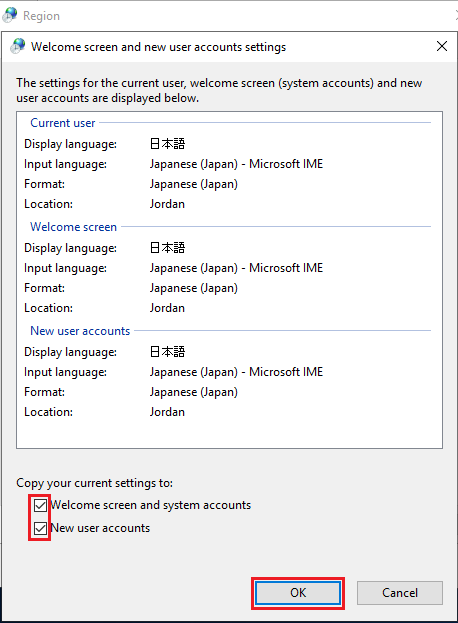
- На екрані привітання та екрані нових облікових записів користувачів виберіть усі елементи в розділі «Копіювати поточні налаштування до» та натисніть «OK».
Примітка: Якщо відображається діалогове вікно Запит на перезавантаження, на цьому кроці натисніть Скасувати .
- На екрані вкладки «Адміністрування » в розділі «Мова для програм, відмінних від Unicode», натисніть «Змінити локаль системи».
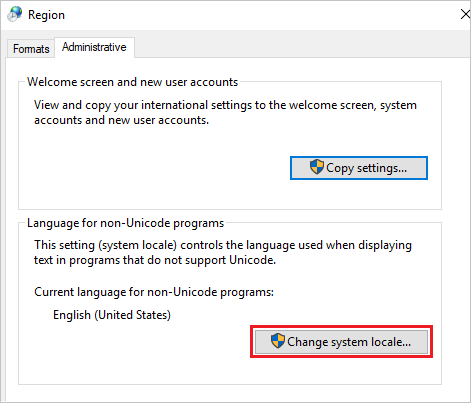
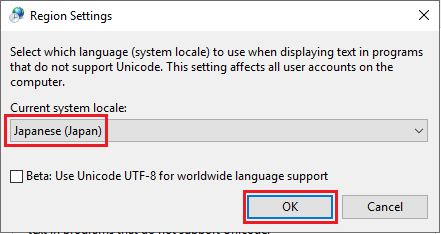
- На екрані «Параметри регіону» виберіть свій регіон у випадаючому меню «Поточна локаль системи» та натисніть «OK».
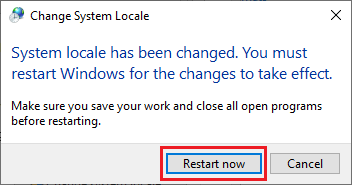
- У діалоговому вікні Запит на перезавантаження натисніть Перезавантажити зараз, щоб перезавантажити систему.
- Після завершення перезавантаження перевірте, чи не змінилася мова інтерфейсів, таких як екран входу, на обрану мову.
Affected Products
Servers, Microsoft Windows Server 2016Article Properties
Article Number: 000111205
Article Type: How To
Last Modified: 25 Nov 2024
Version: 8
Find answers to your questions from other Dell users
Support Services
Check if your device is covered by Support Services.