Microsoft Windows: zmiana i lokalizacja języka w systemie Windows Server 2019
Summary: W tym artykule przedstawiono sposób zmiany i lokalizacji języka systemu Windows Server 2019 za pomocą ustawień językowych. Postępuj zgodnie z naszym przewodnikiem, aby dodać i skonfigurować nowy język, dostosować strefę czasową i skonfigurować ustawienia regionalne. ...
This article applies to
This article does not apply to
This article is not tied to any specific product.
Not all product versions are identified in this article.
Instructions
Podsumowanie artykułu Ten artykuł zawiera informacje na temat lokalizacji języka w systemie Windows Server 2019.
Zmiana języka systemu Windows Server 2019
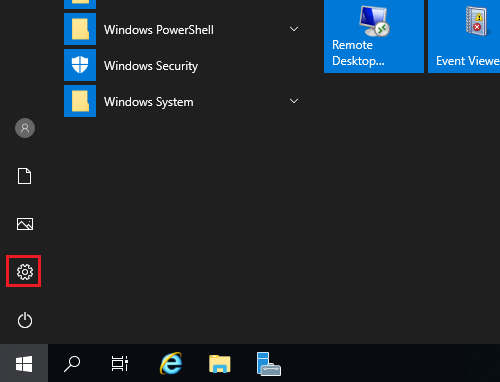
- Otwórz menu Start i kliknij ikonę koła zębatego.
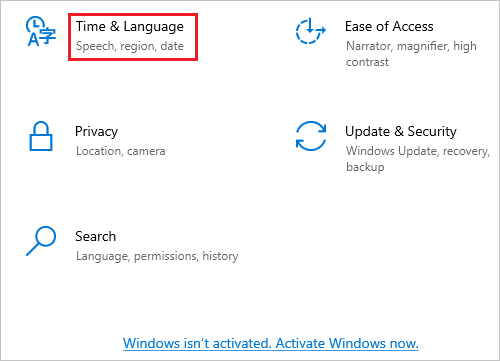
- Kliknij pozycję Czas i język.
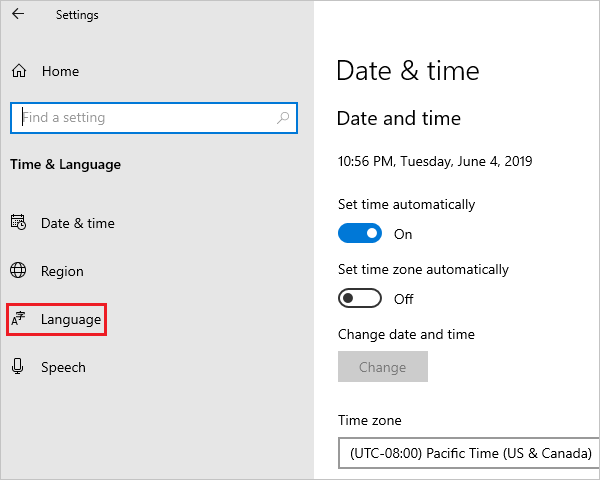
- Kliknij przycisk Język w lewym okienku.
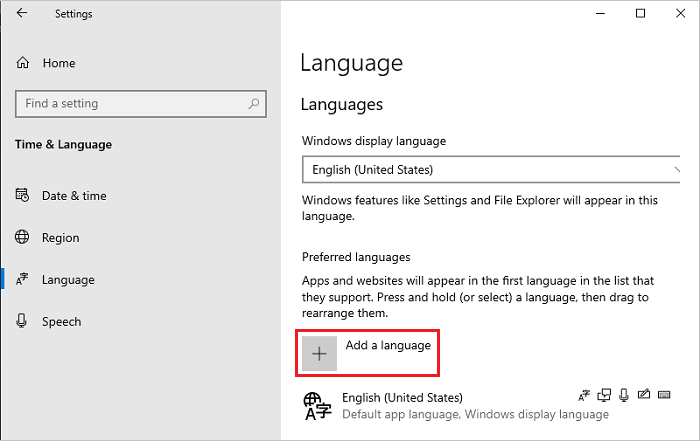
- Na ekranie Język po prawej stronie kliknij opcję Dodaj język.
Uwaga: jeśli język jest widoczny w sekcji Preferowane języki, kliknij go, a następnie kliknij strzałkę w górę, aby przesunąć go do góry. Przejdź do kroku 8.
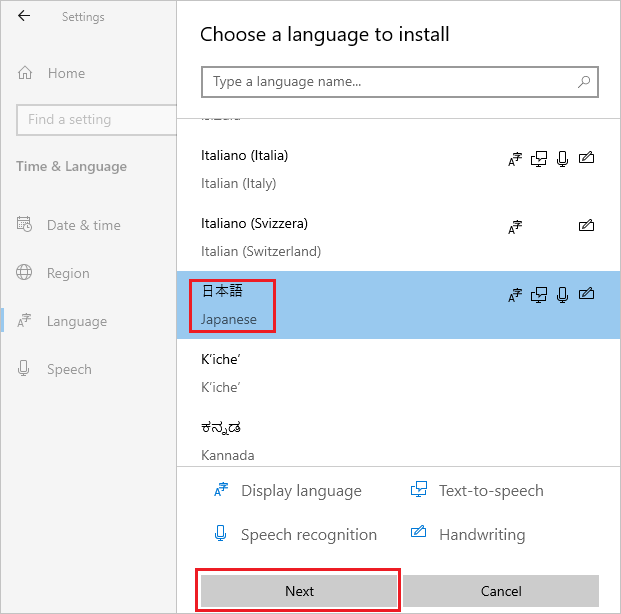
- Na ekranie Wybierz język do zainstalowania wybierz język z listy i kliknij przycisk Dalej. W tym kroku jako przykład jest wybrany język japoński.
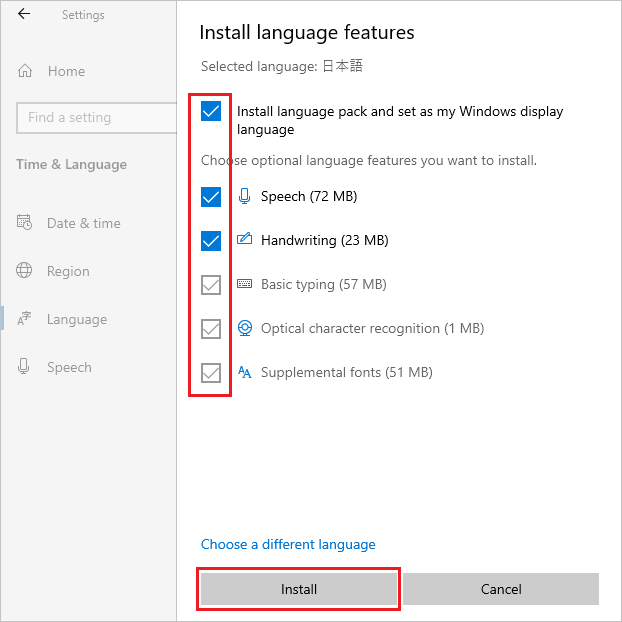
- Na ekranie Instaluj funkcje języka sprawdź, czy wszystkie elementy są zaznaczone, a następnie kliknij przycisk Zainstaluj.
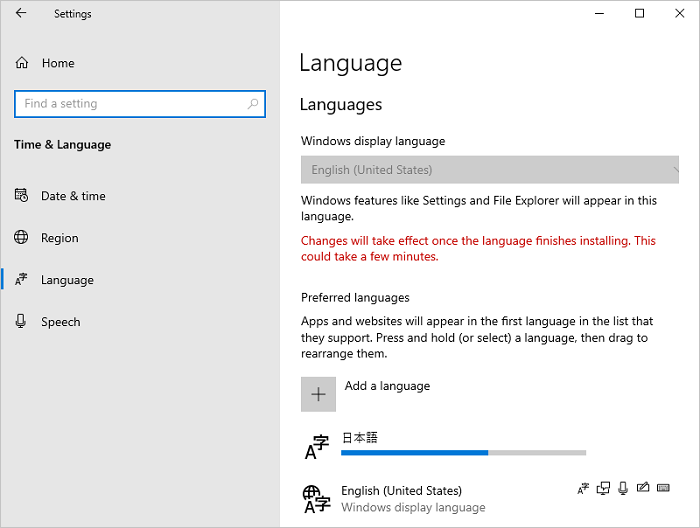
- Jeśli komputer ma połączenie z Internetem, należy rozpocząć pobieranie i instalację pakietu językowego.
Uwaga: jeśli komputer działa w środowisku offline, w którym nie można połączyć się z Internetem, pobierz i zainstaluj obraz ISO pakietu językowego przy użyciu metody 2 opisanej w informacjach technicznych firmy Microsoft
 .
.
.
Po zakończeniu instalacji wróć do kroku 5 i wybierz język, a następnie kliknij przycisk Dalej. Jeśli zostanie wyświetlony następujący komunikat, zignoruj go i kliknij przycisk Zainstaluj.
„Jesteś w trybie offline. Po nawiązaniu połączenia przejdź do ustawień języka, wybierz język z listy, wybierz pozycję Opcje i dokończ pobieranie”.
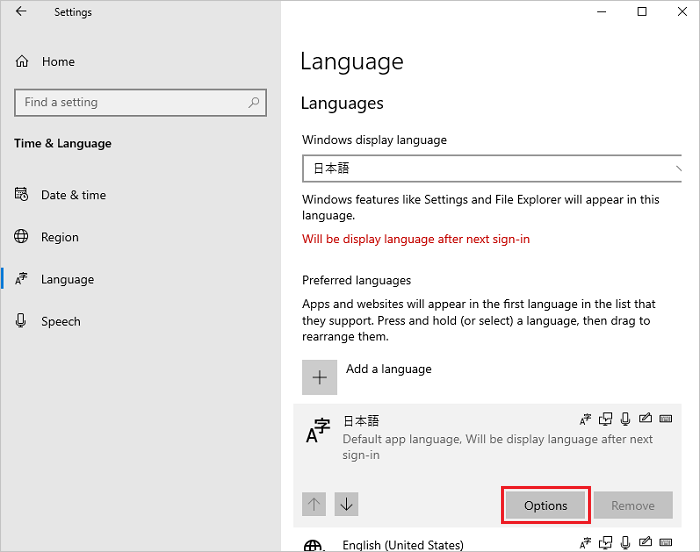
- Kliknij pozycję Opcje dodanego języka.
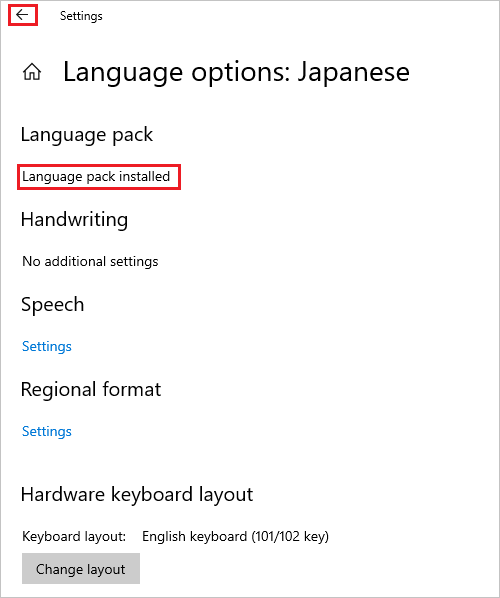
- Na ekranie Opcje języka: sprawdź, czy w sekcji „Pakiet językowy” jest wyświetlany komunikat Zainstalowany pakiet językowy, a następnie kliknij ikonę strzałki w lewo w lewym górnym rogu.
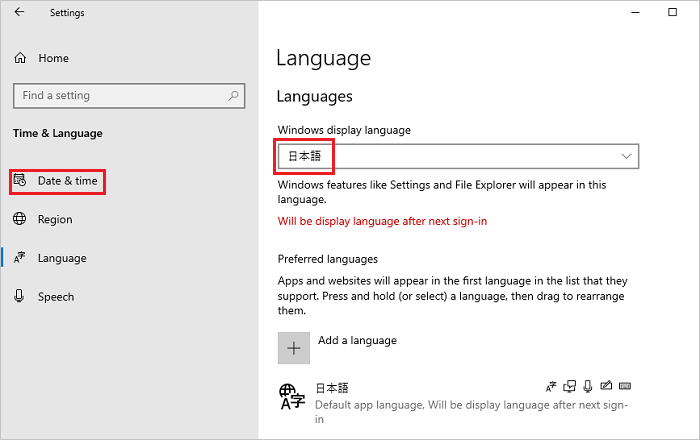
- Na ekranie Język wybierz język z menu rozwijanego Język wyświetlania systemu Windows, a następnie kliknij opcję Data i godzina w lewym okienku.
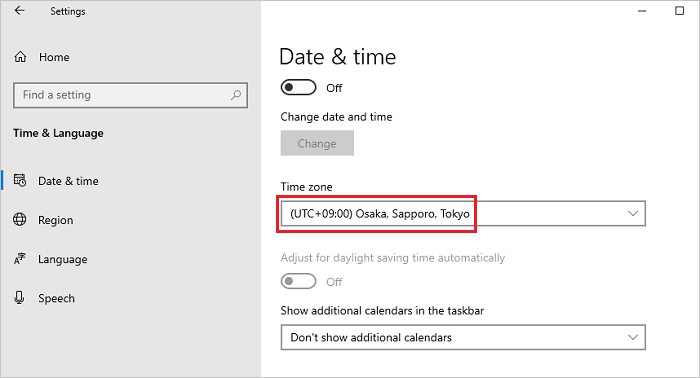
- Na ekranie Data i godzina wybierz strefę czasową z menu rozwijanego Strefa czasowa.
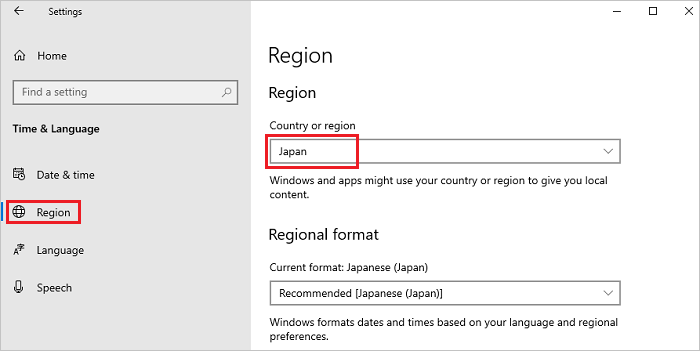
- Wybierz opcję Region w lewym okienku i wybierz swój region z menu rozwijanego Kraj lub region.
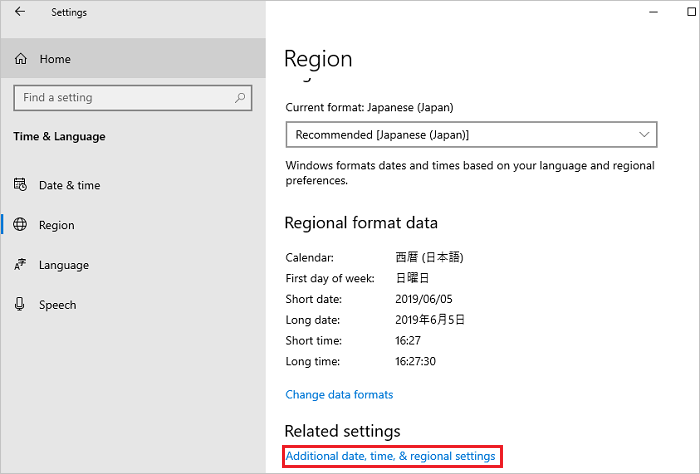
- Przewiń ekran Region w dół, znajdź opcję Powiązane ustawienia i kliknij opcję Dodatkowe ustawienia daty i godziny oraz ustawienia regionalne.
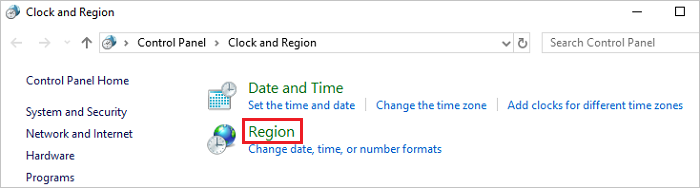
- W oknie Zegar i region kliknij opcję Region.
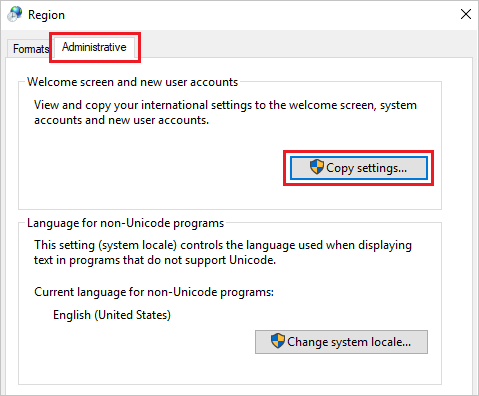
- W oknie Region otwórz kartę Administracja, a w sekcji Ekran powitalny i nowe konta użytkowników kliknij opcję Kopiuj ustawienia.
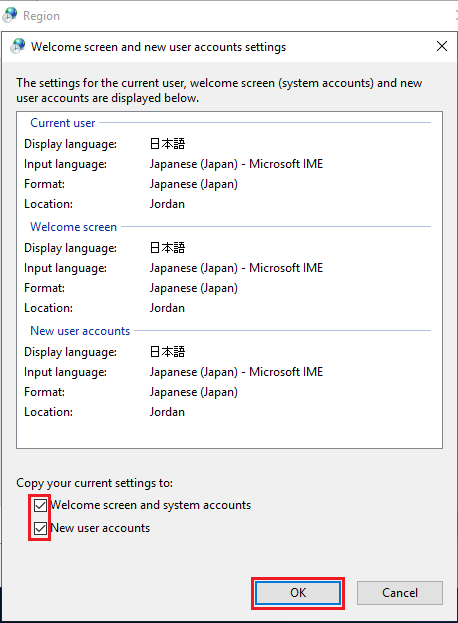
- Na ekranie Ekran powitalny i nowe konta użytkowników wybierz wszystkie elementy w sekcji Skopiuj obecne ustawienia do i kliknij przycisk OK.
Uwaga: jeśli pojawi się okno dialogowe z prośbą o ponowne uruchomienie, kliknij przycisk Anuluj w tym kroku.
- Na ekranie karty Administracja w sekcji Język dla programów nieobsługujących kodu Unicode kliknij opcję Zmień ustawienia regionalne systemu.
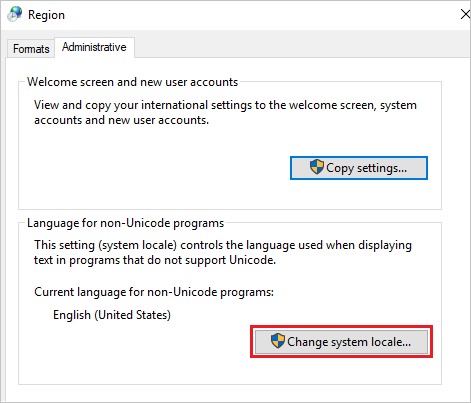
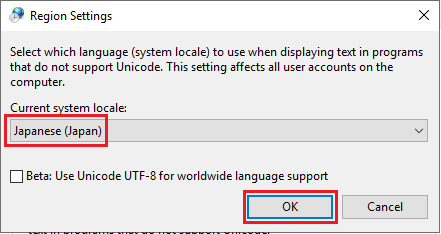
- Na ekranie Ustawienia regionalne wybierz swój region z menu rozwijanego Bieżące ustawienia regionalne systemu i kliknij przycisk OK.
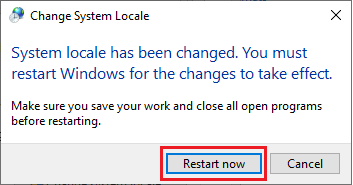
- W oknie dialogowym z monitem o ponowne uruchomienie kliknij opcję Uruchom ponownie teraz, aby ponownie uruchomić system.
- Po ponownym uruchomieniu sprawdź, czy język interfejsów, takich jak ekran logowania, został zmieniony na wybrany język.
Affected Products
Servers, Microsoft Windows Server 2016Article Properties
Article Number: 000111205
Article Type: How To
Last Modified: 25 Nov 2024
Version: 8
Find answers to your questions from other Dell users
Support Services
Check if your device is covered by Support Services.