PowerEdge: Slik bruker du Virtual Media-funksjonen på iDRAC6, iDRAC7, iDRAC8 og iDRAC9
Summary: Denne artikkelen viser hvordan du bruker og konfigurerer funksjonen for virtuelle medier i Integrated Dell Remote Access Controller (iDRAC) 6, 7, 8 eller 9.
Instructions
Den virtuelle mediefunksjonen tillater ekstern bruk av programvarebildefiler (ISO-filer). ISO-filer kan brukes til å installere operativsystemer eller oppdatere servere. Denne artikkelen inneholder informasjon om bruk av funksjonen for virtuelle medier i Integrated Dell Remote Access Controller (iDRAC) 6, 7, 8 og 9.
Fordelene med å bruke den virtuelle mediefunksjonen er:
- Oppdatering av all serverfastvare ved hjelp av det samsvarende oppstartbare imaget (ISO-fil) for serveren.
- Installere et operativsystem på serveren din direkte fra ISO. Les Slik installerer du operativsystemet på en Dell PowerEdge-server hvis du vil ha mer informasjon.
- Vise videoutgang fra serveren og bruke den lokale musen og tastaturet som om du var i samme rom.
Hvis du vil ha mer detaljert informasjon om denne og andre funksjoner som er tilgjengelige via Enterprise iDRAC, kan du se i iDRAC-håndbøkene.
Instruksjonene varierer avhengig av hvilken iDRAC-modell som brukes. Hvis du vil ha mer informasjon, kan du klikke på iDRAC-kortet som skal brukes.
- iDRAC9
- iDRAC8 og iDRAC7 (fastvareversjon 1.30.30 og nyere)
- iDRAC6 og iDRAC7 (fastvareversjon 1.00.00 til 1.20.20)
iDRAC9
Se denne videoen for informasjon:
Slik bruker du virtuelle medier i iDRAC9
Varighet: 00:00:59 (hh:mm:ss)
Når språkinnstillingene for teksting (undertekster) er tilgjengelige, kan du velge ved hjelp av CC-ikonet på denne videospilleren.
Følg disse instruksjonene for å bruke funksjonen for virtuelle medier på en iDRAC9:
- Innhent IP-adressen og påloggingsdetaljene for iDRAC for serveren du vil koble virtuelle medier til.
- Logg på iDRAC med IP-adressen i nettleseren du foretrekker.
- Klikk på Start virtuell konsoll fra iDRAC-webgrensesnittet.

Figur 1: iDRAC9-brukergrensesnitt – start virtuell konsoll.
- Klikk på Koble til virtuelle medier for å aktivere funksjonen (figur 2).

Figur 2: iDRAC9-brukergrensesnitt – koble til virtuelle medier.
- Klikk på Virtual Media og bla til enheten du vil sende gjennom. I dette eksempelbildet (figur 3) er kart-CD/-DVD valgt for bruk av et bilde (ISO-fil).
- Bla til ISO-plasseringen, velg ISO, og klikk deretter på Tilordne enhet.

Figur 3: iDRAC9 – brukergrensesnitt for virtuelle medier
- Klikk på Boot.
- Velg Virtual CD / DVD / ISO.

Figur 4: iDRAC9 – oppstartskontroller.
- Bekreft oppstartshandlingen ved å klikke Ja.

Figur 5: iDRAC9 – oppstartskontroller.
- Systemet starter på nytt og viser virtuell CD-oppstart forespurt av iDRAC. Installasjonsgrensesnittet vises deretter.

Figur 6: iDRAC9 – oppstartsskjerm for maskinvare.
iDRAC8 og iDRAC7 (fastvareversjon 1.30.30 og nyere)
Følg denne videoen for instruksjoner:
Hvordan du oppretter, monterer og feilsøker virtuelle medier i iDRAC
Varighet: 00:05:23 (hh:mm:ss)
Når språkinnstillingene for teksting (undertekster) er tilgjengelige, kan du velge ved hjelp av CC-ikonet på denne videospilleren.
Følg disse instruksjonene for å bruke funksjonen for virtuelle medier på iDRAC8 og iDRAC7 (fastvareversjon 1.30.30 og nyere):
- Følg systeminstruksjonene som normalt.
- Når du er ferdig med installasjonen, anbefaler Dell Technologies at du kobler fra de virtuelle mediene.
- Åpne den virtuelle konsollen fra iDRAC-webgrensesnittet. Klikk på Virtual Media og velg deretter Connect Virtual Media for å aktivere funksjonen.

Figur 7: iDRAC8 – Koble til et virtuelt medium.
De neste trinnene varierer avhengig av om du vil tilordne en CD/DVD eller tilordne en flyttbar disk (USB-nøkkeltilordning). Klikk på det aktuelle alternativet for mer informasjon.
Tilordne en CD/DVD.
- Klikk på Virtuelle medier , og velg deretter enheten du vil sende gjennom. I dette eksemplet er kart-CD/-DVD valgt for bruk av et bilde (ISO-fil).
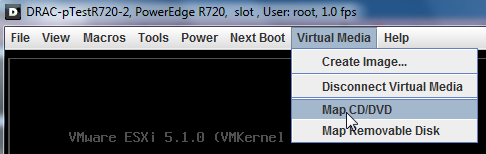
Figur8: iDRAC8 – utvalgte medier
- Velg disken til det lokale systemet eller bildefilen du vil passere, ved å klikke på Bla gjennom.

Figur9: iDRAC8 – Velg kilde.
- Hvis du vil gå gjennom et bilde, merker du filen og klikker Åpne.

Figur10: Velg iDRAC8-filen.
- Klikk Tilordne enhet for å fullføre kildevalget. Den valgte enheten er nå synlig i operativsystemet og kan brukes som oppstartskilde hvis den støttes.
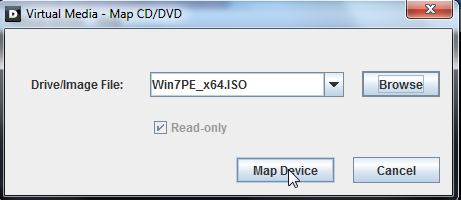
Figur 11: Tilordne kildeenheten på iDRAC8
- For oppstart fra den valgte enheten, kan du klikke på Neste oppstart og velge Virtual CD / DVD / ISO. Etter en omstart starter serveren automatisk fra denne kilden.

Figur 12: Valg av iDRAC8 ved neste oppstart.
Tilordne en flyttbar disk (USB-nøkkeltilordning)
Ved å kartlegge en flyttbar disk kan du montere en USB-stasjon på den eksterne serveren og bruke filene.
- Klikk på Virtuelle medier , og velg enheten du vil sende gjennom. I eksempelbildet (figur 13) er Kart flyttbar disk valgt.

Figur 13: Velg medier på iDRAC8
- Velg stasjonen til den lokale USB-stasjonen, og velg deretter Tilordne enhet.

Figur 14: Velg USB-stasjon på iDRAC8
Når USB-stasjonen er tilordnet, vises stasjonen i serverens enhetsliste.

Figur 15: iIDRAC8-serverenhetsliste
iDRAC6 og iDRAC7 (fastvareversjon 1.00.00 til 1.20.20)
Følg disse instruksjonene for å bruke funksjonen for virtuelle medier på iDRAC6 eller iDRAC7 (fastvareversjon 1.00.00 til 1.20.20):
- Åpne den virtuelle konsollen fra iDRAC-webgrensesnittet.
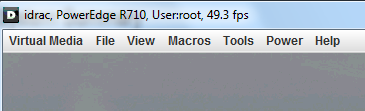
Figur 16: iDRAC6 og iDRAC7 Virtual Console
- Klikk på Virtual Media og velg Start Virtual Media.
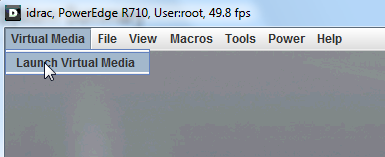
Figur 17: iDRAC6 og iDRAC7 starter virtuelle medier
- Nå ser du administrasjonsvinduet. Klikk på Legg til bilde for å åpne bildevalgvinduet.

Figur 18: Administrasjonsvindu for iDRAC6 og iDRAC7
- Velg bildet (ISO-filen) du vil bruke som virtuelle medier, og klikk deretter Åpne.

Figur 19: Bildefilvalg for iDRAC6 og iDRAC7.
- Merk av for Tilordnet for å knytte den valgte filen til en virtuell enhet og sende den til serveren. Den valgte enheten er nå synlig i operativsystemet og kan brukes som oppstartskilde hvis den støttes. Start serveren på nytt, og trykk på F11 for å gå inn i oppstartsbehandlingen.

Figur 20: iDRAC6 og iDRAC7 Tilordne bildefilen
Video for iDRAC6 og iDRAC7:
Slik bruker du virtuell mediefunksjon for iDRAC:
Varighet: 00:00:54 (hh:mm:ss)
Språkinnstillinger for teksting for hørselshemmede (undertekster) kan velges ved hjelp av CC-ikonet på denne videospilleren.