Dell-telakointiasemien WD22TB4-, WD19TB-, WD19DC-, WD19-, WD19TBS-, WD19DCS- ja WD19S-telakointiasemien ajureiden asennusopas
Summary: Tässä artikkelissa on tietoja Dell-telakointiasemien WD19- ja WD22-sarjan telakointiasemien ohjainten lataamisesta ja asentamisesta. Useimmat telakointiaseman ongelmat ratkeavat asentamalla uusimmat ohjaimet. ...
Instructions
Puuttuvat tai vanhentuneet ohjaimet voivat aiheuttaa ongelmia, kuten telakan huomaamatta jääminen, kuvan puuttuminen, välkkyminen, ajoittainen verkkoyhteys, porttien toimimattomuus tai rajoitettu tuki useille näytöille.
Tuotteet, joita asia koskee:
- WD22TB4
- WD19TB
- WD19DC
- WD19
- WD19TBS
- WD19DCS
- WD19S
Dell WD -sarjan telakat edellyttävät uusimpia ajuri-, laiteohjelmisto-, BIOS- ja Windows-päivityksiä toimiakseen optimaalisesti.
Dell Technologies suosittelee telakointiaseman ongelman vianmäärityksen yhteydessä telakointiaseman nollausta, uusimpien Windows-päivitysten asentamista sekä tietokoneen ja telakointiaseman ajureiden päivittämistä.
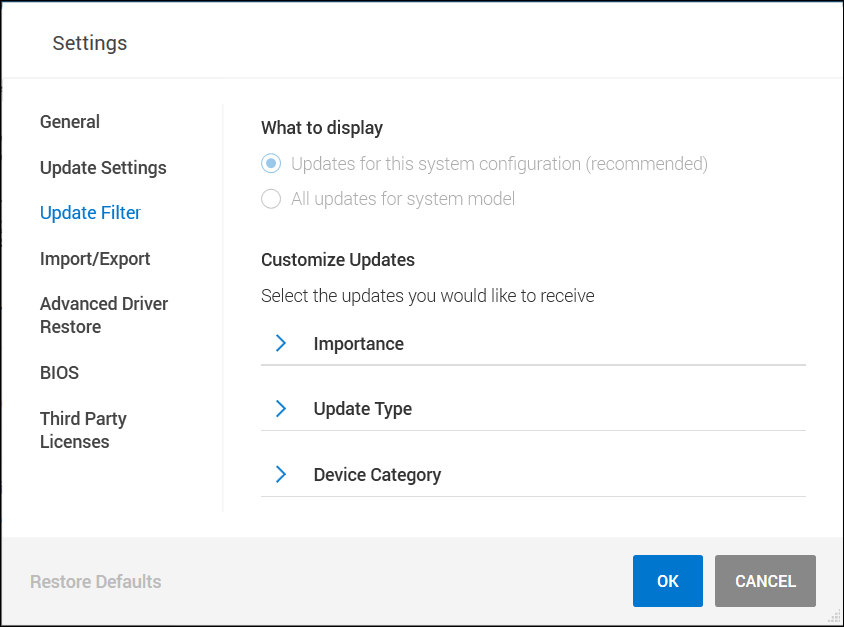
Kuva 1:
Telakointiaseman nollaaminen
- Irrota USB-C- tai Thunderbolt-kaapeli tietokoneesta.
- Katkaise verkkovirta telakasta.
- Pura jäljellä oleva virta telakointiasemasta painamalla virtapainiketta 30 sekuntia.
- Liitä verkkovirta telakointiasemaan.
- Telakointiaseman virtapainikkeen merkkivalo välähtää kolme (3) kertaa.
- Liitä USB-C- tai Thunderbolt-kaapeli tietokoneeseen.
Windows-käyttöjärjestelmän ja Dell-ohjainten päivitykset
- Lataa ja päivitä telakan laiteohjelmisto manuaalisesti Dellin tukisivustosta.
- Telakan on oltava liitettynä järjestelmään päivityksen aikana.
- Katkaise virta telakasta ja kytke se uudelleen laiteohjelmistopäivityksen jälkeen. (Katso nollausohjeet edellä)
- Varmista Windows Updatella, että käyttöjärjestelmä on ajan tasalla.
- Päivitä tietokoneen BIOS ja D-joetsekä tietokoneelle että telakointiasemalle suorittamalla SupportAssist (kaikki mallit), Dell Command Update (Precision, XPS ja Latitude) tai Dell Update (Vostro, Inspiron ja G-sarja). Ohjaimet voi ladata ja asentaa myös manuaalisesti (taulukko 1). Nämä tietokoneen BIOS-tiedostot (tietokone käynnistyy uudelleen BIOS-päivitystä suoritettaessa), ohjaimet ja telakan ohjaimet voi ladata Dellin tukisivustosta . (USB-ääniliitännän ohjain koskee vain telakoita, joissa on 3,5 mm:n liitäntä.)
- Telakan on oltava liitettynä tietokoneeseen päivityksen aikana, jotta telakka havaitaan ja sen laiteohjelmisto asennetaan.
- Katkaise virta telakasta ja kytke se uudelleen laiteohjelmistopäivityksen jälkeen. (Katso nollausohjeet edellä)
- Tarkista, onko ongelma korjattu, testaamalla telakointiasema.
| Telakan ohjaimet ja laiteohjelmisto | Huomautukset |
|---|---|
| Realtek USB Audio | Ei käytä WD19S-, WD19TBS-, WD19DCS- eikä WD22TB4 |
| Realtek USB GBE Ethernet Controller Driver | |
| Dell Dock WD19 Series Firmware Update Utility | |
| Järjestelmäohjaimet ja laiteohjelmisto | |
| Intel Thunderbolt Controller Firmware Update Utility |
|
| Intel Thunderbolt Controller Driver |
|
| Intel UHD -grafiikkaohjain | Pakollinen, vaikka tietokoneessa olisi erillinen näytönohjain. |
| BIOS | |
| Windows-käyttöjärjestelmän päivitykset | Suorita Windows Update. |
Lisätietoja on seuraavissa Dellin tietämyskannan artikkeleissa:
- Dell Performance Docking Station WD19DC- tai WD19DCS-telakointiaseman ohjaimen asennusopas
- Dell Docking Station WD19- ja WD19S -telakointiaseman käyttö ja vianmääritys
- Dell WD19 -sarjan telakan BIOS-asetukset ja ohjainasennus vianmääritystä varten
- Telakointiaseman liittäminen ja määrittäminen Dell-kannettavaa varten
Additional Information
Suositellut artikkelit
Seuraavassa on joitakin aiheeseen liittyviä suositeltuja artikkeleita, jotka saattavat kiinnostavat sinua.
- Dell Performance Docking Station WD19DC- tai WD19DCS -telakointiaseman ohjaimen asennusopas
- Dell Docking Station WD19- ja WD19S -telakointiaseman käyttö ja vianmääritys
- Dell WD19 -sarjan telakan BIOS-asetukset ja ohjainasennus vianmääritystä varten
- Telakointiaseman liittäminen ja määrittäminen Dell-kannettavaa varten