So lassen Sie Kernel-Erweiterungen für Dell Data Security unter macOS zu
Summary: Erfahren Sie, wie Sie Kernel-Erweiterungen für Dell Endpoint Security Suite Enterprise for Mac, Dell Threat Defense, Dell Encryption Enterprise for Mac, CrowdStrike Falcon Sensor oder VMware Carbon Black Cloud Endpoint zulassen. ...
Instructions
- Ab Februar 2021 hat Dell Encryption Enterprise für Mac das Ende der Wartung erreicht. Dieses Produkt und die dazugehörigen Artikel werden von Dell nicht mehr aktualisiert.
- Mit Stand Mai 2022 hat Dell Endpoint Security Suite Enterprise das Ende der Wartung erreicht. Dieses Produkt und die dazugehörigen Artikel werden von Dell nicht mehr aktualisiert.
- Mit Stand Mai 2022 hat Dell Threat Defense das Ende der Wartung erreicht. Dieses Produkt und die dazugehörigen Artikel werden von Dell nicht mehr aktualisiert.
- Weitere Informationen finden Sie unter Produktlebenszyklus-Richtlinie (Ende des Supports/der Nutzungsdauer) für Dell Data Security. Wenn Sie Fragen zu alternativen Artikeln haben, wenden Sie sich an Ihren Vertriebsmitarbeiter oder wenden Sie sich an endpointsecurity@dell.com.
- Weitere Informationen zu aktuellen Produkten finden Sie unter Endpoint Security.
Der Systemintegritätsschutz (SIP) wurde in macOS High Sierra (10.13) dahingehend verschärft, dass Nutzer neue Kernel-Erweiterungen (KEXTs) von Drittanbietern genehmigen müssen. Dieser Artikel erklärt, wie Sie Dell Data Security-Kernel-Erweiterungen für macOS High Sierra und höher zulassen.
Betroffene Produkte:
- Dell Endpoint Security Suite Enterprise for Mac
- Dell Threat Defense
- Dell Encryption Enterprise für Mac
- CrowdStrike Falcon Sensor
- VMware Carbon Black Cloud Endpoint
Betroffene Betriebssysteme:
- macOS High Sierra (10.13) und höher
Nutzer werden in folgenden Situationen auf diese Sicherheitsfunktion stoßen:
- Durchführen einer neuen Installation von:
- Dell Threat Defense
- Dell Endpoint Security Suite Enterprise
- Dell Encryption Enterprise für Mac
- CrowdStrike Falcon Sensor
- VMware Carbon Black Cloud Endpoint
- SIP ist aktiviert.
Nutzer können in folgenden Situationen auf diese Sicherheitsfunktion stoßen:
- Durchführen eines Upgrades von:
- Dell Threat Defense
- Dell Endpoint Security Suite Enterprise
- Dell Encryption Enterprise für Mac
- CrowdStrike Falcon Sensor
- VMware Carbon Black Cloud Endpoint
- SIP ist deaktiviert.
Das Zulassen von Kernel-Erweiterungen unterscheidet sich zwischen Nutzererlebnis- und Enterprise-Bereitstellungen. Wählen Sie die entsprechende Aktion, um weitere Informationen zu erhalten.
Nutzererlebnis
Wenn SIP unter macOS High Sierra oder höher aktiviert ist, wird auf dem Betriebssystem nach der Installation von Dell Endpoint Security Suite Enterprise, Dell Threat Defense, Dell Encryption Enterprise für Mac, CrowdStrike Falcon Sensor oder VMware Carbon Black Cloud Endpoint ein Erweiterungsblock-Warnmeldungen angezeigt. Dies könnte wie folgt aussehen: "Systemerweiterung blockiert - Ein Programm hat versucht, neue Systemerweiterung(en) zu laden, die von "[NAME]" signiert sind. Wenn Sie diese Erweiterungen aktivieren möchten, gehen Sie zum Fensterbereich Systemeinstellungen für Sicherheit und Datenschutz."
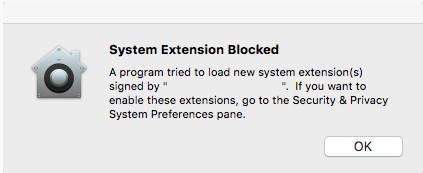
- Dell Inc, früher Credant Technologies
- Credant Technologies
- Benjamin Fleischer (wenn die Encryption External Media-Richtlinie aktiviert ist)
Die Freigabe der Erweiterung unterscheidet sich je nach installierter macOS-Version. Für weitere Informationen klicken Sie auf v11. X (Big Sur) oder v10.13.X bis 10.15.X (High Sierra, Mojave und Catalina).
v11.X (Big Sur)
Mit dem Aufkommen von Systemerweiterungen in macOS Big Sur gibt es Fälle, in denen Kernel-Erweiterungen bei neuen Installationen von Anwendungen nicht richtig geladen werden. Bei Anwendungen, die vor dem Upgrade auf macOS Big Sur installiert wurden, sollten die Kernel-Erweiterungen vorimportiert sein.
Wenn Anwendungen nicht ordnungsgemäß gestartet werden, muss die TeamID für die Anwendung möglicherweise manuell außerhalb des Betriebssystems eingegeben werden.
- Starten Sie den betroffenen Mac im Wiederherstellungsmodus.
Weitere Informationen finden Sie unter „Informationen zu macOS Recovery auf Intel-basierten Mac-Computern“:https://support.apple.com/en-us/HT201314
.
- Klicken Sie auf das Menü Dienstprogramme und wählen Sie dann Terminal aus.
- Geben Sie im Terminal
/usr/sbin/spctl kext-consent add [TEAMID]ein, und drücken Sie anschließend die Eingabetaste.Hinweis:[TEAMID][TEAMID] = Die Apple TeamID für das zu installierende Produkt.- Apple TeamIDs:
- Dell Endpoint Security Suite Enterprise:
6ENJ69K633 - Dell Threat Defense:
6ENJ69K633 - Dell Encryption Enterprise:
VR2659AZ37- Dell Encryption External Media:
3T5GSNBU6Wv10.1.0 und früher - Dell Encryption External Media:
VR2659AZ37v10.5.0 und höher:
- Dell Encryption External Media:
- CrowdStrike Falcon Sensor:
X9E956P446 - VMware Carbon Black Cloud Endpoint:
7AGZNQ2S2T
- Dell Endpoint Security Suite Enterprise:
- Beispiel: Wenn VMware Carbon Black Cloud Endpoint manuell hinzugefügt werden muss, geben Sie ein und drücken Sie dann die Eingabetaste.
/usr/sbin/spctl kext-consent add 7AGZNQ2S2Taus und drücken Sie anschließend die Eingabetaste.
- Schließen Sie die Terminal-App und starten Sie sie in macOS neu.
v10.13.X auf 10.15.X (High Sierra, Mojave und Catalina)
- Melden Sie sich bei dem betroffenen Mac an.
- Klicken Sie im Apple-Dock auf Systemeinstellungen.

- Doppelklicken Sie auf Sicherheit & Datenschutz.

- Klicken Sie unter der Registerkarte „Allgemein“ auf Zulassen, um das KEXT zu laden.
 Die Schaltfläche Zulassen ist nur für 30 Minuten nach der Installation verfügbar. Solange der Nutzer das KEXT nicht genehmigt hat, wird bei zukünftigen Ladeversuchen die Genehmigungs-UI erneut angezeigt, löst aber keine weitere Nutzerwarnmeldung aus.
Enterprise Deployment
Eine Apple-Managementlösung (z. B. Workspace One, Jamf) kann eine Apple TeamID verwenden, um die Nutzergenehmigung eines KEXTs zu unterdrücken.
- Apple TeamIDs:
- Dell Endpoint Security Suite Enterprise:
6ENJ69K633 - Dell Threat Defense:
6ENJ69K633 - Dell Encryption Enterprise:
VR2659AZ37- Dell Encryption External Media:
3T5GSNBU6Wv10.1.0 und früher - Dell Encryption External Media:
VR2659AZ37v10.5.0 und höher:
- Dell Encryption External Media:
- CrowdStrike Falcon Sensor:
X9E956P446 - VMware Carbon Black Cloud Endpoint:
7AGZNQ2S2T
- Dell Endpoint Security Suite Enterprise:
So überprüfen Sie die zulässigen Apple TeamIDs eines Endpunkts:
- Öffnen Sie am Endpunkt „Terminal“.
- Geben Sie
sudo kextstat | grep -v com.appleaus und drücken Sie anschließend die Eingabetaste. - Geben Sie das Super User-Kennwort ein und drücken Sie dann die Eingabetaste.