Rozwiązywanie problemów z wyłączaniem i włączaniem komputera oraz z podświetlaną klawiaturą notebooka firmy Dell
Summary: Dowiedz się, jak włączyć podświetlaną klawiaturę, wyłączyć podświetlenie klawiatury i rozwiązywać typowe problemy, takie jak niedziałające podświetlenie klawiatury. Wykonaj proste czynności, aby włączyć i dostosować ustawienia podświetlenia w notebookach firmy Dell. ...
Instructions
Pracujesz przy słabym oświetleniu? Funkcja podświetlenia klawiatury firmy Dell pozwala wyraźnie widzieć.
Sprawdzanie, czy klawiatura jest podświetlana
Nie wszystkie komputery firmy Dell są wyposażone w podświetlane klawiatury. Oto jak sprawdzić, czy Twój tak:
Poszukaj Backlit ( ) na klawiaturze. Zazwyczaj znajduje się on na jednym z następujących:
- F5, F6, F7 lub F10
- strzałki w prawo (prawy dolny róg)
- Dedykowany podświetlenia
Nie widzisz podświetlanego? Klawiatura nie ma tej funkcji. Sprawdź dokumentację komputera firmy Dell , aby potwierdzić specyfikacje modelu.
Przełączanie między opcjami jasności
Jeśli podświetlenie znajduje się na funkcyjnym lub strzałki, wykonaj następujące czynności.
- Naciśnij i przytrzymaj Fn
- Naciśnij podświetlenia
- Kontynuuj naciskanie podświetlenia , aby przełączać się między poziomami jasności
Nie działa? Zmień tryb blokowania, wykonując następujące czynności.
- Naciśnij i przytrzymaj klawisz Fn.
- Naciśnij Esc i zwolnij oba.
- Naciskaj podświetlenia, aby przełączać się między poziomami jasności.
Jeśli podświetlany jest dedykowany, wykonaj następujące czynności.
- Naciskaj podświetlenia, aby przełączać się między poziomami jasności.
Jeśli kombinacja nie powoduje przełączania między opcjami, upewnij się, że w komputerze jest zainstalowana najnowsza wersja programu konfiguracji systemu (BIOS). Więcej informacji można znaleźć w artykule Aktualizacja systemu BIOS: Instalacja i uaktualnienie systemu BIOS na stronie biblioteki systemu Windows .
Jeśli po zaktualizowaniu systemu BIOS nadal nie można przełączać opcji podświetlenia klawiatury, wykonaj poniższe czynności, aby upewnić się, że podświetlenie klawiatury jest włączone w systemie BIOS.
-
Przy wyłączonym komputerze naciśnij przycisk zasilania.
- Natychmiast zacznij naciskać klawisz F2 w odstępach jednosekundowych (jeśli komputer uruchomi się w systemie Windows, wyłącz go i spróbuj ponownie).
- W systemie BIOS wybierz opcję Klawiatura.
- W sekcji Keyboard Illumination wybierz żądane opcje (Rysunek 1).
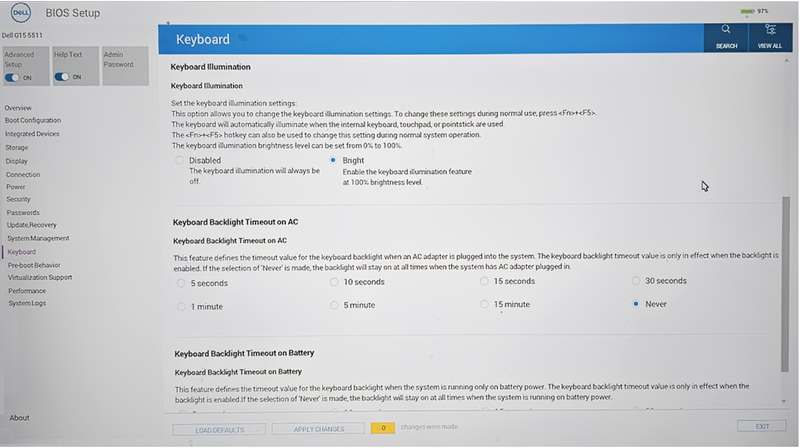
Rysunek 1: Ustawienia podświetlenia klawiaturyUWAGA: Jeśli opcja Podświetlanie klawiatury jest niedostępna, oznacza to, że dany komputer nie jest wyposażony w klawiaturę z podświetleniem. - Wybierz pozycję APPLY CHANGES, a następnie EXIT.
Additional Information
Naprawa klawiatury, której klawisze się nie podświetlają
Czas trwania: 02:55
Gdy to możliwe, ustawienia języka napisów kodowanych można wybrać przy użyciu ikony Ustawienia lub CC w tym odtwarzaczu wideo.