ハード ドライブの交換後にBitLockerを有効にできない
Summary: ハード ドライブの交換後にBitLockerが有効にならない場合があります。
Symptoms
どうしたんですか
最近、Dell製コンピューターのハード ドライブを交換し、BitLocker(Windowsドライブ暗号化)をオンにしようとしましたが、機能しません。WindowsがTPM(Trusted Platform Module)と通信できない、またはBitLockerがアクティブ化されないというエラー メッセージが表示されることがあります。
これは、次の場合でも発生します。
- 新しいドライブにWindowsが新規インストールされます
- BitLockerは、障害が発生する前に古いドライブで正常に動作していました
- コンピュータ上の他のすべては正常に動作しているようです
Cause
なぜこのようなことが起こるのか
お使いのPCでは、TPM(Trusted Platform Module)と呼ばれるセキュリティ チップを使用してBitLockerでデータを保護しています。TPMは、暗号化キーを格納するデジタル ヴォールトと考えてください。
古いハード ドライブを取り外しても、TPMは以前のドライブの古い暗号化キーを記憶しています。これらの古いキーは、新しいドライブと一致しないため、競合が発生しています。TPMがすでに存在しないドライブからの情報を保持しているため、Windowsは新しいドライブにBitLockerをセットアップできません。
これを修正するには、TPMから古い情報を消去して、新しいドライブで動作できるようにする必要があります。
Resolution
修正方法
BitLockerが新しいハード ドライブで機能できるように、TPMチップをリセットする手順をご案内します。このプロセスには約5分かかります。
重要事項:これは、現在のWindowsインストールや新しいドライブ上のファイルには影響しません。TPMチップからセキュリティ キーのみがクリアされます。
手順1:PCのBIOSにアクセスします
- コンピュータを再起動します。
- Dellのロゴが表示されたらすぐに、BIOSセットアップ画面が表示されるまで F2 キーを繰り返し押します。
手順2:TPM設定を確認します
- BIOSメニューで、[ Security ]セクションを探します。
- [TPM 2.0 Security]または[Trusted Platform Module]を選択します(正確な名前はコンピューターのモデルによって異なります)。
- TPM制御に関連するオプションが表示されます。
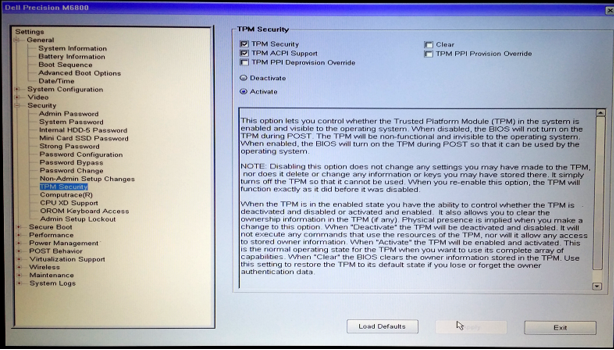
手順3:TPMをクリアする
- [TPMのクリア]または[クリア]を選択します(BIOSのバージョンによって異なります)。
- 確認を求められたら、[ Yes ]を選択して、TPMからすべてのキーを削除します。注:TPMが [Active ]または [Enabled]のままであることを確認します。古いキーをクリアするだけで、TPMはオフにしません。
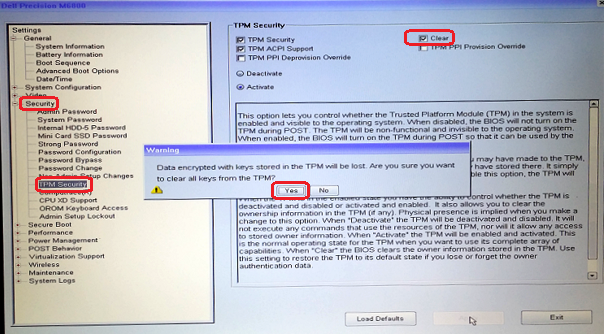
- [適用] を選択して変更を保存します。
- [終了]を選択してコンピューターを再起動します。
手順4:TPMがアクティブであることを確認します
- PCが再起動したら、もう一度 F2 を押してBIOSに入ります。
- TPM設定に戻り、TPMが[Active]または[Enabled]と表示されていることを確認します。
- [終了]を選択して再起動し、Windowsを起動します。
手順5:BitLockerを有効にする
TPMがクリアされ準備ができたので、BitLockerをセットアップできます。
- Windowsで、[スタート]>[設定]を選択します。
- Privacy & security>Device encryption を選択します (または [スタート] メニューで "BitLocker" を検索します)。
- 画面の指示に従って、BitLockerをオンにします。
これで、BitLockerはエラーなしでライセンス認証されるはずです。
TPMとは何ですか?
TPM(Trusted Platform Module)は、コンピューターのマザーボードに組み込まれている小さなセキュリティ チップです。暗号化キーを保存し、データを安全に保つのに役立ちます。BitLockerを使用すると、TPMはWindowsと連携してドライブを保護します。