Kan ikke slå på BitLocker etter utskifting av harddisk
Summary: Det kan hende at BitLocker ikke aktiveres etter at harddisken er byttet ut.
Symptoms
Hva skjer
Du fikk nylig byttet ut harddisken på Dell-datamaskinen, og nå prøver du å slå på BitLocker (Windows-stasjonskryptering), men den fungerer ikke. Det kan hende du ser en feilmelding som sier at Windows ikke kan kommunisere med TPM (Trusted Platform Module), eller at BitLocker ganske enkelt ikke aktiveres.
Dette skjer selv om:
- Windows er nylig installert på den nye stasjonen
- BitLocker fungerte fint på den gamle stasjonen før den mislyktes
- Alt annet på datamaskinen ser ut til å fungere normalt
Cause
Hvorfor skjer dette?
Datamaskinen bruker en sikkerhetsbrikke kalt TPM (Trusted Platform Module) for å beskytte dataene dine med BitLocker. Tenk på TPM som et digitalt hvelv som lagrer krypteringsnøkler.
Da den gamle harddisken ble fjernet, husker TPM fortsatt de gamle krypteringsnøklene fra den forrige stasjonen. Disse gamle nøklene forårsaker nå en konflikt fordi de ikke samsvarer med den nye stasjonen. Windows kan ikke konfigurere BitLocker på den nye stasjonen fordi TPM holder på informasjon fra stasjonen som ikke lenger er der.
For å løse dette problemet må du fjerne den gamle informasjonen fra TPM, slik at den er klar til å fungere med den nye stasjonen.
Resolution
Slik fikser du det
Vi veileder deg gjennom tilbakestilling av TPM-brikken slik at BitLocker kan fungere med den nye harddisken din. Denne prosessen tar omtrent 5 minutter.
Viktig merknad: Dette påvirker ikke den gjeldende Windows-installasjonen eller filer på den nye stasjonen. Den sletter bare sikkerhetsnøklene fra TPM-brikken.
Trinn 1: Få tilgang til datamaskinens BIOS
- Start datamaskinen på nytt.
- Så snart Dell-logoen vises, trykker du på F2-tasten flere ganger til BIOS-oppsettskjermen åpnes.
Trinn 2: Finn TPM-innstillingene
- I BIOS-menyen ser du etter delen Sikkerhet .
- Velg TPM 2.0 Security eller Trusted Platform Module (det nøyaktige navnet varierer etter datamaskinmodell).
- Du ser alternativer relatert til TPM-kontroll.
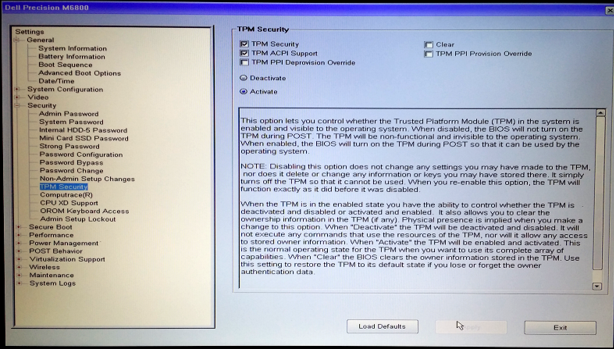
Trinn 3: Tømme TPM
- Velg Slett TPM eller Slett (avhengig av BIOS-versjonen).
- Når du blir bedt om å bekrefte, velger du Ja for å fjerne alle nøkler fra TPM. Merk: Kontroller at TPM forblir Aktiv eller Aktivert. Du sletter bare de gamle tastene, og slår ikke av TPM.

- Velg Bruk for å lagre endringene.
- Velg Avslutt for å starte datamaskinen på nytt.
Trinn 4: Kontroller at TPM er aktiv
- Når datamaskinen starter på nytt, trykker du på F2 igjen for å gå inn i BIOS.
- Gå tilbake til TPM-innstillingene, og kontroller at TPM vises som Aktiv eller Aktivert.
- Velg Avslutt for å starte på nytt og starte opp i Windows.
Trinn 5: Aktivere BitLocker
Nå som TPM er tømt og klar, kan du konfigurere BitLocker:
- I Windows velger du Startinnstillinger>.
- Velg Personvern og sikkerhet>: Enhetskryptering (eller søk etter «BitLocker» i Start-menyen).
- Følg instruksjonene på skjermen for å aktivere BitLocker.
BitLocker skal nå aktiveres uten feil.
Hva er TPM?
TPM (Trusted Platform Module) er en liten sikkerhetsbrikke som er innebygd i datamaskinens hovedkort. Den lagrer krypteringsnøkler og bidrar til å holde dataene dine trygge. Når du bruker BitLocker, fungerer TPM sammen med Windows for å beskytte stasjonen din.