PowerEdge : Importation et exportation d’une licence iDRAC à l’aide de l’interface Web
Summary: Cet article explique comment importer et exporter des licences pour l’Integrated Dell Remote Access Controller iDRAC7, iDRAC8 et iDRAC9.
Instructions
Avant et après un remplacement de la carte système ou lors de la mise à niveau de la licence iDRAC pour activer des fonctionnalités supplémentaires, il peut être nécessaire de gérer les licences. Pour importer et exporter une licence iDRAC, vous devez utiliser l’interface Web de l’iDRAC. Vous pouvez également utiliser iDRAC, RACADM, WSMAN et Lifecycle Controller-Remote Services pour la gestion des licences « un-à-un », et Dell License Manager pour la gestion des licences « un-à-plusieurs ».
Sommaire
- Importation et exportation d’une licence iDRAC9
- Importation et exportation des licences iDRAC7 et iDRAC8
.
Importation et exportation d’une licence iDRAC9
Exportation de la licence :
Avant de remplacer la carte mère, vous devez suivre ces étapes ci-dessous pour exporter la licence :
- Ouvrez une session dans l’interface iDRAC.
- Accédez à Configuration.
- Sous License Options, sélectionnez Export dans le menu déroulant pour exporter toutes les licences.
- Enregistrez le fichier de licence (.xml) dans un emplacement accessible.

Figure 1 : Exportation de la licence iDRAC9
Importation de la licence
Suivez les étapes ci-dessous pour importer la licence iDRAC après un remplacement de carte mère ou l’achat d’une licence :
- Stockez le fichier de licence (.xml) dans un emplacement accessible.
- Entrez dans l’interface Web iDRAC.
- Accédez à Configuration.
- Sélectionnez Import dans le menu déroulant sous License Options pour importer la licence.
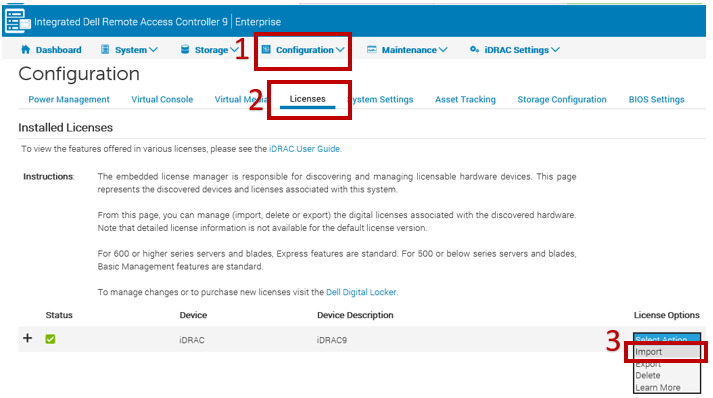
Figure 2 : Importation de la licence iDRAC9
Importation de l’interface IDRAC9
Durée : 00:00:45 (hh :mm :ss)
Lorsqu’ils sont disponibles, les paramètres de langue des sous-titres codés (sous-titres) peuvent être choisis à l’aide de l’icône CC de ce lecteur vidéo.
Importation et exportation d’une licence iDRAC7 et iDRAC8 ?
Exportation de la licence :
Avant de remplacer la carte mère, vous devez suivre les étapes ci-dessous pour exporter la licence :
- Ouvrez une session dans l’interface Web iDRAC.
- Cliquez sur l’onglet License.
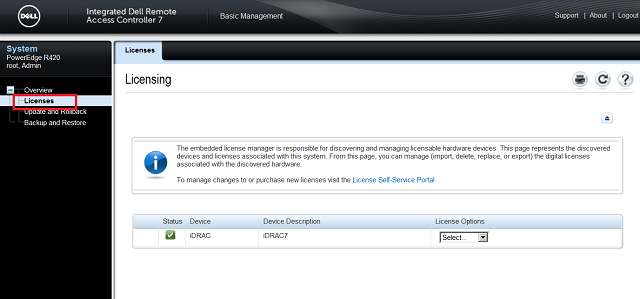
Figure 3 : Page des licences iDRAC7 et iDRAC8.
- Sous License Options, sélectionnez Export dans le menu déroulant pour exporter toutes les licences.
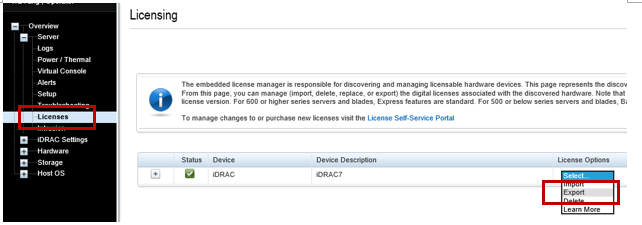
Figure 4 : Exportation des licences iDRAC7 et iDRAC8.
- Enregistrez le fichier de licence (.xml) dans un emplacement accessible.
Importation de la licence
Suivez les étapes ci-dessous pour importer la licence iDRAC après un remplacement de carte mère ou l’achat d’une licence :
- Stockez le fichier de licence (.xml) dans un emplacement accessible.
- Ouvrez une session dans l’interface Web iDRAC.
- Cliquez sur l’onglet License.

Figure 5 : Page des licences iDRAC7 et iDRAC8.
- Sélectionnez Import dans le menu déroulant sous License Options pour importer la licence.

Figure 6 : Importation des licences iDRAC7 et iDRAC8.
Vidéo expliquant comment importer les licences iDRAC7 et iDRAC8.
Durée : 00:01:22 (hh :mm :ss)
Lorsqu’ils sont disponibles, les paramètres de langue des sous-titres peuvent être choisis à l’aide de l’icône CC de ce lecteur vidéo.