iDRAC. Установка и удаление пакета драйверов Dell с помощью iDRAC9
Summary: В следующей статье представлена информация об установке и удалении пакетов драйверов с помощью iDRAC9 на сервере Dell PowerEdge.
Instructions
Содержание
- Введение
- Предварительные требования
- Установка/отключение драйверов с помощью графического интерфейса пользователя iDRAC9
- Установка/отключение драйверов с помощью RACADM
Установка и демонтаж драйверов
При установке или развертывании операционной системы (ОС) на сервере Dell PowerEdge для установки операционной системы требуются дополнительные драйверы оборудования. Драйверы для конкретной ОС можно по требованию извлечь в динамический USB-раздел с меткой тома «OEMDRV». Установщик ОС использует драйверы из раздела OEMDRV во время установки ОС. В результате операционная система получит все драйверы, необходимые для завершения установки. Уменьшение количества устройств, требующих дополнительных драйверов после установки. После завершения установки раздел OEMDRV можно размонтировать после использования.
Это один из многих альтернативных методов установки операционной системы. Пример: При загрузке нескольких серверов PXE драйверы Dell предоставляются операционной системе во время установки, и вам не требуется вводить контроллер жизненного цикла для каждой системы.
Поддерживаемые пакеты драйверов для операционных систем
- Windows Server 2019
- Windows Server 2016
- Windows Server 2012 R2
- Red Hat Enterprise Linux 6.10, 64-разрядная версия
- Red Hat Enterprise Linux 7.6, 64-разрядная версия
- SSUSE Enterprise Linux 15, 64-разрядная версия
- Для VMware см. SLN288152 для скачивания настроенного VMware, включающего драйверы.
Предварительные требования
Требуется микропрограмма iDRAC9 версии 3.30.30.30 или новее, а также пакет драйверов ОС Dell.
Пакет драйверов ОС Dell предустановлен на флэш-память системной платы, если операционная система была приобретена вместе с сервером. Если операционная система не была указана в заказе, ее можно добавить.
Скачайте микропрограмму iDRAC9 версии 3.30.30.30 или более поздней.
- Перейдите на сайт поддержки, введите сервисный код системы или нажмите Просмотреть все продукты и выберите нужный продукт.
- Перейдите на вкладку ДРАЙВЕРЫ и ЗАГРУЗКИ, затем в разделе Категория выберите iDRAC с Lifecycle Controller. Скачайте последнее обновление iDRAC и загрузите его в раздел обновления и отката iDRAC.
Скачайте файл пакета драйверов ОС Dell с сайта поддержки:
- Перейдите на сайт поддержки, введите сервисный код системы или нажмите Просмотреть все продукты и выберите нужный продукт.
- Нажмите на вкладку ДРАЙВЕРЫ и ЗАГРУЗКИ «Пакет драйверов ОС Dell» в поле с ключевым словом. Создайте файл «Dell OS Driver Pack» с последним обновлением iDRAC, а затем загрузите его в раздел обновления и отката iDRAC.
* Система отображает, что Lifecycle Controller недоступен при процедуре POST.
* В iDRAC отображается SUP018: Операция обновления микропрограммы уже выполняется. Дождитесь завершения операции обновления, а затем повторите попытку.
Отключите пакет драйверов после установки операционной системы, чтобы вернуть LifeCycle Controller в обычный режим работы.
Установка и отключение драйверов с помощью пользовательского интерфейса iDRAC9
- Войдите в iDRAC сервера. Перейдите в раздел 1. Конфигурация > 2. Виртуальный носитель > 3.Драйверы монтажа
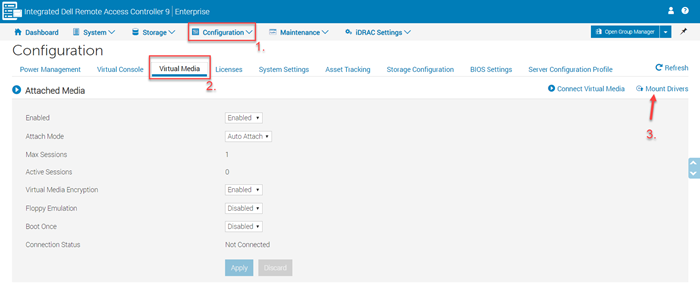
- Нажмите кнопку Mount Drivers.
- Операционную систему можно выбрать в раскрывающемся списке.
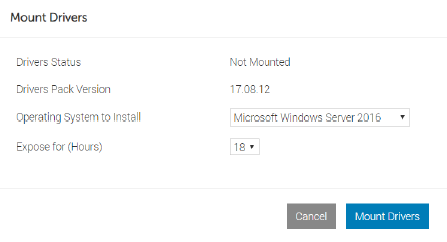
- Нажмите «Job Queue» и дождитесь, пока задание не будет выполнено на 100%, прежде чем загружаться с носителя операционной системы с помощью F12 > USB/DVD/PXE или виртуального носителя.
- Установите операционную систему как обычно, во время установки программа установки операционной системы использует смонтированные драйверы.
Отключение драйверов с помощью iDRAC
Перейдите к пункту 1. Конфигурация > 2. Virtual Media > 3 Unmount Drivers отображается кнопка Unmount Drivers , если драйверы уже смонтированы.
Драйверы следует размонтировать после установки операционной системы.
Установка и отключение драйверов с помощью RACADM
- Определите, какие пакеты драйверов доступны, с помощью локальной версии RACADM:
racadm driverpack getinfo
Или с помощью удаленной версии RACADM:
racadm –r (iDRAC IP) -u (USER) -p (PASSWORD) driverpack getinfo
Выходные данные этих команд содержат пакет драйверов и номер.
- Монтирование с помощью локальной версии RACADM:
racadm driverpack attach –i <driver pack number>
Или выполните монтирование с помощью удаленной версии RACADM:
racadm –r (iDRAC IP) -u (USER) -p (PASSWORD) driverpack attach –i <driver pack number>
- Отключение локальной версии RACADM или микропрограммы RACADM
racadm driverpack detach
или
, unmount using remote RACADM:
racadm –r <iDRAC IP> -u <USERNAME> -p <PASSWORD> driver pack detach