PowerEdge:SLIでストレス テストを実行すると、Live Imageがサポートされます。
Summary: この記事では、インストールされているオペレーティング システム外のハードウェアに負荷をかける目的で、SLI Support Live Image内でストレス テストを実行する最も基本的で効率的な方法について説明します。
This article applies to
This article does not apply to
This article is not tied to any specific product.
Not all product versions are identified in this article.
Instructions
CPUとメモリーに負荷をかけるStressapptest
メモ: stressapptestのみを使用することをお勧めします。ユーティリティ stress は SLI ユーザー ガイドで参照されていますが、stressapptest は最近更新されて保守されているため、stress ユーティリティよりも使用することをお勧めします。
Stressapptestパラメーター:
stressapptestのマニュアルは、こちらにあります
SLI内で、ハイフンを付けてコマンドを入力し、パラメーターが定義されていない場合:

stressapptest -
使用可能なパラメータを出力します。
メモ: 最も一般的な使用率は、CPUとメモリーに負荷をかけることです。ストレージやドライブに負荷をかけるなど、さらに負荷をかける必要がある場合は、Dellテクニカル サポートにお問い合わせください。
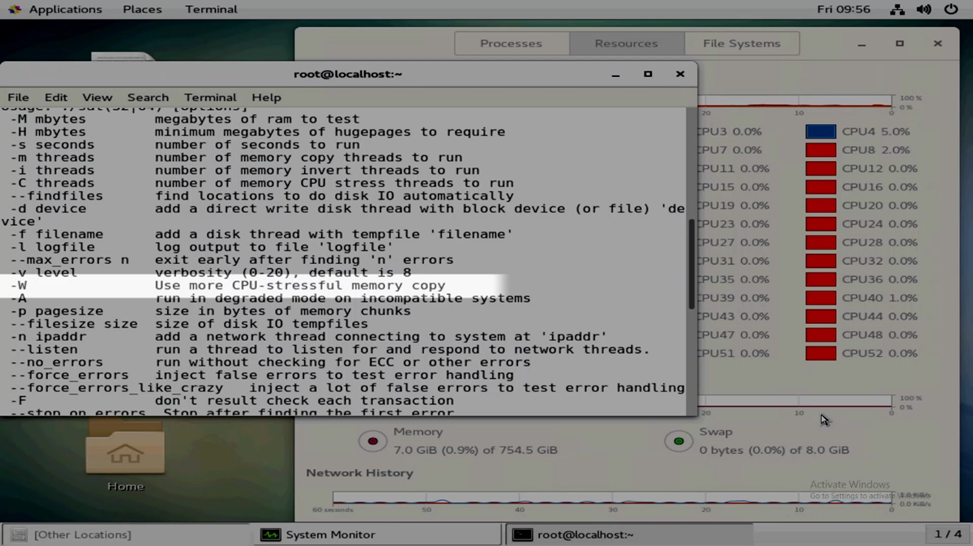
ほとんどの用途では、 -W パラメータは CPU に負荷をかけ、 -s パラメータを使用して、定義された時間を指定できます。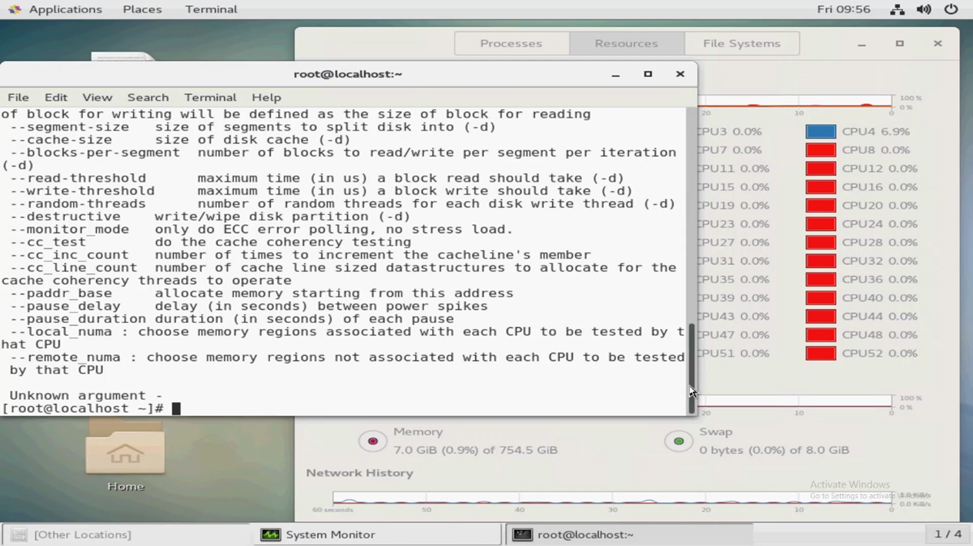

例 1: パラメーターなしのstressapptest
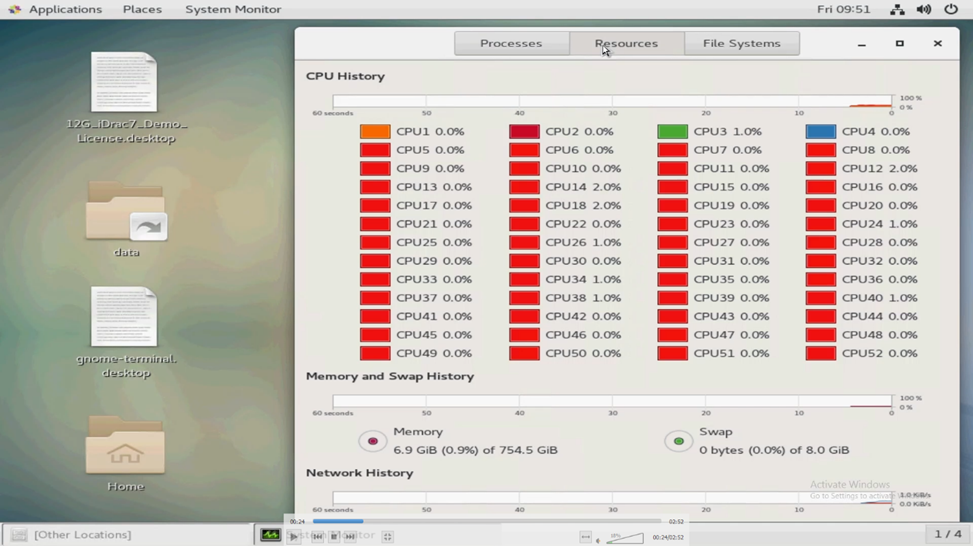
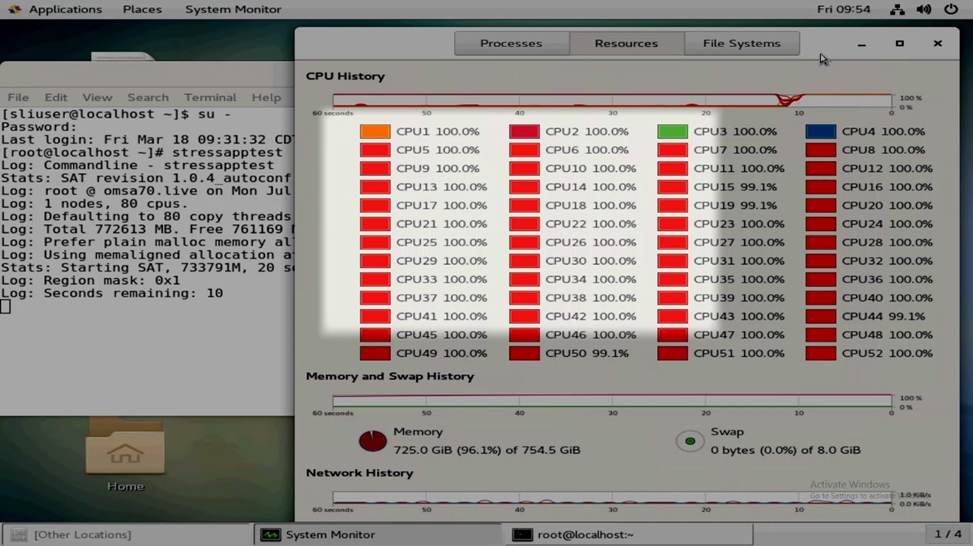
左上にある[アプリケーション]>[システム ツール]>[システム モニター]を開きます。[Resources]タブを使用して、CPUとメモリーの使用率を表示できます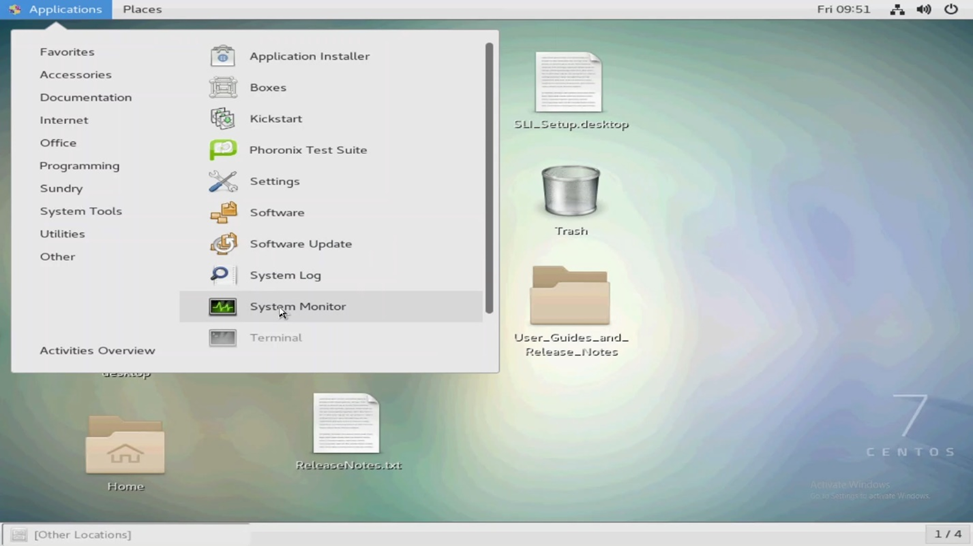
デスクトップを右クリックして[ターミナルで開く]を選択するか、左上の[アプリケーション]>[ターミナル>お気に入り]を選択して、ターミナルを開きます
rootユーザーに変更し、パラメーターを指定せずにstressapptestを実行します。
メモリーが可能な限り飽和していることに気付きました。このユーティリティーは、実行を継続するために必要な機能のために、いくらかのメモリーを残します。メモリーが飽和状態になると、CPUは100%まで急上昇します。パラメーターを入力しなかったため、テストは 20 秒間のみ実行されます。![ストレス テストの実行手順を示す[Parameters]ウィンドウ](https://supportkb.dell.com/img/ka0Do000000ZuV7IAK/ka0Do000000ZuV7IAK_ja_6.jpeg)

例 2: stressapptest は、定義された長さの CPU とメモリに使用します
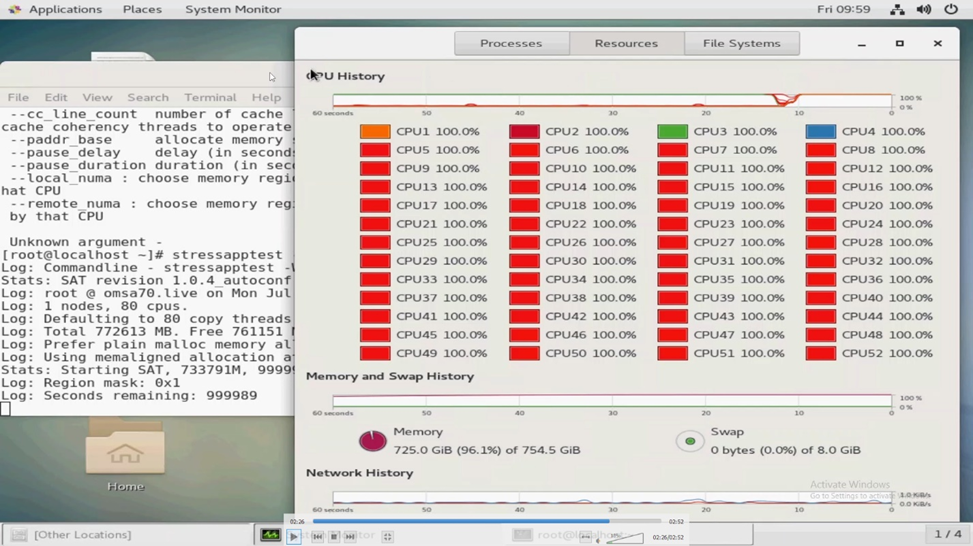
実行できます stressapptest -W -s Xここで、X は定義された時間 (秒単位) です。例:
stressapptest -W -s 300
上記の例では、 stressapptest 5分間
以下の例では、テストが数日間実行されるように、大きな秒数を定義しています。![ストレス テストの時間制限を指示する[Parameters]ウィンドウ](https://supportkb.dell.com/img/ka0Do000000ZuV7IAK/ka0Do000000ZuV7IAK_ja_9.jpeg)
Additional Information
次のビデオをご覧ください。
Affected Products
Support Live Image, Support Live ImageProducts
C Series, Modular Infrastructure, Rack Servers, Tower Servers, OEM Server SolutionsArticle Properties
Article Number: 000198650
Article Type: How To
Last Modified: 10 Mar 2025
Version: 9
Find answers to your questions from other Dell users
Support Services
Check if your device is covered by Support Services.