Data Domain – Oprettelse af grænsefladegrupper til sikkerhedskopieringer
Summary: Om grænsefladegrupper Denne funktion giver dig mulighed for at kombinere flere Ethernet-links i en gruppe og kun registrere én grænseflade på beskyttelsessystemet med sikkerhedskopieringsprogrammet. DD Boost-biblioteket forhandler med systemet for at få den bedste grænseflade til at sende data. Læs Balancering giver højere fysisk gennemstrømning til systemet. Konfiguration af en grænsefladegruppe opretter et privat netværk i systemet, der består af de IP-adresser, der er udpeget som en gruppe. Klienter tildeles en enkelt gruppe, og gruppegrænsefladen bruger belastningsjustering til at forbedre dataoverførselsydelsen og øge pålideligheden. Oplysningerne i denne vejledning stammer fra vores seneste DDOS-kode 7.9 ...
Instructions
Oprettelse af grænsefladegrupper med GUI
Brug fanen IP-netværk til at oprette grænsefladegrupper og føje grænseflader og klienter til grupperne.
Om denne opgave Flere grænsefladegrupper forbedrer effektiviteten af DD Boost ved at give dig mulighed for at:
● Konfigurer DD Boost til at bruge specifikke grænseflader konfigureret i grupper.
● Tildel klienter til en af disse grænsefladegrupper.
● Overvåg, hvilke grænseflader der er aktive med DD Boost-klienter.
Opret først grænsefladegrupper, og føj derefter klienter (efterhånden som nye medieservere bliver tilgængelige) til en grænsefladegruppe.
Trin
1. Vælg protokoller > DD Boost > IP-netværk.
2. I afsnittet Grænsefladegrupper skal du klikke på Tilføj (+).
3. Indtast navnet på grænsefladegruppen.
4. Vælg en eller flere grænseflader. Der kan konfigureres maksimalt 32 grænseflader.
SEDDEL: Afhængigt af aliasingkonfigurationer kan nogle grænseflader muligvis ikke vælges, hvis de deler en fysisk grænseflade med en anden grænseflade i samme gruppe. Dette skyldes, at hver grænseflade i gruppen skal være på en anden fysisk grænseflade for at sikre failover-gendannelse.
5. Klik på OK.
6. I afsnittet Konfigurerede klienter skal du klikke på Tilføj (+).
7. Indtast et fuldt kvalificeret klientnavn eller *.mydomain.com.
SEDDEL: Klienten * er oprindeligt tilgængelig for standardgruppen. * klienten kan kun være medlem af én hvis-gruppe.
8. Vælg en tidligere konfigureret grænsefladegruppe, og klik på OK.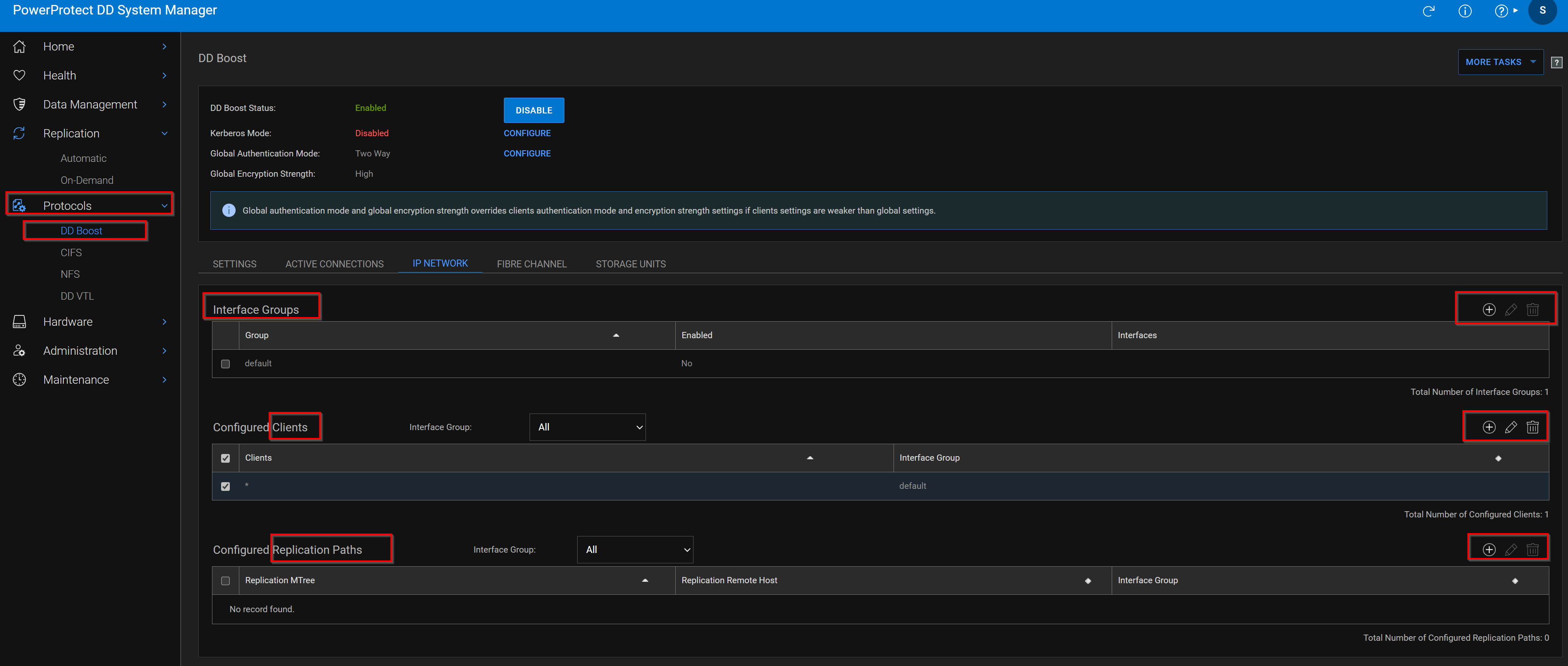
Aktivering og deaktivering af grænsefladegrupper
Brug fanen IP-netværk til at aktivere og deaktivere grænsefladegrupper.
Trin
1. Vælg protokoller > DD Boost > IP-netværk.
2. Vælg grænsefladegruppen på listen i sektionen Grænsefladegrupper.
BEMÆRK: Hvis grænsefladegruppen ikke har både klienter og grænseflader tildelt, kan du ikke aktivere gruppen.
3. Klik på Rediger (blyant).
4. Klik på Aktiveret for at aktivere grænsefladegruppen. Fjern markeringen i afkrydsningsfeltet for at deaktivere.
5. Klik på OK
Ændring af en grænsefladegruppes navn og grænseflader
Brug fanen IP-netværk til at ændre navnet på en grænsefladegruppe og de grænseflader, der er knyttet til gruppen.
Trin
1. Vælg protokoller > DD Boost > IP-netværk.
2. Vælg grænsefladegruppen på listen i sektionen Grænsefladegrupper.
3. Klik på Rediger (blyant).
4. Skriv navnet igen for at ændre navnet. Gruppenavnet skal være et til 24 tegn langt og må kun indeholde bogstaver, tal, understregningstegn og bindestreger. Det må ikke være det samme som andre gruppenavne og kan ikke være "standard", "ja", "nej" eller "alle". 5. Vælg eller fravælg klientgrænseflader på listen Grænseflader. BEMÆRK: Hvis du fjerner alle grænseflader fra gruppen, deaktiveres den automatisk.
6. Klik på OK
Sletning af en grænsefladegruppe
Brug fanen IP-netværk til at slette en grænsefladegruppe.
Hvis du sletter en grænsefladegruppe, slettes alle grænseflader og klienter, der er knyttet til gruppen.
Trin
1. Vælg protokoller > DD Boost > IP-netværk.
2. Vælg grænsefladegruppen på listen i sektionen Grænsefladegrupper. Standardgruppen kan ikke slettes.
3. Klik på Slet (X).
4. Bekræft sletningen.
Tilføjelse af en klient til en grænsefladegruppe
Brug fanen IP-netværk til at føje klienter til grænsefladegrupper.
Trin
1. Vælg protokoller > DD Boost > IP-netværk.
2. I sektionen Konfigurerede klienter skal du klikke på Tilføj (+).
3. Indtast et navn til klienten. Klientnavne skal være unikke og kan bestå af:
● FQDN
● *.domain
● Klientens offentlige IP-område:
○ For IPv4 giver xx.xx.xx.0/24 en 24-bit maske mod den forbindende IP.
/24 repræsenterer, hvilke bits der maskeres, når klientens kilde-IP-adresse evalueres for adgang til IFGROUP.
○ For IPv6 giver xxxx::0/112 en 112-bit maske mod den forbindende IP.
/112 repræsenterer, hvilke bits der maskeres, når klientens kilde-IP-adresse evalueres for adgang til IFGROUP.
Klientnavne har en maksimal længde på 128 tegn.
4. Vælg en tidligere konfigureret grænsefladegruppe, og klik på OK.
Ændring af en klients navn eller grænsefladegruppe
Brug fanen IP-netværk til at ændre en klients navn eller grænsefladegruppe.
Trin
1. Vælg protokoller > DD Boost > IP-netværk.
2. Vælg klienten i sektionen Konfigurerede klienter.
3. Klik på Rediger (blyant).
4. Indtast et nyt klientnavn.
Klientnavne skal være unikke og kan bestå af:
● FQDN
● *.domain
● Klientens offentlige IP-område:
○ For IPv4 giver xx.xx.xx.0/24 en 24-bit maske mod den forbindende IP.
/24 repræsenterer, hvilke bits der maskeres, når klientens kilde-IP-adresse evalueres for adgang til IFGROUP.
○ For IPv6 giver xxxx::0/112 en 112-bit maske mod den forbindende IP. /112 repræsenterer, hvilke bits der maskeres, når klientens kilde-IP-adresse evalueres for adgang til IFGROUP. Klientnavne har en maksimal længde på 128 tegn.
5. Vælg en ny grænsefladegruppe i menuen.
BEMÆRK: Den gamle grænsefladegruppe er deaktiveret, hvis den ikke har nogen klienter.
6. Klik på OK.
Sletning af en klient fra grænsefladegruppen
Brug fanen IP-netværk til at slette en klient fra en grænsefladegruppe.
Trin
1. Vælg protokoller > DD Boost > IP-netværk.
2. Vælg klienten i sektionen Konfigurerede klienter.
3. Klik på Slet (X). BEMÆRK: Hvis den grænsefladegruppe, som klienten tilhører, ikke har andre klienter, deaktiveres grænsefladegruppen.
Konfiguration af dynamiske grænsefladegrupper med CLI
Om denne opgave
SEDDEL: Denne funktion gælder kun for DD Boost over IP. Du kan finde en oversigt over funktionen Dynamic Interface Group (DIG) under Dynamiske grænsefladegrupper: DD Boost IP-belastningsjustering og failover.
Når et beskyttelsessystem modtager en forbindelsesanmodning fra en klient i en konfigureret grænsefladegruppe, tildeler DIG-funktionen forbindelsen til den mindst anvendte grænseflade i gruppen, hvilket giver belastningsbalancering og højere input/output-gennemstrømning. For at konfigurere DIG skal du oprette en grænsefladegruppe på beskyttelsessystemet ved at tilføje eksisterende grænseflader til gruppen som beskrevet nedenfor.
Trin
1. Create the interface group:
# ifgroup create group_name
Examples:
# ifgroup create external
# ifgroup create lab10G
NOTE: The group_name "default" can be used without being created first. In all the remaining ifgroup commands,
the "default" group is used if not specified.
2. Add clients and interfaces to each interface group. The interfaces must already have been created with the net command.
# ifgroup add group_name
{interface {ipaddr | ipv6addr} | client host}
This command provides full interface group support for static IPv6 addresses, providing the same capabilities for IPv6 as
for IPv4. Concurrent IPv4 and IPv6 client connections are allowed. A client connected with IPv6 sees IPv6 interface group
interfaces only. A client connected with IPv4 sees IPv4 interface-group interfaces only. Individual interface groups include all
IPv4 addresses or all IPv6 addresses.
Examples:
# ifgroup add interface 10.6.109.140 client *.datadomain.com
# ifgroup add interface 10.6.109.141 client *
# ifgroup add ipv4-group interface 192.4.5.21
# ifgroup add ipv4-group interface 192.4.5.22
# ifgroup add ipv4-group interface 192.4.5.23
# ifgroup add ipv4-group interface 192.4.5.24
# ifgroup add ipv6-group interface 2000::af:21
# ifgroup add ipv6-group interface 2000::af:22
# ifgroup add ipv6-group interface 2000::af:23
# ifgroup add ipv6-group interface 2000::af:24
# ifgroup add ipv4-group client 128.5.1.25.0/24
# ifgroup add ipv6-group client 2620::128:25:0/112
SEDDEL:
● Hvis der ikke er angivet nogen group_name, bruges standardgruppen.
● IPv6-adresser kan indtastes ved hjælp af store eller små bogstaver og med flere nuller.
● Disse kommandoer registrerer korrekt eventuelle uoverensstemmelser med IPv4- eller IPv6-grænseflader.
3. Vælg én grænseflade på beskyttelsessystemet, som skal registreres i sikkerhedskopieringsprogrammet. Det anbefales, at du opretter enfailover-aggregeret grænseflade og registrerer denne grænseflade med sikkerhedskopieringsprogrammet.
SEDDEL: Det er ikke obligatorisk at vælge en grænseflade fra grænsefladegruppen for at registrere sig i sikkerhedskopieringsprogrammet. En
Grænseflade, der ikke er en del af grænsefladegruppen, kan også bruges til at registrere med sikkerhedskopieringsprogrammet.
Det er bedste praksis at registrere grænsefladen med et navn, der kan løses, ved hjælp af DNS eller en anden navnefortolkningsmekanisme.
Brug NetBackup og forudsat at 192.168.1.1 er navngivet dd22.abc.com, udfør følgende kommando på mediet
server:
nbdevconfig -creatests -st 9 -stype DataDomain -storage_server dd22.abc.com
-media_server belastning64
SEDDEL: Den grænseflade, der er registreret med sikkerhedskopieringsprogrammet, bruges af sikkerhedskopieringsprogrammet og dets OST-plug-in til
kommunikere med beskyttelsessystemet. Hvis denne grænseflade ikke er tilgængelig, er
sikkerhedskopier til det pågældende beskyttelsessystemIkke muligt.
4. Når en grænseflade og klient er konfigureret, aktiveres gruppen automatisk. Kontrollér status (aktiveret eller deaktiveret) for
Grænsefladegruppen:
# ifgroup status [group_name]
Status of ifgroup “default” is “enabled”
NOTE: If no group_name is specified, the default group is used.
5. Verify the entire configuration of all the groups with interfaces and clients:
# ifgroup show config all
Results
Sample output is displayed in the following table.
Group Name Status Interfaces Clients
 Count Count
-----------------------------------------------------------------
default enabled 2 1
external enabled 2 1
lab10G enabled 2 2
-----------------------------------------------------------------
Group Name Status Interfaces
------------------------------------------------------------
default enabled 10.6.109.141
default enabled 10.6.109.41
external enabled 10.6.109.140
external enabled 10.6.109.142
lab10G enabled 192.168.1.220
lab10G enabled 192.168.1.221
-----------------------------------------------------------------
Group Name Status Clients
------------------------------------------------------------
default enabled *
external enabled *.datadomain.com
lab10G enabled ddboost-dl.datadomain.com
lab10G enabled yellowmedia.datadomain.com
------------------------------------------------------------
BEMÆRK: Nøjagtige navnematches udføres først, efterfulgt af delvise navnematch. Så i eksemplet ovenfor findes ddboostdl.datadomain i lab10G-gruppen.
Ændring af en grænsefladegruppe
Om denne opgave
Når grænsefladegruppen er konfigureret, kan du tilføje eller slette grænseflader fra gruppen. Følgende eksempel viser, hvordan du
Fjern en grænseflade fra den konfigurerede grænsefladegruppe på beskyttelsessystemet.
Trin
1. Make sure that no jobs are active from the backup application to the protection system on the interface you are removing
from the group. You can do this from the protection system by checking the status of existing connections in the interface
group by enter the following command:
# ddboost show connections
2. Delete an interface or client from group-name or default group on the protection system.
# ifgroup del default interface 10.6.109.144
Herefter frigøres grænsefladen fra gruppen og vil ikke længere blive brugt af DD Boost Storage-serveren til job
fra medieserverne.
SEDDEL: Fjernelse af grænsefladen, der er registreret med sikkerhedskopieringsprogrammet, gør beskyttelsessystemet utilgængeligt for
medieservere. Konfigurationen af grænsefladegruppen på beskyttelsessystemet slettes ikke.
Resultater
For at foretage ændringer i en grænseflade, der er føjet til grænsefladegruppen på beskyttelsessystemet på netværkslaget,
Fjern grænsefladen fra gruppen, og tilføj den igen.
SEDDEL: Hvis du foretager ændringer ved hjælp af netkommandoen, der ændrer grænsefladerne, f.eks. aktivering af en grænseflade, der er
Konfigureret til grænsefladegruppe skal du udføre kommandoen ddBoost Show Connections for at opdatere belastningsbalanceringsvisningen.
Opdatering af belastningsjusteringsvisningen gør det muligt for grænsefladegruppen at bruge grænsefladen.
Fjernelse af en grænsefladegruppe
Om denne opgave
Følgende eksempel illustrerer fjernelse af en konfigureret grænsefladegruppe på beskyttelsessystemet.
Trin
1. Sørg for, at ingen job er aktive fra sikkerhedskopieringsprogrammet til beskyttelsessystemet. Kontrollér status for forbindelser i
grænsefladegruppen ved hjælp af følgende kommando på et beskyttelsessystem:
# ifgroup show connections
2. Ensure there are no pending jobs from media servers connected to the protection system.
3. Disable the group-name or default group on the system:
# ifgroup disable <group-name>
4. Reset the interface group:
# ifgroup reset <group-name>
Resultater
Alle grænseflader frigives fra gruppen. Medieservere kan dog stadig få adgang til DD Boost-storageserveren på
beskyttelsessystem på grænsefladen, der er registreret med sikkerhedskopieringsprogrammet.
Når der ikke længere er brug for en gruppe, skal du bruge destrueringsindstillingen til at fjerne gruppen fra konfigurationen:
# ifgroup destroy group-name

Example:
# ifgroup destroy external
Klienter matches med en gruppe efter deres værtsnavn uafhængigt af gruppestatus (aktiveret/deaktiveret). Deaktivering
afEn gruppe vil ikke tvinge en klient til at bruge en anden gruppe. Når en klient findes i en deaktiveret gruppe, bruger den den registrerede
interface og bliv på den oprindelige forbindelse.
Additional Information
Om grænsefladegrupper
Med denne funktion kan du kombinere flere Ethernet-links i en gruppe og kun registrere én grænseflade på beskyttelsessystemet med sikkerhedskopieringsprogrammet. DD Boost-biblioteket forhandler med systemet for at få den bedste grænseflade til at sende data. Belastningsbalancering giver højere fysisk gennemstrømning til systemet.
Konfiguration af en grænsefladegruppe opretter et privat netværk i systemet, der består af de IP-adresser, der er udpeget som en gruppe. Klienter tildeles en enkelt gruppe, og gruppegrænsefladen bruger belastningsbalancering til at forbedre dataoverførselsydelsen og øge pålideligheden.
For eksempel bruger medieserverklienter i Veritas NetBackup-miljøet en enkelt offentlig netværks-IP-adresse til at få adgang til systemet. Al kommunikation med systemet startes via denne administrerede IP-forbindelse, som konfigureres på NetBackup-serveren. Hvis der er konfigureret en grænsefladegruppe, og systemet modtager data fra medieserverklienterne, belastningsjusteres dataoverførslen og fordeles på alle grænsefladerne i gruppen, hvilket giver højere input/output-overførselshastighed, især for kunder, der bruger flere 1 GigE-forbindelser.
Dataoverførslen er belastningsbalanceret baseret på antallet af udestående forbindelser på grænsefladerne. Kun forbindelser til sikkerhedskopierings- og gendannelsesjob er belastningsjusterede. Se Active Connections for at få flere oplysninger om antallet af udestående forbindelser på grænsefladerne i en gruppe. Hvis en grænseflade i gruppen svigter, genoptages alle job under flyvning til den pågældende grænseflade automatisk på sunde driftsforbindelser (uden at sikkerhedskopieringsprogrammerne ved det). Alle job, der startes efter fejlen, dirigeres også til en sund grænseflade i gruppen. Hvis gruppen deaktiveres, eller et forsøg på at gendanne på en alternativ grænseflade mislykkes, bruges den administrerede IP til genoprettelse. Fejl i en gruppe vil ikke udnytte grænseflader fra en anden gruppe. Overvej følgende oplysninger, når du administrerer grænsefladegrupper.
● IP-adressen skal konfigureres på systemet, og dens grænseflade skal være aktiveret. For at kontrollere grænsefladekonfigurationen skal du vælge siden Hardware > Ethernet-grænseflader > og se efter ledige porte. Se netkapitlet i DDOS-kommandoreferencevejledningen for at få oplysninger om konfiguration af en IP-adresse for en grænseflade.
● Du kan bruge ifgroup-kommandoerne til at administrere grænsefladegrupper; Disse kommandoer er beskrevet i detaljer i DDOS Command Reference Guide.
● Grænsefladegrupper giver fuld understøttelse af statiske IPv6-adresser og giver de samme funktioner til IPv6 som til IPv4. Samtidige IPv4- og IPv6-klientforbindelser er tilladt. En klient, der er tilsluttet IPv6, ser kun IPv6 ifgroup-grænseflader. En klient, der er tilsluttet IPv4, ser kun IPv4 ifgroup-grænseflader. Individuelle ifgroups omfatter alle IPv4-adresser eller alle IPv6-adresser.
- Data Domain: Hvad er det maksimale antal hvis-grupper, der understøttes? (Log ind på en Dell-konto er påkrævet for at se artiklen)
- Kan ikke føje mere end 64 DDBoost-klienter til en IFGroup (login på Dell-konto er påkrævet for at se artiklen)
- Beslutning om, hvornår man skal bruge DDBoost ifgroup eller LACP bonding og brugen af begge på samme tid. (Log ind på en Dell-konto er påkrævet for at se artiklen)
- Data Domain – Hvordan fungerer DDboost ifgroups på Data Domain – visning på højt niveau (der skal logges på Dell-konto for at se artiklen)
- Data Domain: Sådan konfigureres DDboost ifgroups til sikkerhedskopiering og replikering (login på Dell-konto er påkrævet for at se artiklen)
- NET: DDBoost Ifgroup-fejlfindingsvejledning (Log ind på Dell-konto er påkrævet for at se artiklen)