Data Domain:バックアップ用のインターフェイス グループの作成
Summary: インターフェイス グループについて この機能を使用すると、複数のEthernetリンクを1つのグループに結合し、保護システム上の1つのインターフェイスのみをバックアップ アプリケーションに登録することができます。DD Boostライブラリーは、システムとネゴシエートして、データ送信に最適なインターフェイスを取得します。ロード バランシングにより、システムの物理的スループットは向上します。 インターフェイス グループを設定すると、システム内にプライベート ネットワークが作成されます。プライベート ネットワークは、グループとして指定されたIPアドレスで構成されます。クライアントは単一のグループに割り当てられ、グループ インターフェイスはデータ転送のパフォーマンスを向上させるためにロード バランシングを使用して、信頼性を高めます。 このガイドの情報は、最新のDDOSコード7.9からのものです。 ...
Instructions
GUIを使用したインターフェイス グループの作成
[IP Network]タブを使用して、インターフェイス グループを作成し、インターフェイスとクライアントをグループに追加します。
このタスクについて複数のインターフェイス グループを使用すると、次のことが可能になり、DD Boostの効率性が向上します。
●グループに設定された特定のインターフェイスを使用するようにDD Boostを設定する。
●これらのインターフェイス グループの1つにクライアントを割り当てる。
●DD Boostクライアントでどのインターフェイスがアクティブかを監視する。
最初にインターフェイス グループを作成し、次にクライアントを(新しいメディア サーバーが使用可能になったら)インターフェイス グループに追加します。
手順
1.[Protocols]>[DD Boost]>[IP Network]の順に選択します。
2.[Interface Groups]セクションで、[Add (+)]をクリックします。
3.インターフェイス グループ名を入力します。
4.1つ以上のインターフェイスを選択します。最大32個のインターフェイスを設定できます。
メモ:エイリアスの設定によっては、同じグループ内の別のインターフェイスと物理的なインターフェイスを共有している場合、選択できないインターフェイスもあります。これは、フェールオーバー リカバリーを確実に行うには、グループ内の各インターフェイスが異なる物理インターフェイス上に存在する必要があるためです。
5.[OK]をクリックします。
6.[Configured Clients]セクションで、[Add (+)]をクリックします。
7.完全修飾クライアント名または*.mydomain.comを入力します。
メモ:*クライアントは、最初はデフォルト グループで使用できます。*クライアントは、1つのifgroupのメンバーにしかなれません。
8.以前に設定したインターフェイス グループを選択し、[OK]をクリックします。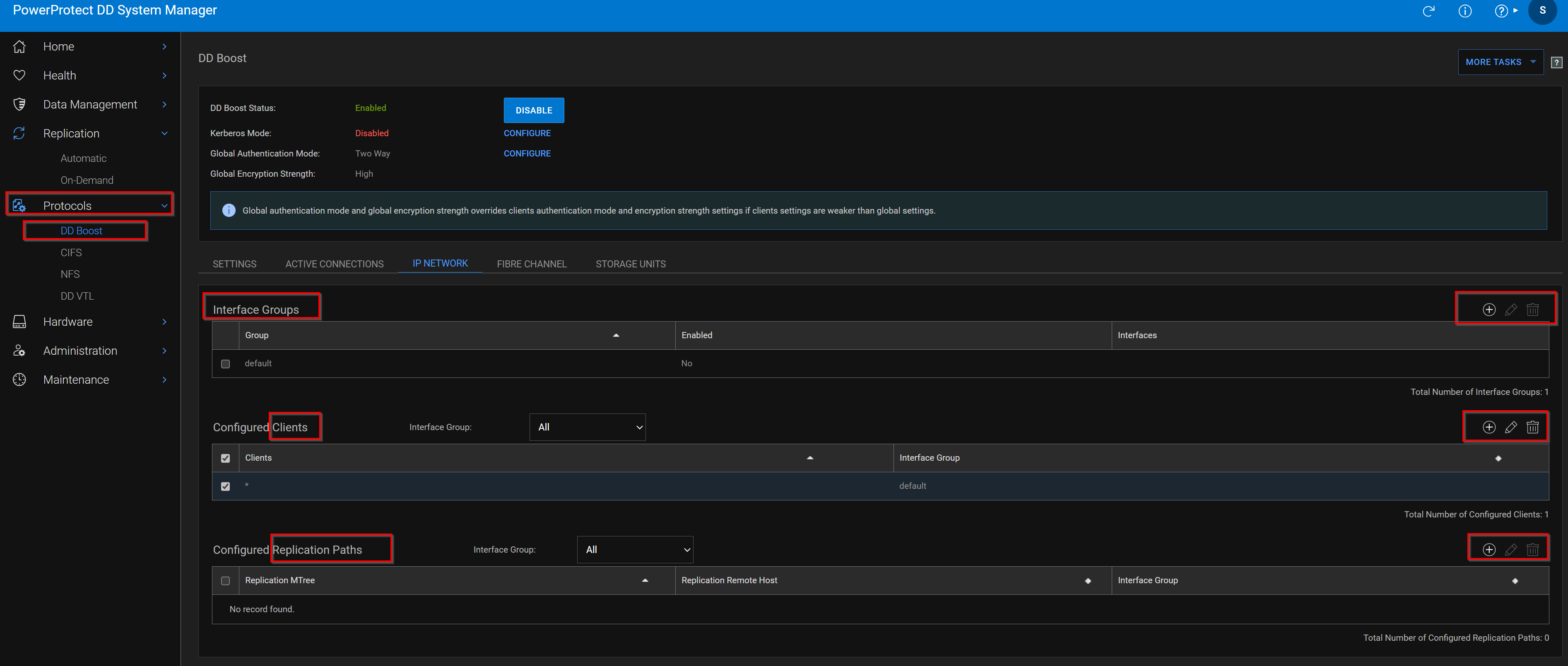
インターフェイス グループの有効化と無効化
[IP Network]タブを使用して、インターフェイス グループを有効または無効にします。
手順
1.[Protocols]>[DD Boost]>[IP Network]の順に選択します。
2.[Interface Groups]セクションで、リストからインターフェイス グループを選択します。
メモ:インターフェイス グループにクライアントとインターフェイスの両方が割り当てられていない場合は、グループを有効にすることはできません。
3.[Edit(鉛筆)]をクリックします。
4.[Enabled]をクリックして、インターフェイス グループを有効にします。無効にするには、チェックボックスをオフにします。
5.[OK]をクリックします。
インターフェイス グループの名前とインターフェイスの変更
[IP Network]タブを使用して、インターフェイス グループの名前と、そのグループに関連づけられているインターフェイスを変更します。
手順
1.[Protocols]>[DD Boost]>[IP Network]の順に選択します。
2.[Interface Groups]セクションで、リストからインターフェイス グループを選択します。
3.[Edit(鉛筆)]をクリックします。
4.名前を変更するには、名前を再入力します。グループ名は1文字から24文字の長さで、文字、数字、下線、ダッシュのみを含める必要があります。他のグループ名と同じにすることはできず、「default」、「yes」、「no」、「all」も使用できません。5.インターフェイス リストでクライアント インターフェイスを選択または選択解除します。メモ: グループからすべてのインターフェイスを削除すると、自動的に無効になります
6.[OK]をクリックします。
インターフェイス グループの削除
IPネットワーク タブを使用して、インターフェイス グループを削除します。
インターフェイス グループを削除すると、そのグループに関連付けられているすべてのインターフェイスとクライアントが削除されます。
手順
1.[Protocols]>[DD Boost]>[IP Network]の順に選択します。
2.[Interface Groups]セクションで、リストからインターフェイス グループを選択します。デフォルトのグループは削除できません。
3.[Delete (X)]をクリックします
4.削除を確認します。
インターフェイス グループへのクライアントの追加
[IP Network]タブを使用して、インターフェイス グループにクライアントを追加します。
手順
1.[Protocols]>[DD Boost]>[IP Network]の順に選択します。
2.[Configured Clients]セクションで、[Add (+)]をクリックします
3.クライアントの名前を入力します。クライアント名は一意である必要があり、以下のように構成できます。
●FQDN
●*.domain
●クライアント パブリックIP範囲:
○IPv4の場合、xx.xx.xx.0/24は接続しているIPに対して24ビットのマスクを提供します。
/24は、クライアントのソースIPアドレスがIFGROUPへのアクセスのために評価されるときに、どのビットがマスクされるかを表します。
○IPv6の場合、xxxx::0/112は接続IPに対して112ビットのマスクを提供します。
/112は、クライアントのソースIPアドレスがIFGROUPへのアクセスのために評価されるときに、どのビットがマスクされるかを表します。
クライアント名の最大長は128文字です。
4.以前に設定したインターフェイス グループを選択し、[OK]をクリックします。
クライアントの名前またはインターフェイス グループの変更
IPネットワーク タブを使用して、クライアントの名前またはインターフェイス グループを変更します。
手順
1.[Protocols]>[DD Boost]>[IP Network]の順に選択します。
2.[Configured Clients]セクションで、クライアントを選択します。
3.[Edit(鉛筆)]をクリックします。
4.新しいクライアント名を入力します。
クライアント名は一意である必要があり、以下のように構成できます。
●FQDN
●*.domain
●クライアント パブリックIP範囲:
○IPv4の場合、xx.xx.xx.0/24は接続しているIPに対して24ビットのマスクを提供します。
/24は、クライアントのソースIPアドレスがIFGROUPへのアクセスのために評価されるときに、どのビットがマスクされるかを表します。
○IPv6の場合、xxxx::0/112は接続IPに対して112ビットのマスクを提供します。/112は、クライアントのソースIPアドレスがIFGROUPへのアクセスのために評価されるときに、どのビットがマスクされるかを表します。クライアント名の最大長は128文字です。
5.メニューから新しいインターフェイス グループを選択します。
メモ:クライアントがない場合、古いインターフェイス グループは無効になります。
6.[OK]をクリックします。
インターフェイス グループからクライアントを削除する
インターフェイス グループからクライアントを削除するには、[IP Network]タブを使用します。
手順
1.[Protocols]>[DD Boost]>[IP Network]の順に選択します。
2.[Configured Clients]セクションで、クライアントを選択します。
3.[Delete (X)]をクリックします。メモ: クライアントが属するインターフェイス グループに他のクライアントが存在しない場合、インターフェイス グループは無効になります。
CLIを使用してダイナミック インターフェイス グループを設定する
このタスクについて
メモ:この機能は、IP経由のDD Boostにのみ適用されます。ダイナミック インターフェイス グループ(DIG)機能の概要については、『Dynamic Interface Groups: DD Boost IP Load Balancing and Failover』を参照してください。
保護システムが、設定済みのインターフェイス グループ内のクライアントから接続要求を受信すると、DIG機能は、グループ内で最も使用頻度の低いインターフェイスに接続を割り当て、ロード バランシングと高い入出力スループットを提供します。DIGを設定するには、次の説明に従って、既存のインターフェイスをグループに追加して、保護システムにインターフェイス グループを作成します。
手順
1. Create the interface group:
# ifgroup create group_name
Examples:
# ifgroup create external
# ifgroup create lab10G
NOTE: The group_name "default" can be used without being created first. In all the remaining ifgroup commands,
the "default" group is used if not specified.
2. Add clients and interfaces to each interface group. The interfaces must already have been created with the net command.
# ifgroup add group_name
{interface {ipaddr | ipv6addr} | client host}
This command provides full interface group support for static IPv6 addresses, providing the same capabilities for IPv6 as
for IPv4. Concurrent IPv4 and IPv6 client connections are allowed. A client connected with IPv6 sees IPv6 interface group
interfaces only. A client connected with IPv4 sees IPv4 interface-group interfaces only. Individual interface groups include all
IPv4 addresses or all IPv6 addresses.
Examples:
# ifgroup add interface 10.6.109.140 client *.datadomain.com
# ifgroup add interface 10.6.109.141 client *
# ifgroup add ipv4-group interface 192.4.5.21
# ifgroup add ipv4-group interface 192.4.5.22
# ifgroup add ipv4-group interface 192.4.5.23
# ifgroup add ipv4-group interface 192.4.5.24
# ifgroup add ipv6-group interface 2000::af:21
# ifgroup add ipv6-group interface 2000::af:22
# ifgroup add ipv6-group interface 2000::af:23
# ifgroup add ipv6-group interface 2000::af:24
# ifgroup add ipv4-group client 128.5.1.25.0/24
# ifgroup add ipv6-group client 2620::128:25:0/112
メモ:
●group_nameが指定されていない場合は、デフォルト グループが使用されます。
●IPv6アドレスには、大文字または小文字を使用し、複数のゼロを使用して入力できます
●これらのコマンドは、IPv4またはIPv6インターフェイスとの不一致を適切に検出します
3.バックアップ アプリケーションに登録する保護システム上のインターフェイスを1つ選択します。フェールオーバー集約インターフェイスを作成し、
そのインターフェイスをバックアップ アプリケーションに登録することをお勧めします。
メモ:バックアップ アプリケーションに登録するインターフェイス グループからインターフェイスを選択する必要はありません。
インターフェイス グループの一部ではないインターフェイスを使用して、バックアップ アプリケーションに登録することもできます。
DNSまたはその他の名前解決メカニズムを使用して、解決可能な名前でインターフェイスを登録することをお勧めします。
NetBackupを使用し、192.168.1.1がdd22.abc.comという名前であると仮定して、メディア サーバーで次のコマンドを実行します。
nbdevconfig -creatests -st 9 -stype DataDomain -storage_server dd22.abc.com
-media_server load64
メモ:バックアップ アプリケーションに登録されたインターフェイスは、バックアップ アプリケーションとそのOSTプラグインによって、
保護システムと通信するために使用されます。このインターフェイスが使用できない場合、保護システムへのバックアップは
不可能です。
4.インターフェイスとクライアントが設定されると、グループは自動的に有効になります。インターフェイス グループのステータス(有効または無効)
を確認します。
# ifgroup status [group_name]
Status of ifgroup “default” is “enabled”
NOTE: If no group_name is specified, the default group is used.
5. Verify the entire configuration of all the groups with interfaces and clients:
# ifgroup show config all
Results
Sample output is displayed in the following table.
Group Name Status Interfaces Clients
 Count Count
-----------------------------------------------------------------
default enabled 2 1
external enabled 2 1
lab10G enabled 2 2
-----------------------------------------------------------------
Group Name Status Interfaces
------------------------------------------------------------
default enabled 10.6.109.141
default enabled 10.6.109.41
external enabled 10.6.109.140
external enabled 10.6.109.142
lab10G enabled 192.168.1.220
lab10G enabled 192.168.1.221
-----------------------------------------------------------------
Group Name Status Clients
------------------------------------------------------------
default enabled *
external enabled *.datadomain.com
lab10G enabled ddboost-dl.datadomain.com
lab10G enabled yellowmedia.datadomain.com
------------------------------------------------------------
メモ: 名前の完全一致が最初に行われ、次に名前の部分一致が行われます。したがって、前掲の例では、ddboostdl.datadomainはlab10Gグループにあります。
インターフェイス グループの変更
このタスクについて
インターフェイス グループを設定した後、グループにインターフェイスを追加または削除できます。次の例は、保護システムで設定された
インターフェイス グループからインターフェイスを削除する方法を示しています。
手順
1. Make sure that no jobs are active from the backup application to the protection system on the interface you are removing
from the group. You can do this from the protection system by checking the status of existing connections in the interface
group by enter the following command:
# ddboost show connections
2. Delete an interface or client from group-name or default group on the protection system.
# ifgroup del default interface 10.6.109.144
この後、インターフェイスはグループから解放され、メディア サーバーからのジョブに対してDD Boost Storage Serverが
使用することはなくなります。
メモ:バックアップ アプリケーションに登録されているインターフェイスを削除すると、保護システムはメディア サーバーに
アクセスできなくなります。保護システム上のインターフェイス グループの設定は削除されません。
結果
ネットワーク層の保護システム上のインターフェイス グループに追加されたインターフェイスを変更するには、
グループからインターフェイスを削除し、再度追加します。
メモ:インターフェイスを変更するnetコマンドを使用して変更を加えた場合(インターフェイス グループに設定されているインターフェイスを
有効にするなど)、ddboost show connectionsコマンドを実行してロード バランシング ビューを更新します。
ロード バランシング ビューを更新すると、インターフェイス グループがインターフェイスを使用できるようになります。
インターフェイス グループの削除
このタスクについて
次の例は、保護システムで設定されたインターフェイス グループを削除する例です。
手順
1.バックアップ アプリケーションから保護システムへのジョブがアクティブでないことを確認します。保護システムで次のコマンドを使用して、
インターフェイス グループ内の接続のステータスを確認します。
# ifgroup show connections
2. Ensure there are no pending jobs from media servers connected to the protection system.
3. Disable the group-name or default group on the system:
# ifgroup disable <group-name>
4. Reset the interface group:
# ifgroup reset <group-name>
結果
すべてのインターフェイスがグループから解放されます。ただし、メディア サーバーは、バックアップ アプリケーションに登録されたインターフェイスで
保護システム上のDD Boostストレージ サーバーにアクセスできます。
グループが不要になった場合は、destroyオプションを使用して設定からグループを削除します。
# ifgroup destroy group-name

Example:
# ifgroup destroy external
クライアントは、グループのステータス(有効/無効)とは無関係にホスト名によってグループと照合されます。したがって、グループを無効にしても、
クライアントが別のグループの使用を強制されることはありません。クライアントが無効化されたグループで検出されると、そのクライアントは登録された
インターフェイスを使用して、元の接続を維持します。
Additional Information
インターフェイス グループについて
この機能を使用すると、複数のEthernetリンクを1つのグループに結合し、保護システム上の1つのインターフェイスのみをバックアップ アプリケーションに登録することができます。DD Boostライブラリーは、システムとネゴシエートして、データ送信に最適なインターフェイスを取得します。ロード バランシングにより、システムの物理的スループットは向上します。
インターフェイス グループを設定すると、システム内にプライベート ネットワークが作成されます。プライベート ネットワークは、グループとして指定されたIPアドレスで構成されます。クライアントは単一のグループに割り当てられ、グループ インターフェイスはデータ転送のパフォーマンスを向上させるためにロード バランシングを使用して、信頼性を高めます。
たとえば、Veritas NetBackup環境では、メディア サーバー クライアントは単一のパブリック ネットワークIPアドレスを使用してシステムにアクセスします。システムとのすべての通信は、NetBackupサーバーで構成されているこの管理対象のIP接続を介して開始されます。インターフェイス グループが設定されている場合、システムがメディア サーバー クライアントからデータを受信すると、データ転送がロード バランシングされ、グループ内のすべてのインターフェイスに分散されるため、特に複数の1 GigE接続を使用するお客様に対して、より高い入出力スループットを提供します。
データ転送は、インターフェイス上の未処理の接続数に基づいてロード バランシングされます。バックアップおよびリストア ジョブの接続のみがロード バランシングされます。グループ内のインターフェイス上の未処理の接続数の詳細については、アクティブな接続を確認してください。グループ内のインターフェイスに障害が発生した場合、そのインターフェイスへのすべてのインフライト(未了の)ジョブは、正常な運用リンク上で自動的に再開されます(バックアップ アプリケーションには認識されません)。障害発生後に開始されたすべてのジョブも、グループ内の正常なインターフェイスにルーティングされます。グループが無効になっている場合、または代替インターフェイスでのリカバリーの試行が失敗した場合は、管理対象IPがリカバリーに使用されます。1つのグループで障害が発生しても、別のグループのインターフェイスは使用されません。インターフェイス グループを管理する際には、次の情報を考慮してください。
●システムでIPアドレスを設定し、インターフェイスを有効にする必要があります。インターフェイス設定を確認するには、[Hardware]>[Ethernet]>[Interfaces]ページの順に選択し、空きポートを確認します。インターフェイスのIPアドレスの設定については、『DDOS Command Reference Guide』のnetの章を参照してください。
●ifgroupコマンドを使用して、インターフェイス グループを管理できます。これらのコマンドの詳細については、『DDOS Command Reference Guide』を参照してください。
●インターフェイス グループは静的IPv6アドレスを完全にサポートし、IPv4と同じ機能をIPv6にも提供します。IPv4クライアントとIPv6クライアントの同時接続が許可されます。IPv6で接続されているクライアントには、IPv6 ifgroupインターフェイスのみが表示されます。IPv4で接続されているクライアントには、IPv4 ifgroupインターフェイスのみが表示されます。個々のifgroupには、すべてのIPv4アドレスまたはすべてのIPv6アドレスが含まれます。
- Data Domain:サポートされるifgroupの最大数はいくつですか?(英語)」(記事を表示するにはDellアカウントへのログインが必要)
- 「64を超えるDDBoostクライアントをIFGroupに追加できない(英語)」(記事を表示するにはDellアカウントへのログインが必要)
- 「DDBoost ifgroupまたはLACPボンディングを使用するタイミング、および両方を同時に使用するタイミングを決定する(英語)」(記事を表示するにはDellアカウントへのログインが必要)
- 「Data Domain - DDboost IfgroupはData Domain上でどのように動作するのか - 全体の概要(英語)」(記事を表示するにはDellアカウントへのログインが必要)
- Data Domain:バックアップとレプリケーション用にDDboost Ifgroupsを設定する方法(英語)」(記事を表示するにはDellアカウントへのログインが必要)
- 「NET:DDBoost Ifgroupトラブルシューティング ガイド(英語)」(記事を表示するにはDellアカウントへのログインが必要)