Data Domain - Opprette grensesnittgrupper for sikkerhetskopiering
Summary: Grensesnittgrupper Denne funksjonen lar deg kombinere flere Ethernet-koblinger i en gruppe og registrere bare ett grensesnitt på beskyttelsessystemet med sikkerhetskopieringsapplikasjonen. DD Boost Library forhandler med systemet for å få det beste grensesnittet for å sende data. Belastning Balansering gir høyere fysisk gjennomstrømning til systemet. Konfigurering av en grensesnittgruppe oppretter et privat nettverk i systemet, bestående av IP-adressene som er angitt som en gruppe. Klienter tilordnes til en enkelt gruppe, og gruppegrensesnittet bruker lastbalansering for å forbedre dataoverføringsytelsen og øke påliteligheten. Informasjon i denne veiledningen er fra vår siste DDOS kode 7.9 ...
Instructions
Opprette grensesnittgrupper med GUI
Bruk kategorien IP-nettverk til å opprette grensesnittgrupper og legge til grensesnitt og klienter i gruppene.
Om denne oppgaven Flere grensesnittgrupper forbedrer effektiviteten til DD Boost ved å la deg gjøre følgende:
● Konfigurere DD Boost til å bruke bestemte grensesnitt konfigurert til å gruppere.
● Tilordne klienter til en av disse grensesnittgruppene.
● Overvåk hvilke grensesnitt som er aktive med DD Boost-klienter.
Opprett grensesnittgrupper først, og legg deretter til klienter (etter hvert som nye medieservere blir tilgjengelige) i en grensesnittgruppe.
Trinn
1. Velg protokoller > DD Boost > IP Network.
2. I delen Grensesnittgrupper klikker du på Legg til (+).
3. Skriv inn navnet på grensesnittgruppen.
4. Velg ett eller flere grensesnitt. Maksimalt 32 grensesnitt kan konfigureres.
NOTAT: Avhengig av aliaskonfigurasjoner kan det hende at enkelte grensesnitt ikke kan velges hvis de deler et fysisk grensesnitt med et annet grensesnitt i samme gruppe. Dette er fordi hvert grensesnitt i gruppen må være på et annet fysisk grensesnitt for å sikre failover-gjenoppretting.
5. Klikk OK.
6. I delen Konfigurerte klienter klikker du på Legg til (+).
7. Skriv inn et fullstendig kvalifisert klientnavn eller *.mydomain.com.
NOTAT: *-klienten er først tilgjengelig for standardgruppen. *-klienten kan bare være medlem av én ifgroup.
8. Velg en tidligere konfigurert grensesnittgruppe, og klikk OK.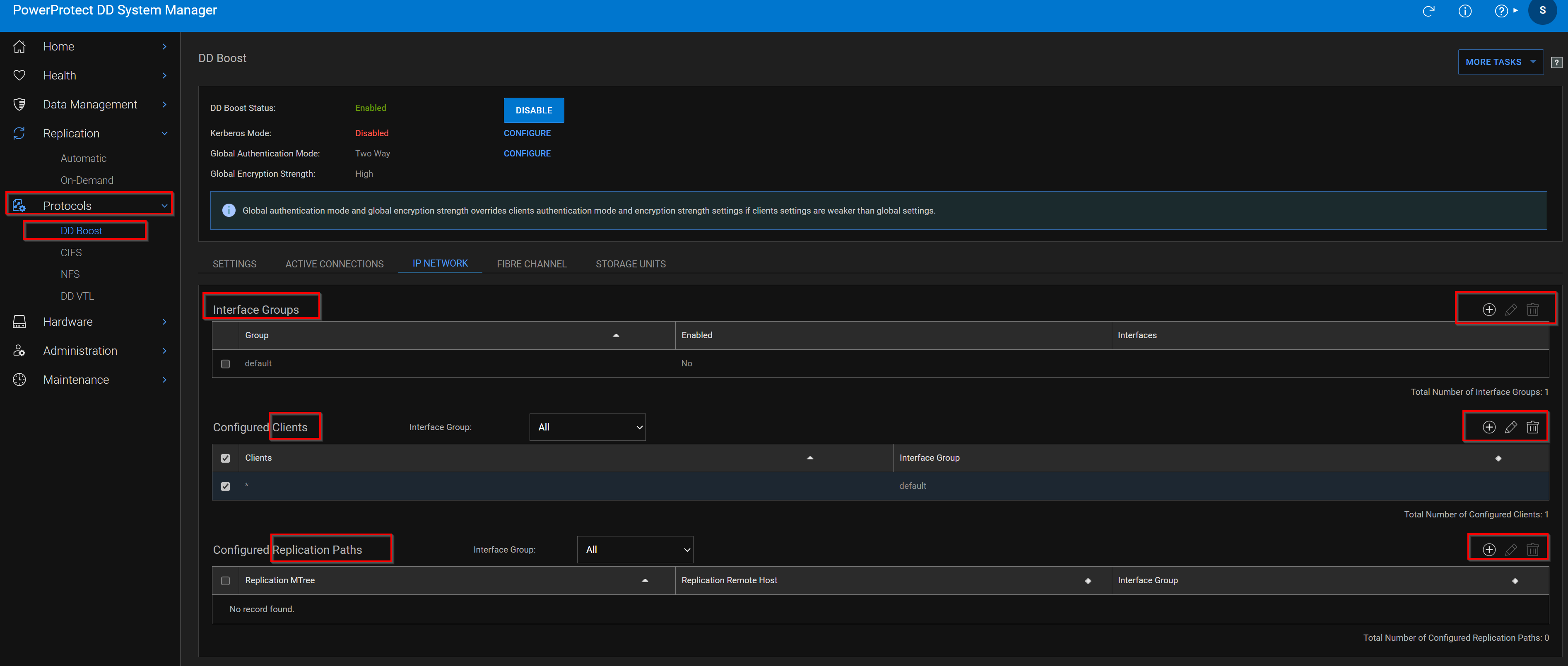
Aktivere og deaktivere grensesnittgrupper
Bruk kategorien IP-nettverk til å aktivere og deaktivere grensesnittgrupper.
Trinn
1. Velg protokoller > DD Boost > IP Network.
2. I delen Grensesnittgrupper velger du grensesnittgruppen i listen.
MERK: Hvis grensesnittgruppen ikke har både klienter og grensesnitt tilordnet, kan du ikke aktivere gruppen.
3. Klikk Rediger (blyant).
4. Klikk Aktivert for å aktivere grensesnittgruppen; Fjern merket i avmerkingsboksen for å deaktivere.
5. Klikk OK
Endre navnet og grensesnittene
til en grensesnittgruppeBruk kategorien IP-nettverk til å endre navnet på en grensesnittgruppe og grensesnittene som er knyttet til gruppen.
Trinn
1. Velg protokoller > DD Boost > IP Network.
2. I delen Grensesnittgrupper velger du grensesnittgruppen i listen.
3. Klikk Rediger (blyant).
4. Skriv inn navnet på nytt for å endre navnet. Gruppenavnet må bestå av ett til 24 tegn og bare inneholde bokstaver, tall, understrekingstegn og bindestreker. Det kan ikke være det samme som alle andre gruppenavn, og kan ikke være "standard", "ja", "nei" eller "alle". 5. Velg eller fjern merket for klientgrensesnitt i Grensesnitt-listen. MERK: Hvis du fjerner alle grensesnitt fra gruppen, deaktiveres det automatisk.
6. Klikk OK
Slette en grensesnittgruppe
Bruk kategorien IP-nettverk til å slette en grensesnittgruppe.
Hvis du sletter en grensesnittgruppe, slettes alle grensesnitt og klienter som er knyttet til gruppen.
Trinn
1. Velg protokoller > DD Boost > IP Network.
2. I delen Grensesnittgrupper velger du grensesnittgruppen i listen. Standardgruppen kan ikke slettes.
3. Klikk Slett (X).
4. Bekreft slettingen.
Legge til en klient i en grensesnittgruppe
Bruk kategorien IP-nettverk til å legge til klienter i grensesnittgrupper.
Trinn
1. Velg protokoller > DD Boost > IP Network.
2. I delen Konfigurerte klienter klikker du på Legg til (+).
3. Skriv inn et navn for klienten. Klientnavn må være unike og kan bestå av:
● FQDN
● *.domain
● Offentlig IP-område for klient:
○ For IPv4 gir xx.xx.xx.0/24 en 24-biters maske mot den tilkoblede IP-en.
/24 representerer hvilke biter som maskeres når klientens kilde-IP-adresse evalueres for tilgang til IFGROUP.
○ For IPv6 gir xxxx::0/112 en 112-biters maske mot den tilkoblede IP-en.
/112 representerer hvilke biter som maskeres når klientens kilde-IP-adresse evalueres for tilgang til IFGROUP.
Klientnavn har en maksimal lengde på 128 tegn.
4. Velg en tidligere konfigurert grensesnittgruppe, og klikk OK.
Endre en klients navn eller grensesnittgruppe
Bruk kategorien IP-nettverk til å endre en klients navn eller grensesnittgruppe.
Trinn
1. Velg protokoller > DD Boost > IP Network.
2. I delen Konfigurerte klienter velger du klienten.
3. Klikk Rediger (blyant).
4. Skriv inn et nytt klientnavn.
Klientnavn må være unike og kan bestå av:
● FQDN
● *.domain
● Offentlig IP-område for klient:
○ For IPv4 gir xx.xx.xx.0/24 en 24-biters maske mot den tilkoblede IP-en.
/24 representerer hvilke biter som maskeres når klientens kilde-IP-adresse evalueres for tilgang til IFGROUP.
○ For IPv6 gir xxxx::0/112 en 112-biters maske mot den tilkoblede IP-en. /112 representerer hvilke biter som maskeres når klientens kilde-IP-adresse evalueres for tilgang til IFGROUP. Klientnavn har en maksimal lengde på 128 tegn.
5. Velg en ny grensesnittgruppe fra menyen.
MERK: Den gamle grensesnittgruppen er deaktivert hvis den ikke har noen klienter.
6. Klikk OK.
Slette en klient fra grensesnittgruppen
Bruk kategorien IP-nettverk til å slette en klient fra en grensesnittgruppe.
Trinn
1. Velg protokoller > DD Boost > IP Network.
2. I delen Konfigurerte klienter velger du klienten.
3. Klikk Slett (X). MERK: Hvis grensesnittgruppen som klienten tilhører, ikke har andre klienter, deaktiveres grensesnittgruppen.
Konfigurere dynamiske grensesnittgrupper med CLI
Om denne oppgaven
NOTAT: Denne funksjonen gjelder bare for DD Boost over IP. Hvis du vil ha en oversikt over funksjonen Dynamic Interface Group (DIG), kan du se Dynamic Interface Groups: DD Boost IP-belastningsfordeling og failover.
Når et beskyttelsessystem mottar en tilkoblingsforespørsel fra en klient i en konfigurert grensesnittgruppe, tilordner DIG-funksjonen tilkoblingen til det minst brukte grensesnittet i gruppen, noe som gir lastbalansering og høyere gjennomstrømning for inndata/utdata. Hvis du vil konfigurere DIG, oppretter du en grensesnittgruppe på beskyttelsessystemet ved å legge til eksisterende grensesnitt i gruppen som beskrevet nedenfor.
Trinn
1. Create the interface group:
# ifgroup create group_name
Examples:
# ifgroup create external
# ifgroup create lab10G
NOTE: The group_name "default" can be used without being created first. In all the remaining ifgroup commands,
the "default" group is used if not specified.
2. Add clients and interfaces to each interface group. The interfaces must already have been created with the net command.
# ifgroup add group_name
{interface {ipaddr | ipv6addr} | client host}
This command provides full interface group support for static IPv6 addresses, providing the same capabilities for IPv6 as
for IPv4. Concurrent IPv4 and IPv6 client connections are allowed. A client connected with IPv6 sees IPv6 interface group
interfaces only. A client connected with IPv4 sees IPv4 interface-group interfaces only. Individual interface groups include all
IPv4 addresses or all IPv6 addresses.
Examples:
# ifgroup add interface 10.6.109.140 client *.datadomain.com
# ifgroup add interface 10.6.109.141 client *
# ifgroup add ipv4-group interface 192.4.5.21
# ifgroup add ipv4-group interface 192.4.5.22
# ifgroup add ipv4-group interface 192.4.5.23
# ifgroup add ipv4-group interface 192.4.5.24
# ifgroup add ipv6-group interface 2000::af:21
# ifgroup add ipv6-group interface 2000::af:22
# ifgroup add ipv6-group interface 2000::af:23
# ifgroup add ipv6-group interface 2000::af:24
# ifgroup add ipv4-group client 128.5.1.25.0/24
# ifgroup add ipv6-group client 2620::128:25:0/112
NOTAT:
● Hvis ingen group_name er angitt, brukes standardgruppen.
● IPv6-adresser kan angis med store eller små bokstaver og med flere nuller.
● Disse kommandoene oppdager eventuelle uoverensstemmelser med IPv4- eller IPv6-grensesnitt på riktig måte.
3. Velg ett grensesnitt på beskyttelsessystemet for å registrere deg med sikkerhetskopieringsapplikasjonen. Det anbefales at du oppretter etaggregert grensesnitt for failover og registrerer grensesnittet
med sikkerhetskopieringsprogrammet.
NOTAT: Det er ikke obligatorisk å velge grensesnitt fra grensesnittgruppen for å registrere seg i sikkerhetskopieringsprogrammet. En
Grensesnitt som ikke er en del av grensesnittgruppen, kan også brukes til å registrere seg med sikkerhetskopieringsprogrammet.
Det er best å registrere grensesnittet med et løsbart navn ved hjelp av DNS eller en annen navneløsingsmekanisme.
Bruk NetBackup og forutsatt at 192.168.1.1 heter dd22.abc.com, utfør følgende kommando på mediet
server:
nbdevconfig -creatests -st 9 -stype DataDomain -storage_server dd22.abc.com
-media_server load64
NOTAT: Grensesnittet som er registrert med sikkerhetskopieringsapplikasjonen, brukes av sikkerhetskopieringsapplikasjonen og OST-plugin-modulen til
kommunisere med beskyttelsessystemet. Hvis dette grensesnittet ikke er tilgjengelig, sikkerhetskopieres
det til dette beskyttelsessystemetikke mulig.
4. Når et grensesnitt og en klient er konfigurert, aktiveres gruppen automatisk. Kontroller statusen (aktivert eller deaktivert) for
Grensesnittgruppen:
# ifgroup status [group_name]
Status of ifgroup “default” is “enabled”
NOTE: If no group_name is specified, the default group is used.
5. Verify the entire configuration of all the groups with interfaces and clients:
# ifgroup show config all
Results
Sample output is displayed in the following table.
Group Name Status Interfaces Clients
 Count Count
-----------------------------------------------------------------
default enabled 2 1
external enabled 2 1
lab10G enabled 2 2
-----------------------------------------------------------------
Group Name Status Interfaces
------------------------------------------------------------
default enabled 10.6.109.141
default enabled 10.6.109.41
external enabled 10.6.109.140
external enabled 10.6.109.142
lab10G enabled 192.168.1.220
lab10G enabled 192.168.1.221
-----------------------------------------------------------------
Group Name Status Clients
------------------------------------------------------------
default enabled *
external enabled *.datadomain.com
lab10G enabled ddboost-dl.datadomain.com
lab10G enabled yellowmedia.datadomain.com
------------------------------------------------------------
MERK: Eksakte navnetreff gjøres først, etterfulgt av delvise navnetreff. I eksemplet ovenfor finnes ddboostdl.datadomain i lab10G-gruppen.
Endre en grensesnittgruppe
Om denne oppgaven
Når grensesnittgruppen er konfigurert, kan du legge til eller slette grensesnitt fra gruppen. Følgende eksempel viser hvordan du
Fjern et grensesnitt fra gruppen Konfigurert grensesnitt på beskyttelsessystemet.
Trinn
1. Make sure that no jobs are active from the backup application to the protection system on the interface you are removing
from the group. You can do this from the protection system by checking the status of existing connections in the interface
group by enter the following command:
# ddboost show connections
2. Delete an interface or client from group-name or default group on the protection system.
# ifgroup del default interface 10.6.109.144
Etter dette frigjøres grensesnittet fra gruppen og vil ikke lenger bli brukt av DD Boost Storage Server for jobber
fra medieserverne.
NOTAT: Hvis du fjerner grensesnittet som er registrert med sikkerhetskopieringsapplikasjonen, blir beskyttelsessystemet utilgjengelig for
medieservere. Konfigurasjonen av grensesnittgruppen på beskyttelsessystemet slettes ikke.
Resultater
Hvis du vil gjøre endringer i et grensesnitt som legges til grensesnittgruppen på beskyttelsessystemet på nettverkslaget,
Fjern grensesnittet fra gruppen og legg det til på nytt.
NOTAT: Hvis du gjør endringer ved hjelp av net-kommandoen som endrer grensesnittene, for eksempel aktiverer du et grensesnitt som er
Konfigurert for grensesnittgruppe, utfører du ddboost-kommandoen Show Connections for å oppdatere lastbalanseringsvisningen.
Hvis du oppdaterer lastbalanseringsvisningen, kan grensesnittgruppen bruke grensesnittet.
Fjerne en grensesnittgruppe
Om denne oppgaven
Følgende eksempel illustrerer hvordan du fjerner en konfigurert grensesnittgruppe på beskyttelsessystemet.
Trinn
1. Kontroller at ingen jobber er aktive fra sikkerhetskopieringsprogrammet til beskyttelsessystemet. Kontroller statusen for tilkoblinger i
grensesnittgruppen ved hjelp av følgende kommando på et beskyttelsessystem:
# ifgroup show connections
2. Ensure there are no pending jobs from media servers connected to the protection system.
3. Disable the group-name or default group on the system:
# ifgroup disable <group-name>
4. Reset the interface group:
# ifgroup reset <group-name>
Resultater
Alle grensesnittene frigjøres fra gruppen. Medieservere kan imidlertid fortsatt få tilgang til DD Boost-lagringsserveren på
beskyttelsessystem på grensesnittet registrert med Backup-applikasjonen.
Når det ikke lenger er behov for en gruppe, bruker du alternativet ødelegge for å fjerne gruppen fra konfigurasjonen:
# ifgroup destroy group-name

Example:
# ifgroup destroy external
Klienter matches til en gruppe etter vertsnavn uavhengig av gruppestatusen (aktivert/deaktivert). Derfor deaktivering
En gruppe vil ikke tvinge en klient til å bruke en annen gruppe. Når en klient blir funnet i en deaktivert gruppe, vil den bruke den registrerte
grensesnitt og holde seg på den opprinnelige tilkoblingen.
Additional Information
Om grensesnittgrupper
Med denne funksjonen kan du kombinere flere Ethernet-koblinger i en gruppe og registrere bare ett grensesnitt på beskyttelsessystemet med sikkerhetskopieringsapplikasjonen. DD Boost Library forhandler med systemet for å få det beste grensesnittet for å sende data. Lastbalansering gir høyere fysisk gjennomstrømning til systemet.
Konfigurering av en grensesnittgruppe oppretter et privat nettverk i systemet, bestående av IP-adressene som er angitt som en gruppe. Klienter tilordnes til en enkelt gruppe, og gruppegrensesnittet bruker lastbalansering for å forbedre dataoverføringsytelsen og øke påliteligheten.
I Veritas NetBackup-miljøet bruker for eksempel medieserverklienter én enkelt IP-adresse for offentlig nettverk for å få tilgang til systemet. All kommunikasjon med systemet startes via denne administrerte IP-forbindelsen, som er konfigurert på NetBackup-serveren. Hvis en grensesnittgruppe er konfigurert, når systemet mottar data fra medieserverklientene, blir dataoverføringen belastningsfordelt og distribuert på alle grensesnittene i gruppen, noe som gir høyere inn- og utgående gjennomstrømning, spesielt for kunder som bruker flere 1 GigE-tilkoblinger.
Dataoverføringen er belastningsfordelt basert på antall utestående tilkoblinger på grensesnittene. Bare tilkoblinger for sikkerhetskopierings- og gjenopprettingsjobber er belastningsbalansert. Sjekk Aktive tilkoblinger for mer informasjon om antall utestående tilkoblinger på grensesnittene i en gruppe. Skulle et grensesnitt i gruppen mislykkes, gjenopptas alle flyjobbene til det grensesnittet automatisk på sunne driftsforbindelser (uten at sikkerhetskopiapplikasjonene vet det). Alle jobber som startes etter feilen, rutes også til et sunt grensesnitt i gruppen. Hvis gruppen er deaktivert eller et forsøk på å gjenopprette på et alternativt grensesnitt mislykkes, brukes den administrerte IP-en til gjenoppretting. Feil i én gruppe vil ikke bruke grensesnitt fra en annen gruppe. Vurder følgende informasjon når du administrerer grensesnittgrupper.
● IP-adressen må konfigureres på systemet, og grensesnittet må aktiveres. Hvis du vil kontrollere grensesnittkonfigurasjonen, velger du siden Ethernet-grensesnitt > for maskinvare > og ser etter ledige porter. Se nettkapittelet i referanseveiledningen for DDOS for informasjon om hvordan du konfigurerer en IP-adresse for et grensesnitt.
● Du kan bruke ifgroup-kommandoene til å administrere grensesnittgrupper; Disse kommandoene er beskrevet i detalj i referansehåndboken for DDOS-kommandoer.
● Grensesnittgrupper gir full støtte for statiske IPv6-adresser, og gir de samme funksjonene for IPv6 som for IPv4. Samtidig IPv4- og IPv6-klienttilkoblinger er tillatt. En klient som er koblet til IPv6, ser bare IPv6 ifgroup-grensesnitt. En klient som er koblet til IPv4, ser bare IPv4 ifgroup-grensesnitt. Individuelle ifgroups inkluderer alle IPv4-adresser eller alle IPv6-adresser.
- Data Domain: Hva er det maksimale antallet ifgroups som støttes? (Du må logge på Dell-kontoen for å se artikkelen)
- Kan ikke legge til mer enn 64 DDBoost-klienter i en IFGroup (artikkelen må logge på Dell-kontoen)
- Bestemme når DDBoost skal brukes hvis gruppe eller LACP-binding og bruk av begge samtidig. (Du må logge på Dell-kontoen for å se artikkelen)
- Data Domain – Hvordan fungerer DDboost Ifgroups på Data Domain – visning på høyt nivå (artikkelen må logge på Dell-kontoen for å se artikkelen)
- Datadomene: Slik konfigurerer du DDboost ifgroups for sikkerhetskopiering og replikering (du må logge på Dell-kontoen for å se artikkelen)
- NETT: DDBoost Ifgroup feilsøkingsveiledning (du må logge på Dell-kontoen for å se artikkelen)