Data Domain — tworzenie grup interfejsów dla kopii zapasowych
Summary: Informacje o grupach interfejsów Ta funkcja umożliwia połączenie wielu łączy Ethernet w grupę i zarejestrowanie tylko jednego interfejsu w systemie ochrony za pomocą aplikacji do tworzenia kopii zapasowych. Biblioteka DD Boost negocjuje z systemem w celu uzyskania najlepszego interfejsu do wysyłania danych. Równoważenie obciążenia zapewnia wyższą fizyczną przepustowość systemu. Konfiguracja grupy interfejsów tworzy prywatną sieć w systemie, składającą się z adresów IP wyznaczonych jako grupa. Klienci są przypisani do jednej grupy, a interfejs grupy wykorzystuje równoważenie obciążenia w celu poprawy wydajności transferu danych i zwiększenia niezawodności. Informacje zawarte w tym przewodniku pochodzą z naszego ostatniego kodu DDOS 7.9 ...
Instructions
Tworzenie grup interfejsów za pomocą GUI
Użyj karty IP Network, aby utworzyć grupy interfejsów i dodać interfejsy oraz klientów do grup.
Informacje o tym zadaniu Wiele grup interfejsów zwiększa wydajność DD Boost, umożliwiając:
● Skonfigurowanie DD Boost do korzystania z określonych interfejsów skonfigurowanych w grupach.
● Przypisanie klientów do jednej z tych grup interfejsów.
● Monitorowanie, które interfejsy są aktywne z klientami DD Boost.
Najpierw utwórz grupy interfejsów, a następnie dodaj klientów (gdy nowe serwery multimediów staną się dostępne) do grupy interfejsów.
Kroki
1. Wybierz opcje Protocols > DD Boost > IP Network.
2. W części Grupy interfejsów kliknij przycisk Add (+).
3. Wprowadź nazwę grupy interfejsów.
4. Wybierz jeden lub więcej interfejsów. Skonfigurować można maksymalnie 32 interfejsy.
UWAGA: W zależności od konfiguracji aliasingu niektóre interfejsy mogą nie być wybierane, jeśli współdzielą interfejs fizyczny z innym interfejsem w tej samej grupie. Wynika to z faktu, że każdy interfejs w grupie musi znajdować się na innym interfejsie fizycznym, aby zapewnić przywracanie po awarii.
5. Kliknij przycisk OK.
6. W części Skonfigurowani klienci kliknij przycisk Add (+).
7. Wprowadź w pełni kwalifikowaną nazwę klienta lub *.mydomain.com.
UWAGA: Klient * jest początkowo dostępny dla grupy domyślnej. Klient * może być członkiem tylko jednej grupy ifgroup.
8. Wybierz wcześniej skonfigurowaną grupę interfejsów i kliknij przycisk OK.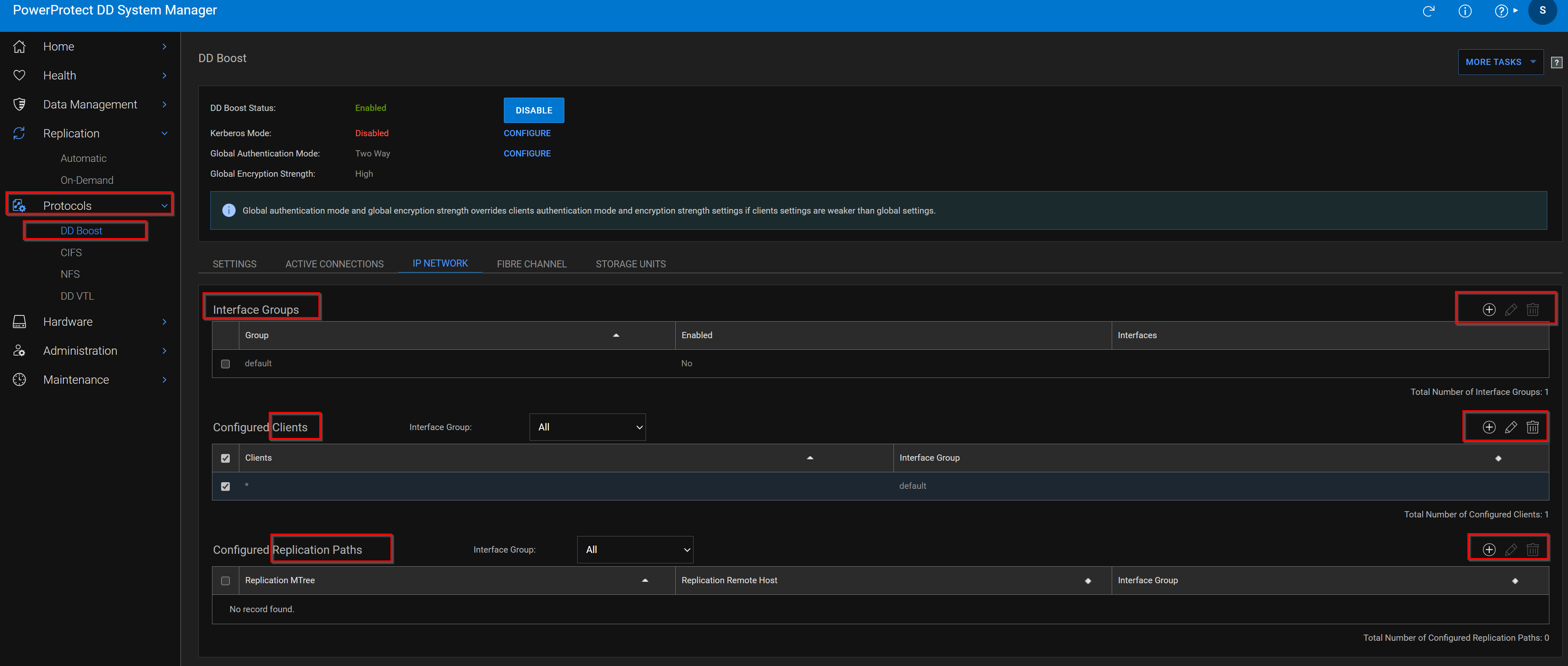
Włączanie i wyłączanie grup interfejsów
Karta IP Network służy do włączania i wyłączania grup interfejsów.
Kroki
1. Wybierz opcje Protocols > DD Boost > IP Network.
2. W części Interface Groups wybierz grupę interfejsów z listy.
UWAGA: Jeśli grupa interfejsów nie ma przypisanych zarówno klientów, jak i interfejsów, nie można włączyć grupy.
3. Kliknij ikonę Edit (ołówek).
4. Kliknij przycisk Enabled, aby włączyć grupę interfejsów; wyczyść pole wyboru, aby ją wyłączyć.
5. Kliknij przycisk OK
Modyfikowanie nazwy i interfejsów grupy interfejsów
Użyj karty IP Network, aby zmienić nazwę grupy interfejsów i interfejsów powiązanych z grupą.
Kroki
1. Wybierz opcje Protocols > DD Boost > IP Network.
2. W części Interface Groups wybierz grupę interfejsów z listy.
3. Kliknij ikonę Edit (ołówek).
4. Wpisz ponownie nazwę, aby ją zmodyfikować. Nazwa grupy musi mieć długość od jednego do 24 znaków i zawierać tylko litery, cyfry, podkreślenia i myślniki. Nie może być taka sama jak jakakolwiek inna nazwa grupy i nie może być „default”, „yes”, „no” lub „all” 5. Zaznacz lub usuń zaznaczenie interfejsów klienckich na liście Interfejsy. Uwaga: Po usunięciu wszystkich interfejsów z grupy zostanie ona automatycznie wyłączona.
6. Kliknij przycisk OK
Usuwanie grupy interfejsów
Użyj karty IP Network, aby usunąć grupę interfejsów.
Usunięcie grupy interfejsów powoduje usunięcie wszystkich interfejsów i klientów powiązanych z grupą.
Kroki
1. Wybierz opcje Protocols > DD Boost > IP Network.
2. W części Interface Groups wybierz grupę interfejsów z listy. Domyślnej grupy nie można usunąć.
3. Kliknij przycisk Delete (X).
4. Potwierdź usunięcie.
Dodawanie klienta do grupy interfejsów
Użyj karty IP Network, aby dodać klientów do grup interfejsów.
Kroki
1. Wybierz opcje Protocols > DD Boost > IP Network.
2. W części Skonfigurowani klienci kliknij przycisk Add (+).
3. Wprowadź nazwę klienta. Nazwy klientów muszą być unikalne i mogą składać się z następujących elementów:
● FQDN
● *.domain
● Publiczny zakres IP klienta:
○ Dla IPv4, xx.xx.xx.0/24 zapewnia 24-bitową maskę w stosunku do łączącego adresu IP.
/24 reprezentuje bity, które są maskowane, gdy źródłowy adres IP klienta jest oceniany pod kątem dostępu do IFGROUP.
○ Dla IPv6, xxxx::0/112 zapewnia 112-bitową maskę w stosunku do łączącego adresu IP.
/112 reprezentuje bity, które są maskowane, gdy źródłowy adres IP klienta jest oceniany pod kątem dostępu do IFGROUP.
Nazwy klientów mają maksymalną długość 128 znaków.
4. Wybierz wcześniej skonfigurowaną grupę interfejsów i kliknij przycisk OK.
Modyfikowanie nazwy klienta lub grupy interfejsów
Użyj karty IP Network, aby zmienić nazwę klienta lub grupę interfejsów.
Kroki
1. Wybierz opcje Protocols > DD Boost > IP Network.
2. W części Configured Clients wybierz klienta.
3. Kliknij ikonę Edit (ołówek).
4. Wpisz nową nazwę klienta.
Nazwy klientów muszą być unikalne i mogą składać się z następujących elementów:
● FQDN
● *.domain
● Publiczny zakres IP klienta:
○ Dla IPv4, xx.xx.xx.0/24 zapewnia 24-bitową maskę przed łączącym adresem IP.
/24 reprezentuje bity, które są maskowane, gdy źródłowy adres IP klienta jest oceniany pod kątem dostępu do IFGROUP.
○ Dla IPv6, xxxx::0/112 zapewnia 112-bitową maskę przed łączącym adresem IP. Wartość /112 reprezentuje bity, które są maskowane, gdy źródłowy adres IP klienta jest oceniany pod kątem dostępu do IFGROUP. Nazwy klientów mają maksymalną długość 128 znaków.
5. Wybierz nową grupę interfejsów z menu.
UWAGA: Stara grupa interfejsów jest wyłączana, jeśli nie ma klientów.
6. Kliknij przycisk OK.
Usuwanie klienta z grupy interfejsów
Użyj karty IP Network, aby usunąć klienta z grupy interfejsów.
Kroki
1. Wybierz opcje Protocols > DD Boost > IP Network.
2. W części Configured Clients wybierz klienta.
3. Kliknij przycisk Delete (X). Uwaga: Jeśli w grupie interfejsów, do której należy klient, nie ma innych klientów, grupa interfejsów jest wyłączona.
Konfigurowanie dynamicznych grup interfejsów za pomocą interfejsu CLI
Informacje o tym zadaniu
UWAGA: Ta funkcja dotyczy tylko DD Boost over IP. Omówienie funkcji dynamicznej grupy interfejsów (DIG) można znaleźć w punkcie Dynamiczne grupy interfejsów: Równoważenie obciążenia IP i przeciążenie awaryjne funkcji DD Boost.
Gdy system ochrony otrzymuje żądanie połączenia od klienta w skonfigurowanej grupie interfejsów, funkcja DIG przypisuje połączenie do najmniej używanego interfejsu w grupie, zapewniając równoważenie obciążenia i wyższą przepustowość wejścia/wyjścia. Aby skonfigurować DIG, utwórz grupę interfejsów w systemie ochrony, dodając istniejące interfejsy do grupy w sposób opisany poniżej.
Kroki
1. Create the interface group:
# ifgroup create group_name
Examples:
# ifgroup create external
# ifgroup create lab10G
NOTE: The group_name "default" can be used without being created first. In all the remaining ifgroup commands,
the "default" group is used if not specified.
2. Add clients and interfaces to each interface group. The interfaces must already have been created with the net command.
# ifgroup add group_name
{interface {ipaddr | ipv6addr} | client host}
This command provides full interface group support for static IPv6 addresses, providing the same capabilities for IPv6 as
for IPv4. Concurrent IPv4 and IPv6 client connections are allowed. A client connected with IPv6 sees IPv6 interface group
interfaces only. A client connected with IPv4 sees IPv4 interface-group interfaces only. Individual interface groups include all
IPv4 addresses or all IPv6 addresses.
Examples:
# ifgroup add interface 10.6.109.140 client *.datadomain.com
# ifgroup add interface 10.6.109.141 client *
# ifgroup add ipv4-group interface 192.4.5.21
# ifgroup add ipv4-group interface 192.4.5.22
# ifgroup add ipv4-group interface 192.4.5.23
# ifgroup add ipv4-group interface 192.4.5.24
# ifgroup add ipv6-group interface 2000::af:21
# ifgroup add ipv6-group interface 2000::af:22
# ifgroup add ipv6-group interface 2000::af:23
# ifgroup add ipv6-group interface 2000::af:24
# ifgroup add ipv4-group client 128.5.1.25.0/24
# ifgroup add ipv6-group client 2620::128:25:0/112
UWAGA:
● Jeśli nie określono nazwy grupy, używana jest grupa domyślna.
● Adresy IPv6 można wprowadzać przy użyciu wielkich lub małych liter i z wieloma zerami.
● Polecenia te prawidłowo wykrywają wszelkie niezgodności z interfejsami IPv4 lub IPv6.
3. Wybierz jeden interfejs w systemie ochrony, który ma zostać zarejestrowany w aplikacji do tworzenia kopii zapasowych. Zalecane jest utworzenie
zagregowanego interfejsu przełączania awaryjnego i zarejestrowanie tego interfejsu w aplikacji do tworzenia kopii zapasowych.
UWAGA: Wybór interfejsu z grupy interfejsów do rejestracji w aplikacji do tworzenia kopii zapasowych nie jest obowiązkowy. Interfejsu
, który nie należy do grupy interfejsów, można również użyć do zarejestrowania w aplikacji kopii zapasowej.
Najlepszą praktyką jest zarejestrowanie interfejsu z rozpoznawalną nazwą przy użyciu DNS lub innego mechanizmu rozpoznawania nazw.
Korzystając z NetBackup i zakładając, że 192.168.1.1 ma nazwę dd22.abc.com, wykonaj następujące polecenie
na serwerze multimediów:
nbdevconfig -creatests -st 9 -stype DataDomain -storage_server dd22.abc.com
-media_server load64
UWAGA: Interfejs zarejestrowany w aplikacji do tworzenia kopii zapasowych jest używany przez aplikację do tworzenia kopii zapasowych i jej wtyczkę OST do
komunikacji z systemem ochrony. Jeśli ten interfejs nie jest dostępny, tworzenie kopii zapasowych w tym systemie ochrony
nie jest możliwe.
4. Po skonfigurowaniu interfejsu i klienta grupa jest automatycznie włączana. Sprawdź status (włączony lub wyłączony)
grupy interfejsów:
# ifgroup status [group_name]
Status of ifgroup “default” is “enabled”
NOTE: If no group_name is specified, the default group is used.
5. Verify the entire configuration of all the groups with interfaces and clients:
# ifgroup show config all
Results
Sample output is displayed in the following table.
Group Name Status Interfaces Clients
 Count Count
-----------------------------------------------------------------
default enabled 2 1
external enabled 2 1
lab10G enabled 2 2
-----------------------------------------------------------------
Group Name Status Interfaces
------------------------------------------------------------
default enabled 10.6.109.141
default enabled 10.6.109.41
external enabled 10.6.109.140
external enabled 10.6.109.142
lab10G enabled 192.168.1.220
lab10G enabled 192.168.1.221
-----------------------------------------------------------------
Group Name Status Clients
------------------------------------------------------------
default enabled *
external enabled *.datadomain.com
lab10G enabled ddboost-dl.datadomain.com
lab10G enabled yellowmedia.datadomain.com
------------------------------------------------------------
UWAGA: Najpierw wykonywane są dokładne dopasowania nazw, a następnie częściowe dopasowania nazw. Tak więc, w powyższym przykładzie, ddboostdl.datadomain znajduje się w grupie lab10G.
Modyfikowanie grupy interfejsów
Informacje o tym zadaniu
Po skonfigurowaniu grupy interfejsów można dodawać lub usuwać interfejsy z grupy. Poniższy przykład pokazuje, jak
usunąć interfejs ze skonfigurowanej grupy interfejsów w systemie ochrony.
Kroki
1. Make sure that no jobs are active from the backup application to the protection system on the interface you are removing
from the group. You can do this from the protection system by checking the status of existing connections in the interface
group by enter the following command:
# ddboost show connections
2. Delete an interface or client from group-name or default group on the protection system.
# ifgroup del default interface 10.6.109.144
Po tym interfejs zostanie zwolniony z grupy i nie będzie już używany przez serwer DD Boost Storage Server do żadnych zadań
z serwerów multimediów.
UWAGA: Usunięcie interfejsu zarejestrowanego w aplikacji do tworzenia kopii zapasowych powoduje, że system ochrony jest niedostępny dla
serwerów multimediów. Konfiguracja grupy interfejsów w systemie ochrony nie zostanie usunięta.
Wyniki
Aby wprowadzić zmiany w dowolnym interfejsie dodanym do grupy interfejsów w systemie ochrony w warstwie sieciowej,
usuń interfejs z grupy i dodaj go ponownie.
UWAGA: W przypadku wprowadzenia zmian za pomocą polecenia net, które modyfikuje interfejsy, takie jak włączenie interfejsu, który jest
skonfigurowany dla grupy interfejsów, należy wykonać polecenie ddboost show connections, aby zaktualizować widok równoważenia obciążenia.
Aktualizacja widoku równoważenia obciążenia umożliwia grupie interfejsów korzystanie z interfejsu.
Usuwanie grupy interfejsów
Informacje o tym zadaniu
Poniższy przykład ilustruje usuwanie skonfigurowanej grupy interfejsów w systemie ochrony.
Kroki
1. Upewnij się, że żadne zadania z aplikacji do tworzenia kopii zapasowych do systemu ochrony nie są aktywne. Sprawdź stan połączeń w
grupie interfejsów za pomocą następującego polecenia w systemie ochrony:
# ifgroup show connections
2. Ensure there are no pending jobs from media servers connected to the protection system.
3. Disable the group-name or default group on the system:
# ifgroup disable <group-name>
4. Reset the interface group:
# ifgroup reset <group-name>
Wyniki
Wszystkie interfejsy zostały zwolnione z grupy. Serwery multimediów mogą jednak nadal uzyskiwać dostęp do serwera pamięci masowej DD Boost
na interfejsie zarejestrowanym w aplikacji do tworzenia kopii zapasowych.
Gdy grupa nie jest już potrzebna, należy użyć opcji destroy, aby usunąć grupę z konfiguracji:
# ifgroup destroy group-name

Example:
# ifgroup destroy external
Klienci są dopasowywani do grupy na podstawie nazwy hosta, niezależnie od statusu grupy (włączona/wyłączona). Dlatego wyłączenie
grupy nie zmusi klienta do korzystania z innej grupy. Gdy klient zostanie znaleziony w wyłączonej grupie, użyje zarejestrowanego
interfejsu i pozostanie przy oryginalnym połączeniu.
Additional Information
Informacje o grupach interfejsów
Ta funkcja umożliwia połączenie wielu łączy Ethernet w grupę i zarejestrowanie tylko jednego interfejsu w systemie ochrony za pomocą aplikacji do tworzenia kopii zapasowych. Biblioteka DD Boost negocjuje z systemem w celu uzyskania najlepszego interfejsu do wysyłania danych. Równoważenie obciążenia zapewnia wyższą fizyczną przepustowość systemu.
Konfiguracja grupy interfejsów tworzy prywatną sieć w systemie, składającą się z adresów IP wyznaczonych jako grupa. Klienci są przypisani do jednej grupy, a interfejs grupy wykorzystuje równoważenie obciążenia w celu poprawy wydajności transferu danych i zwiększenia niezawodności.
Na przykład w środowisku Veritas NetBackup klienci serwera multimediów używają pojedynczego adresu IP sieci publicznej, aby uzyskać dostęp do systemu. Cała komunikacja z systemem jest inicjowana za pośrednictwem tego administrowanego połączenia IP, które jest skonfigurowane na serwerze NetBackup. W przypadku skonfigurowania grupy interfejsów, gdy system odbiera dane od klientów serwera multimediów, transfer danych jest równoważony obciążeniem i rozdzielany na wszystkie interfejsy w grupie, zapewniając wyższą przepustowość wejścia/wyjścia, zwłaszcza dla klientów korzystających z wielu połączeń 1 GigE.
Transfer danych jest równoważony obciążeniem w oparciu o liczbę połączeń pozostających do wykonania na interfejsach. Tylko połączenia dla zadań tworzenia kopii zapasowych i przywracania są równoważone obciążeniem. Sprawdź Aktywne połączenia, aby uzyskać więcej informacji na temat liczby nierozstrzygniętych połączeń na interfejsach w grupie. Jeśli interfejs w grupie ulegnie awarii, wszystkie zadania w locie do tego interfejsu będą automatycznie wznawiane na zdrowych łączach operacyjnych (bez wiedzy aplikacji zapasowych). Wszelkie zadania uruchomione po awarii są również kierowane do zdrowego interfejsu w grupie. Jeśli grupa jest wyłączona lub próba odzyskania na alternatywnym interfejsie nie powiedzie się, administrowany adres IP zostanie użyty do odzyskania. Awaria w jednej grupie nie wykorzysta interfejsów z innej grupy. Podczas zarządzania grupami interfejsów należy wziąć pod uwagę następujące informacje.
● Adres IP musi być skonfigurowany w systemie, a jego interfejs włączony. Aby sprawdzić konfigurację interfejsu, wybierz stronę Hardware > Ethernet > Interfaces i sprawdź, czy są wolne porty. Informacje na temat konfigurowania adresu IP dla interfejsu można znaleźć w rozdziale net podręcznika DDOS Command Reference Guide.
● Do zarządzania grupami interfejsów można użyć poleceń ifgroup; polecenia te są szczegółowo opisane w podręczniku DDOS Command Reference Guide.
● Grupy interfejsów zapewniają pełną obsługę statycznych adresów IPv6, zapewniając takie same możliwości dla IPv6, jak dla IPv4. Dozwolone są jednoczesne połączenia klienckie IPv4 i IPv6. Klient połączony z IPv6 widzi tylko interfejsy ifgroup IPv6. Klient połączony z IPv4 widzi tylko interfejsy ifgroup IPv4. Poszczególne interfejsy ifgroups zawierają wszystkie adresy IPv4 lub wszystkie adresy IPv6.
- Data Domain: Jaka jest maksymalna liczba obsługiwanych interfejsów ifgroups? (Do wyświetlenia artykułu wymagane jest zalogowanie się na konto Dell)
- Nie można dodać więcej niż 64 klientów DDBoost do IFGroup (Do wyświetlenia artykułu wymagane jest zalogowanie się na konto Dell)
- Podejmowanie decyzji, kiedy użyć DDBoost ifgroup lub LACP bonding i użycie obu jednocześnie. (Do wyświetlenia artykułu wymagane jest zalogowanie się na konto Dell)
- Data Domain — jak działają interfejsy DDboost Ifgroups w Data Domain — widok wysokiego poziomu (Do wyświetlenia artykułu wymagane jest zalogowanie się na konto Dell)
- Data Domain: Jak skonfigurować interfejsy DDboost Ifgroups dla kopii zapasowych i replikacji (do wyświetlenia artykułu wymagane jest zalogowanie się na konto Dell)
- NET: Przewodnik rozwiązywania problemów DDBoost Ifgroup (do wyświetlenia artykułu wymagane jest zalogowanie się na konto Dell)