Microsoft Windows: Jak vytvořit vnořený server Microsoft Hyper-V
Summary: Tento článek vysvětluje, jak povolit vnořenou virtualizaci pro virtuální počítač Windows Hyper-V. Virtuální počítač je možné převést na server Hyper-V schopný spouštět virtuální počítače Windows po povolení vnořené virtualizace a MacAddressSpoofing. ...
This article applies to
This article does not apply to
This article is not tied to any specific product.
Not all product versions are identified in this article.
Instructions
V tomto příkladu je "Nest-HV" náš ukázkový virtuální počítač (VM), název virtuálního počítače, který se převádí na vnořený VM, je vložen do příkazů PowerShellu, které umožňují vnořenou virtualizaci a MAC Spoofing. Podrobnosti o systémových požadavcích najdete v článku společnosti Microsoft: Co je vnořená virtualizace?
- Přihlaste se k hostiteli serveru Hyper-V.
- Otevřete Správce technologie Hyper-V a vyhledejte virtuální počítač, který se má použít jako vnořený server Hyper-V.
- Klikněte pravým tlačítkem na virtuální počítač a vyberte možnost Vypnout.
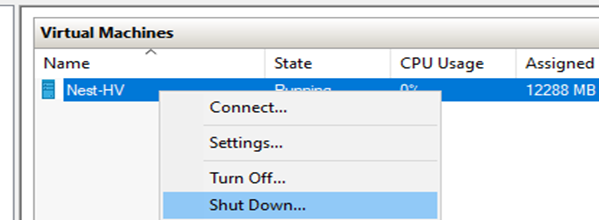
- Otevřete okno PowerShellu ISE pro správu na hostiteli Hyper-V.
- Zkopírujte níže uvedený příkaz PowerShell. Spusťte níže uvedený příkaz PowerShellu a vložte název virtuálního počítače Hyper-V.
Set-VMProcessor -VMName Nest-HV -ExposeVirtualizationExtensions $true

- Spuštěním níže uvedeného příkazu povolte MacAddressSpoofing.
Set-VMNetworkAdapter -VMName Nest-HV | Set-VMNetworkAdapter -MacAddressSpoofing On

- Spuštění vnořeného virtuálního počítače Hyper-V
- Přihlaste se k vnořenému virtuálnímu počítači.
- Otevřete relaci PowerShellu pro správu ISE a přidejte okno Zobrazení skriptu
- Vložte a spusťte níže uvedený příkaz PowerShellu a nainstalujte na virtuální počítač roli Hyper-V.
Install-WindowsFeature -Name Hyper-V -IncludeManagementTools -Restart

- Po restartování virtuálního počítače otevřete "Server Manager"
- V levém podokně vyberte "Hyper-V".
- V prostředním okně klikněte pravým tlačítkem na "Nest-HV" a klikněte na Hyper-V Manager.
- Ověřte, že se "NEST-HV" zobrazuje jako server Hyper-V.

- Nové virtuální počítače je možné vytvořit nebo importovat do nového vnořeného serveru Hyper-V pro použití virtuálních počítačů.
Additional Information
Jak vytvořit vnořený server Hyper-V.
Délka: 3:52 (mm:ss)
Pomocí ikony CC v tomto přehrávači videa si můžete vybrat jazyk titulků, pokud jsou k dispozici.
Affected Products
Dell Solutions Guides for Microsoft Hyper-V, Microsoft Windows Server 2016, Microsoft Windows Server 2019, Microsoft Windows Server 2022Article Properties
Article Number: 000219458
Article Type: How To
Last Modified: 05 Sep 2025
Version: 6
Find answers to your questions from other Dell users
Support Services
Check if your device is covered by Support Services.