Core Runtime 8.0 x64 ASP.NET n pakkaaminen ja lataaminen Microsoft Intunessa käytettäväksi
Summary: Tässä artikkelissa on tietoja Core Runtime 8.0 x64 ASP.NET n pakkaamisesta ja lataamisesta Microsoft Intunessa käytettäväksi.
This article applies to
This article does not apply to
This article is not tied to any specific product.
Not all product versions are identified in this article.
Instructions
Pakkaa ASP.NET Core Runtime 8.0 x64 with Microsoft Win32 Content Prep Tool ja lataa aspnetcore-runtime-8.0.16-win-x64.intunewin Microsoft Intuneen käytettäväksi ennakkoedellytyksenä Dellin ohjelmistoratkaisuille seuraavien ohjeiden mukaisesti.
Tuotteet, joita asia koskee:
- Dell Pro AI Studio
- Dell Trusted Device
- Dell Client Device Manager
Edellytykset
- Lataa Microsoft Win32 Content Prep Tool
 Microsoftin GitHubista ja pura se väliaikaiseen kansioon. Esimerkki C:\Temp
 - Lataa ASP.NET Core Runtime 8.0 x64 ja sijoita se väliaikaiseen kansioon. Esimerkki C:\Temp\App
- Luo väliaikaiseen kansioon kansio nimeltä Output. Esimerkki C:\Temp\Output
Microsoft Win32 Content Prep Tool -työkalun käyttäminen .intunewin-tiedoston luomiseen
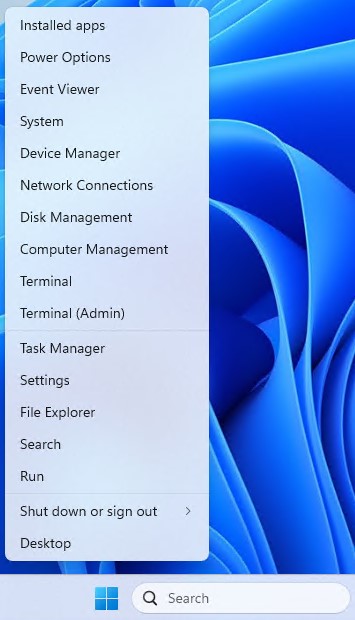
- Napsauta Windowsin Käynnistä-valikkoa hiiren kakkospainikkeella ja valitse Pääte.
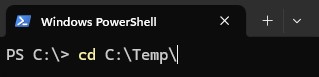
- Vaihda päätelaitteessa hakemisto, johon purit tiedostot. Esimerkki: Kirjoita cd C:\Temp\ ja paina Enter-näppäintä.
- Tyyppi. \IntuneWinAppUtil.exe -c C:\Temp\App\ -s C:\Temp\App\aspnetcore-runtime-8.0.16-win-x64.exe -o C:\Temp\Output\

Ladataan aspnetcore-runtime-8.0.16-win-x64. Intunewin Microsoft Intuneen
- Avaa selain ja siirry kohtaan https://intune.microsoft.com/

- Valitse Apps

- Valitse Kaikki sovellukset

- Klikkaa Luo

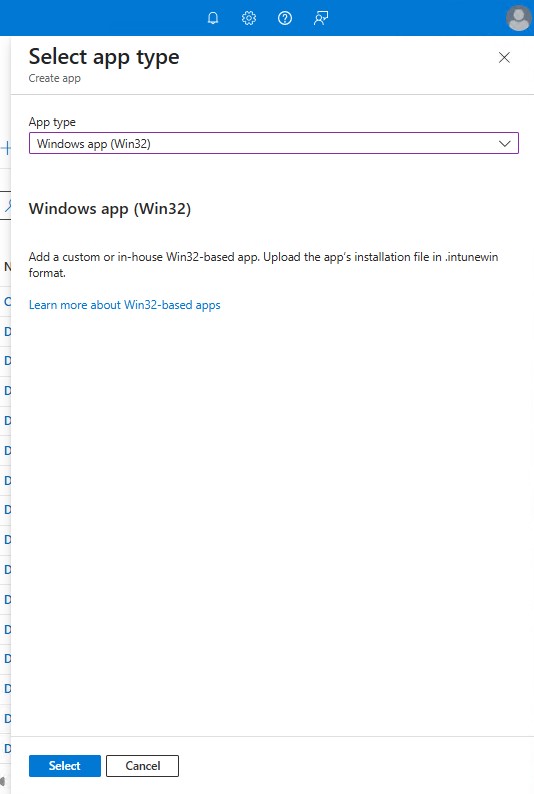
- Valitse Valitse sovellustyyppi -ruudun Sovellustyyppi-kohdassaWindows-sovellus (Win32) ja valitse sitten Valitse.
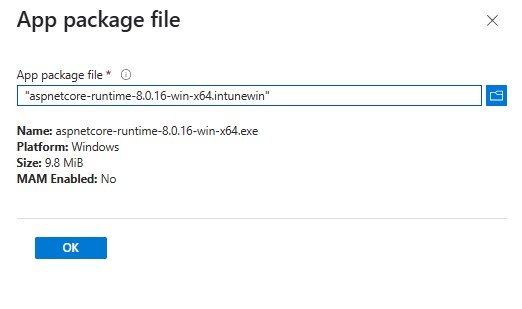
- Valitse Valitse sovelluspakettitiedosto ja etsi aspnetcore-runtime-8.0.16-win-x64.intunewin luotiin vaiheessa 3. Valitse OK.
- Kirjoita Sovelluksen tiedot -sivulle nimi, kuvaus, julkaisija ja muut mahdolliset lisätiedot. Valitse Next.

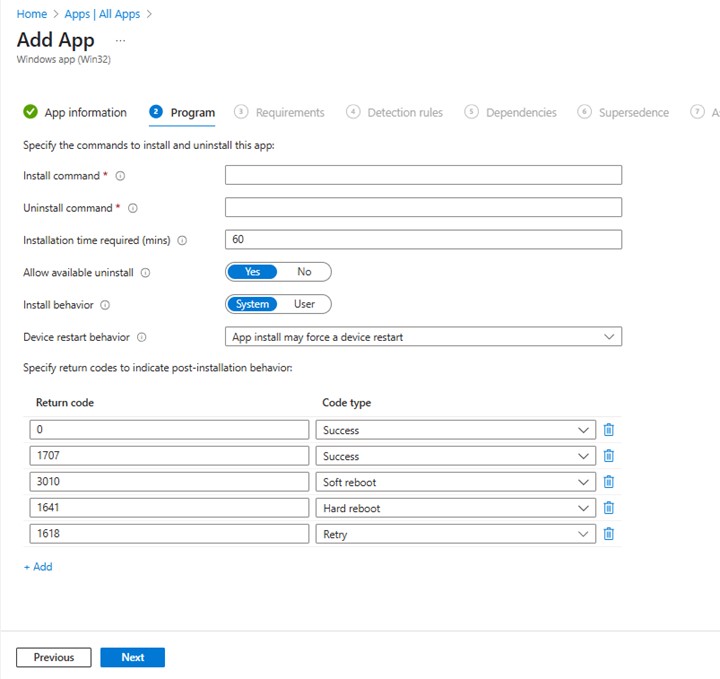
- Anna ohjelmasivulla alla olevat tiedot ja valitse sitten Seuraava.
- Asennuskomento: aspnetcore-runtime-8.0.16-win-x64.exe /install /quiet /norestart
- Poista komento: aspnetcore-runtime-8.0.16-win-x64.exe / uninstall / quiet / norestart
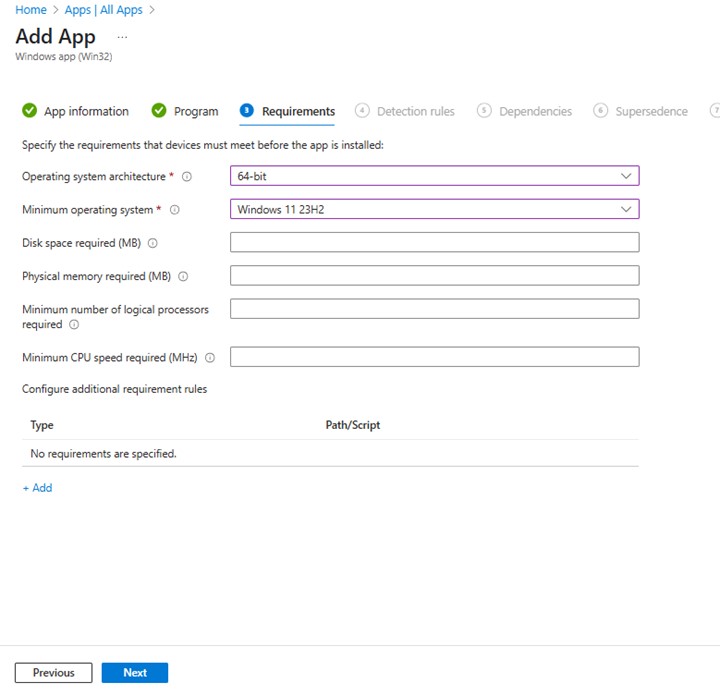
- Määritä vaatimusnäytössä tarvittavat vaatimukset käyttöjärjestelmien arkkitehtuurille ja vähimmäiskäyttöjärjestelmälle ja napsauta sitten Seuraava.
- Valitse tunnistussäännöissäMääritä tunnistussäännöt manuaalisesti ja valitse sitten Lisää

- Anna alla olevat tiedot Tunnistussääntö-ruudussa ja valitse OK.
- Säännön tyyppi: MSI
- MSI-tuotekoodi: {2B76FF3A-309D-3050-9C41-C98FB593258D}

- Palaa Tunnistussäännöt-sivulle ja valitse Seuraava.

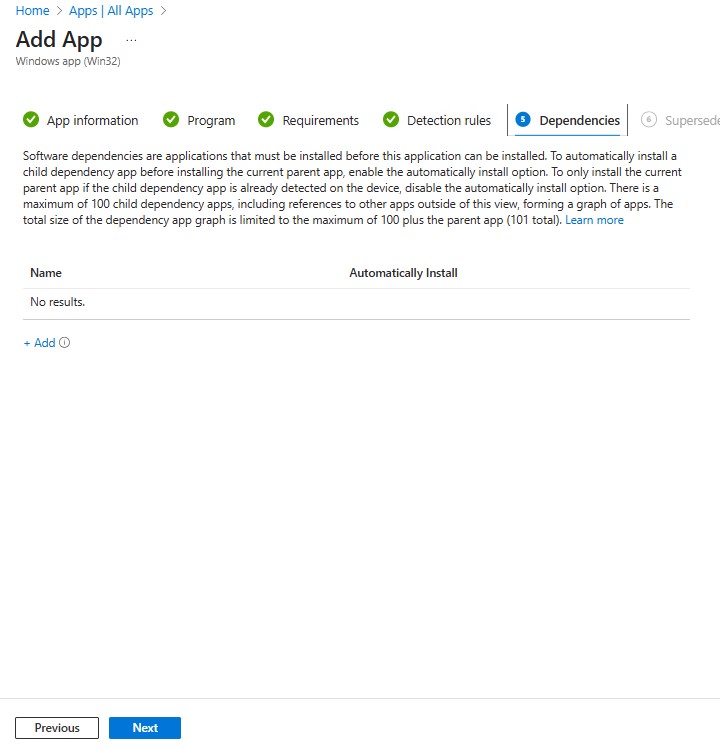
- Valitse Riippuvuudet-kohdassa Seuraava.
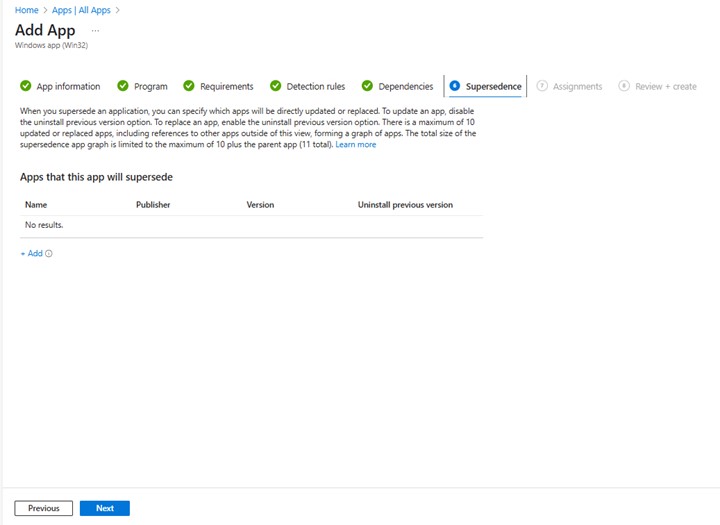
- Valitse Korvaaminen-kohdassa Seuraava.
- Valitse Määritykset-kohdassa tarvittavat määritykset ympäristöösi ja valitse Seuraava.

- Vahvista määritys Tarkista + luo -kohdassa ja valitse Luo

Affected Products
Dell Client Device Manager, Dell Pro AI Studio, Dell Trusted DeviceArticle Properties
Article Number: 000322630
Article Type: How To
Last Modified: 22 May 2025
Version: 1
Find answers to your questions from other Dell users
Support Services
Check if your device is covered by Support Services.