PowerProtect DD: Come impostare e modificare la passphrase di sistema
Summary: Questo articolo descrive la procedura per impostare e modificare la passphrase su un sistema Data Domain (DD).
This article applies to
This article does not apply to
This article is not tied to any specific product.
Not all product versions are identified in this article.
Instructions
La passphrase di sistema deve essere impostata prima che il sistema possa supportare la crittografia dei dati o richiedere certificati digitali.
Nota: Assicurarsi di registrare la passphrase in un luogo sicuro. Impossibile ripristinare la passphrase.
Per impostazione predefinita, la lunghezza della passphrase di sistema non è impostata. Per determinare se è configurata una lunghezza minima per la passphrase:
sysadmin@datadomain# system passphrase option show min-length
Option       Value
----------   ---------
min-length   (not set)
----------   ---------
Impostazione della passphrase dalla riga di comando (CLI):
sysadmin@datadomain# system passphrase set
Enter new passphrase:
Re-enter new passphrase:
Passphrases matched.
The passphrase is set.
Impostazione della passphrase dall'interfaccia web (GUI) DD:
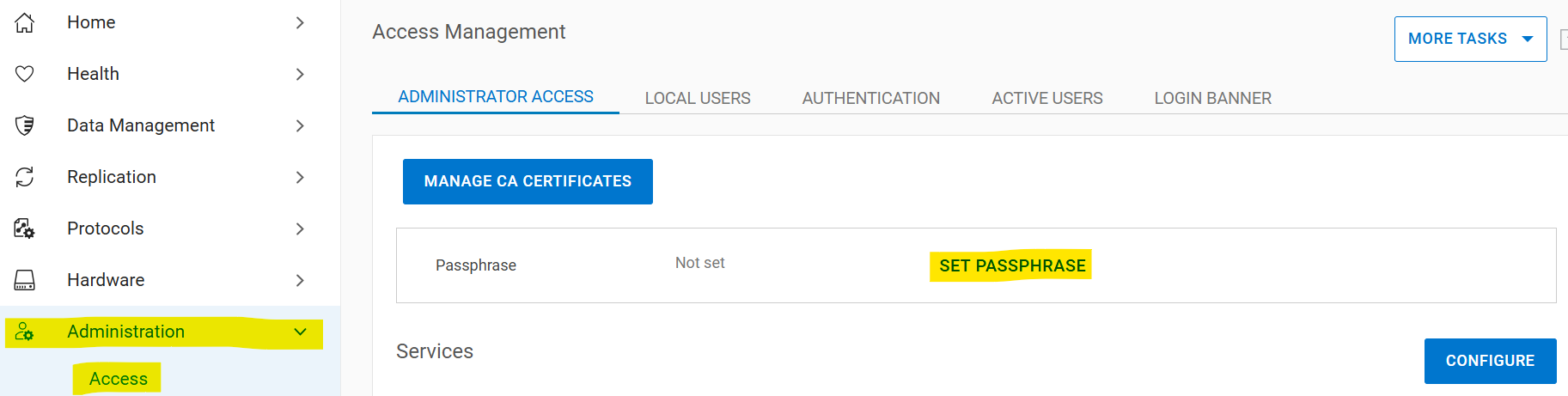
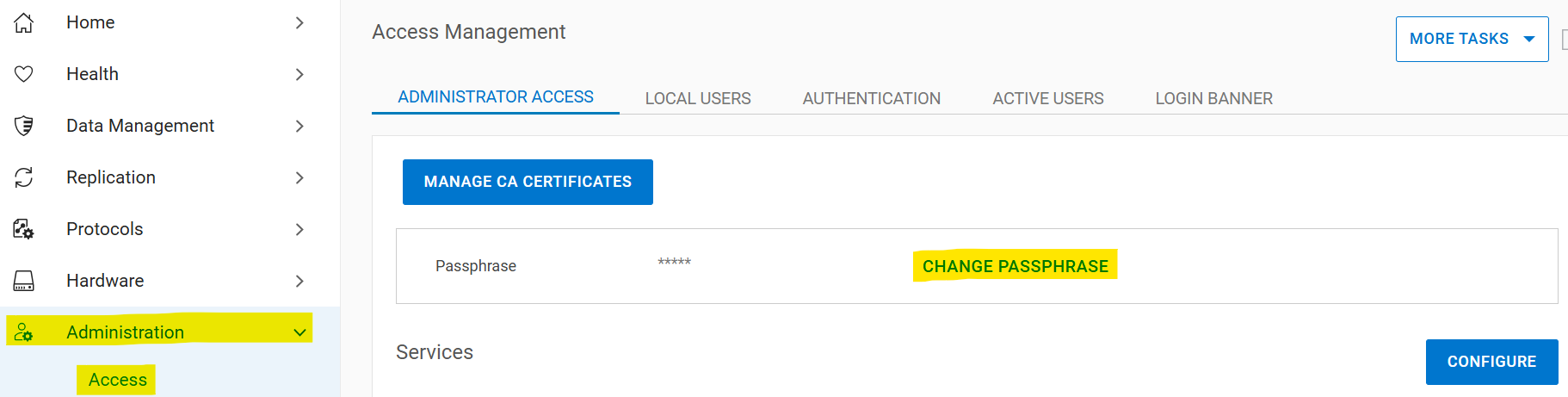
Selezionare Administration > Access > Administrator Access > Set Passphrase. Se la passphrase di sistema non è impostata, nell'area Passphrase viene visualizzato il pulsante Set Passphrase. Se è configurata una passphrase, viene visualizzato il pulsante Change Passphrase e l'unica opzione possibile consiste nel modificare la passphrase.
Modifica della passphrase di sistema
Prerequisiti per la modifica della passphrase:
- Per l'autenticazione a due utenti deve esistere un account con autorizzazioni di sicurezza
- Abilitazione della policy di autorizzazione di sicurezza
- Disabilitazione del file system
Se non è presente alcun funzionario di sicurezza:
- Creazione di un funzionario di sicurezza
sysadmin@datadomain# user add secuser role security Enter new password: Re-enter new password: Passwords matched. User "secuser" added. - Accedere come security officer e verificare se il criterio di autorizzazione di sicurezza è abilitato.
secuser@datadomain# authorization policy show Runtime authorization policy is disabled. - Abilitare la policy di autorizzazione, se disabilitata.
secusr@datadomain# authorization policy set security-officer enabled
Runtime authorization policy has been enabled.
Dalla CLI:
Per modificare la passphrase, il file system deve essere disabilitato. La modifica della passphrase ha esito negativo se il file system è abilitato quando viene eseguito il comando.sysadmin@datadomain# filesys disable
This action will disable the file system.
Applications may experience interruptions
while the file system is disabled.
Are you sure? (yes|no) [no]: yes
ok, proceeding.
Please wait........
The filesystem is now disabled.
sysadmin@datadomain# system passphrase change
This command requires authorization by a user having a 'security' role.
Please present credentials for such a user below.
Username: secuser
Password:
Enter current passphrase:
Enter new passphrase:
Re-enter new passphrase:
Passphrases matched.
The system passphrase has changed
sysadmin@datadomain# filesys enable
Please wait..........
The filesystem is now enabled.Dalla GUI:
Selezionare Administration > Access > Administrator > Access Change Passphrase:
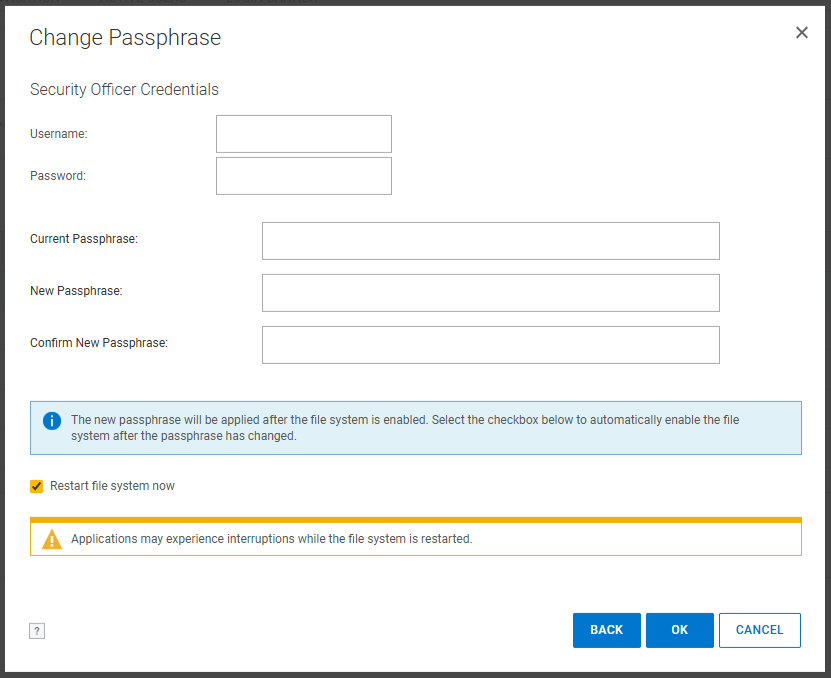
Inserire le credenziali del funzionario di sicurezza, la passphrase corrente e la nuova passphrase. Selezionare la casella "Restart file system now":
Se i problemi con la passphrase non vengono risolti dopo aver seguito questi passaggi, contattare il supporto Dell.
Additional Information
Questo contenuto è tradotto in diverse lingue:
| https://downloads.dell.com/TranslatedPDF/PT-BR_KB535800.pdf |
| https://downloads.dell.com/TranslatedPDF/ZH-CN_KB535800.pdf |
| https://downloads.dell.com/TranslatedPDF/ES_KB535800.pdf |
| https://downloads.dell.com/TranslatedPDF/DE_KB535800.pdf |
| https://downloads.dell.com/TranslatedPDF/FR_KB535800.pdf |
| https://downloads.dell.com/TranslatedPDF/IT_KB535800.pdf |
| https://downloads.dell.com/TranslatedPDF/JA_KB535800.pdf |
| https://downloads.dell.com/TranslatedPDF/NL_KB535800.pdf |
| https://downloads.dell.com/TranslatedPDF/KO_KB535800.pdf |
| https://downloads.dell.com/TranslatedPDF/RU_KB535800.pdf |
| https://downloads.dell.com/TranslatedPDF/PT_KB535800.pdf |
| https://downloads.dell.com/TranslatedPDF/SV_KB535800.pdf |
Affected Products
Data DomainProducts
Data Domain, DD OS 6.2, DD OS, DD OS 6.0, DD OS 6.1Article Properties
Article Number: 000019730
Article Type: How To
Last Modified: 12 Jan 2026
Version: 5
Find answers to your questions from other Dell users
Support Services
Check if your device is covered by Support Services.