ショートカットとCMDコマンドを使用してWindows 10および11のデバイス マネージャーにアクセスする
Summary: ショートカット、コマンド、およびCMDを使用してデバイス マネージャーを開く方法について説明します。デバイス マネージャーのショートカット、デバイス マネージャー コマンド、Windows 11およびWindows 10でデバイス マネージャーにアクセスする方法について説明します。
This article applies to
This article does not apply to
This article is not tied to any specific product.
Not all product versions are identified in this article.
Instructions
メモ: Microsoftは、2025年10月14日にWindows 10のサポートを終了します。詳細については、「 Microsoft Windows 10のサポート終了のお知らせ 」を参照してください。
デバイス マネージャーについて
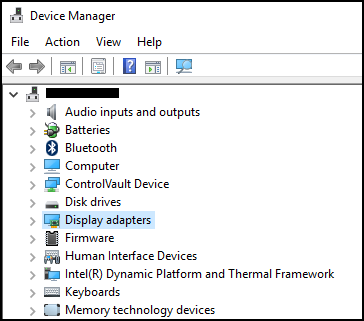
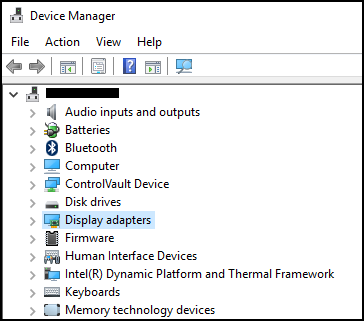
デバイス マネージャーは、コンピューターに接続されているハードウェアを表示および制御するために使用できる、Microsoft Windows内のコントロール パネル アプレットです。ドライバーが正しくインストールされていない場合は、デバイスがデバイス マネージャーのリストに表示されないことがあります。ドライバーに関する問題は、デバイス マネージャーでもハイライトされる場合があります。
デバイス マネージャーにアクセスする方法は多数ありますが、この記事では、最も簡単な方法を示します。
「ファイル名を指定して実行する」ボックスを使用する方法
次の方法は、Windows 7、8、10、11で使用できます。
- [デバイス マネージャー]を開くには、Windowsロゴ キーとRキーを同時に押します。これで、[ファイル名を指定して実行]が開きます(図1)。
![Windowsの[ファイル名を指定して実行]ボックス](https://supportkb.dell.com/img/ka0Do000000auqfIAA/ka0Do000000auqfIAA_ja_1.jpeg)
- 次のように入力します。
devmgmt.msc - [OK]をクリックするか、Enterキーを押します。
- デバイス マネージャーを開きます
コマンド プロンプトを使用する方法
キーボードにWindowsロゴ キーがない場合は、代わりにコマンド プロンプトを使用できます。
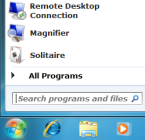
- [スタート]メニューまたは検索バー(図3&4)をクリックします。

- タイプ
CMDこれにより、 コマンドプロンプトが表示されます。

- タイプ
devmgmt.msc - <Enter>キーを押します。
- デバイス マネージャーを開きます
Affected Products
Alienware, Dell All-in-One, Dell Pro All-in-One, Inspiron, OptiPlex, Vostro, XPS, G Series, G Series, Alienware, Dell Plus, Dell Pro, Dell Pro Max, Dell Pro Plus, Dell Pro Premium, Inspiron, Latitude, Dell Pro Rugged, Vostro, XPS, Fixed Workstations
, Mobile Workstations
...
Article Properties
Article Number: 000123570
Article Type: How To
Last Modified: 18 Aug 2026
Version: 13
Find answers to your questions from other Dell users
Support Services
Check if your device is covered by Support Services.