Доступ к Диспетчеру устройств в Windows 10 и 11 с помощью сочетаний клавиш и команд CMD
Summary: Узнайте, как открыть Диспетчер устройств с помощью сочетаний клавиш, команд и CMD. Содержит ярлык диспетчера устройств, команду диспетчера устройств и получение доступа к диспетчеру устройств в Windows 11 и Windows 10. ...
This article applies to
This article does not apply to
This article is not tied to any specific product.
Not all product versions are identified in this article.
Instructions
Примечание. Обратите внимание, что Microsoft прекратит поддержку Windows 10 14 октября 2025 г. Дополнительные сведения см. в нашем объявлении об окончании поддержки Microsoft Windows 10 .
Фон Диспетчера устройств
Диспетчер устройств — это апплет панели управления в Microsoft Windows, который можно использовать для просмотра и управления оборудованием, подключенным к компьютеру. Если драйверы установлены неправильно, устройство может не отображаться в списке. Проблемы с драйверами также показываются в диспетчере устройств.
Существует множество способов доступа к Диспетчеру устройств, в этой статье перечислены наиболее простые из них.
Способ через поле «Выполнить»
Следующий способ должен работать с Windows 7, 8, 10 и 11.
- Чтобы открыть Диспетчер устройств. Одновременно нажмите клавишу с логотипом Windows и R. Откроется окно запуска (рис. 1).

- Тип:
devmgmt.msc - Нажмите OK или клавишу Enter.
- Откройте Device Manager.
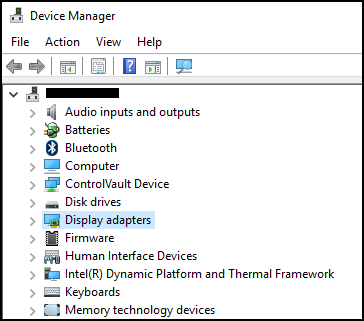
Способ с помощью командной строки
Если на клавиатуре нет клавиши с логотипом Windows. Использование командной строки является альтернативным методом.
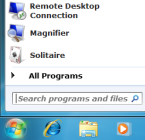
- Нажмите меню Пуск или строку поиска (рис. 3 и 4).

- Тип
CMDи это должно вызвать командную строку.

- Тип
devmgmt.msc - Нажмите клавишу Enter.
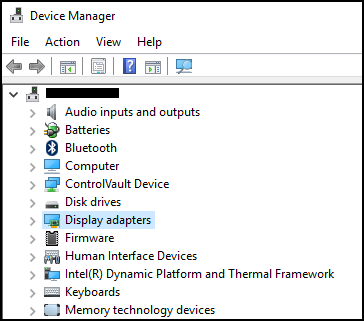
- Откройте Device Manager.
Affected Products
Alienware, Dell All-in-One, Dell Pro All-in-One, Inspiron, OptiPlex, Vostro, XPS, G Series, G Series, Alienware, Dell Plus, Dell Pro, Dell Pro Max, Dell Pro Plus, Dell Pro Premium, Inspiron, Latitude, Dell Pro Rugged, Vostro, XPS, Fixed Workstations
, Mobile Workstations
...
Article Properties
Article Number: 000123570
Article Type: How To
Last Modified: 18 Aug 2026
Version: 13
Find answers to your questions from other Dell users
Support Services
Check if your device is covered by Support Services.