PowerVault MD34xx eller MD38xx: Slik oppdaterer du kontrollerfastvaren
Summary: Denne opplæringen forklarer hvordan du oppdaterer kontrolleren PowerVault MD34xx eller MD38xx.
This article applies to
This article does not apply to
This article is not tied to any specific product.
Not all product versions are identified in this article.
Instructions
Forsiktig: Det må være stans i produksjonen for at denne oppdateringen skal kunne implementeres. Som et sikkerhetstiltak anbefales det at det er en fullstendig sikkerhetskopi av nåværende data på matrisen.
Denne opplæringen forklarer hvordan du oppdaterer kontrolleren PowerVault MD34xx eller MD38xx.
Forhåndskrav:
-
Last ned den nyeste versjonen av Modular Disk Storage Manager (MDSM) for å administrere MD34XX eller MD38XX
- Navnet på nedlastingsfilen inneholder Modular Disk Storage Software (MDSS).
- Pakk ut ISO til lokal lagring
- Programvaren installeres ikke riktig over nettverket eller kobles til en virtuell maskin
- Last ned siste versjon av kontrollerfastvaren 25.08.14.60
- Filen er i delen "Storage Controller" og heter
"Dell PowerVault MD 34/38 Series Storage Controller Firmware and NVSRAM firmware" - Pakk ut .zip til serveren som kjører Modular Disk Storage Manager (MDSM)
- Filen er i delen "Storage Controller" og heter
- Arrayet er i optimal tilstand i administrasjonsprogramvaren.
- Begge administrasjonsportene svarer riktig på ping
Oppdater prosedyre
- Avinstaller MDSM-programvaren som er installert på verter eller administrasjonsstasjoner
- Hvis du allerede kjører den nyeste versjonen av MDSM, hopper du over trinnene for ny installering
- Denne prosessen må fullføres på MDSM-systemet
- Alle Windows- og Linux-verter som kobler til lagringen, må ha den nyeste versjonen av MDSM installert for at MPIO skal fungere på riktig måte
- Start systemet på nytt for å fullføre avinstalleringen av alle komponentene
- Dette inkluderer bare ledelsesverter
- Installere den nyeste MDSM-versjonen på et administrasjonssystem og/eller verter som er koblet til for data
- MDSM skal kjøre på verter med tilgang til utenforliggende administrasjonstilkoblinger (OOB)
- Dette forhindrer problemer med oppdateringer og administrasjon bare via datatilkoblinger kjent som i bånd (IB)-tilkoblinger
- Stopp I/O til lagring fra verter hvis det ikke allerede er gjort
- Å slå av vertene er det sikreste
- Andre alternativer inkluderer:
- Vedlikeholdsmodus (VMware)
- Frakoblet klyngen (klyngelagring)
- Koble fra de virtuelle diskene i Diskbehandling (Windows)
- Annet
- Hvis I/O ikke kan stoppes for kontrolleroppdateringer, bør du redusere I/O så mye som mulig for å unngå å miste tilgang til data
- Kjør et nytt sett med logger for å registrere detaljer i tilfelle historiske logger må tømmes
- På den grå stolpemenyen øverst på skjermen går du til Oppgradere >fastvareoppgradering>for RAID-kontrollermodul
- Les advarselen
- Klikk på OK.
- Klikk på Velg fil
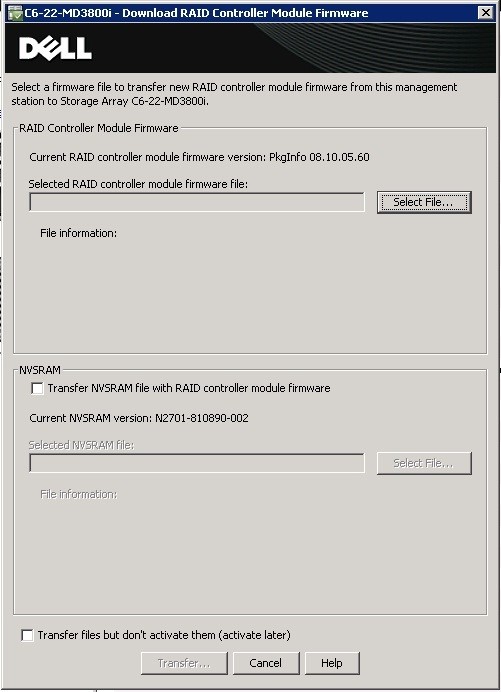
- Velg den samsvarende filen fra de utpakkede kontrolleroppdateringsfilene som ble lastet ned tidligere
MD34/38 2U units - MD3400_MD3420_MD3800x_MD3820x_Series_Firmware_08_25_14_60.dlpMD3460x/MD3860x - MD3460_MD3860x_Series_Firmware_08_25_14_60.dlp
- Klikk avmerkingsboksen ved siden av NVSRAM
- Klikk på Velg fil i NVSRAM-delen
- Velg den samsvarende filen fra de utpakkede kontrolleroppdateringsfilene som ble lastet ned tidligere
MD34/38 2U units -MD3400_MD3420_MD3800x_MD3820x_NVSRAM_N2701_825890_004.dlpMD3460x/MD3860x - MD3460_MD3860x_NVSRAM_N2701_825890_004.dlp
- Når du er klar til å oppdatere, klikker du på Overfør-knappen
- Hvis det er en feil om for mange feil til å tillate oppdateringen:
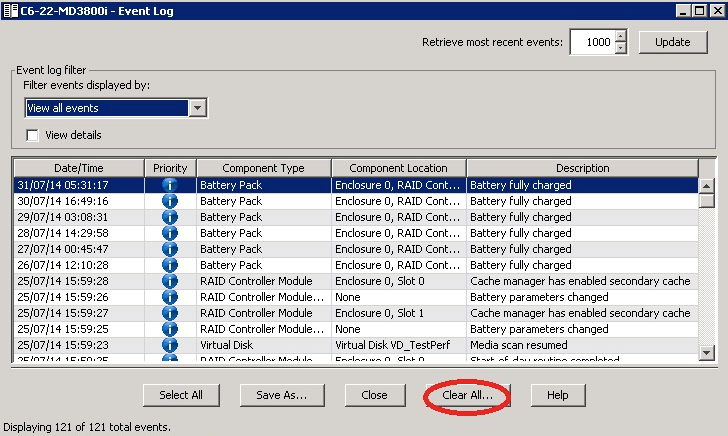
- Slette hendelsesloggen i MDSM
- Kontrollerne ser etter feil i hendelsesloggene, og hvis det er for mange historiske feil, forhindrer det oppdateringen
- Hvis du er usikker på hva disse feilene var, kan du kontakte kundestøtte for gjennomgang hvis du er under garantien
- Gå på den grå søylemenyen øverst på skjermen og klikk: Monitor > Rapporter > hendelseslogg
- Slette hendelsesloggen i MDSM

- Klikk Fjern alle
- Prøv oppdateringstrinnene på nytt
- MDSM overfører filene til kontrolleren over nettverket
- Kontrollerne samsvarer med oppdateringsfilene mellom seg
- Deretter oppdaterer og starter en kontroller på nytt
- Når den er fullført, oppdateres den andre kontrolleren og starter også på nytt
- Prosessen kan vare opptil 30 minutter
- Cirka 15 minutter per kontroller
- Hvis prosessen tar lengre tid enn 30 minutter,
- Kontakt kundestøtte for hjelp
- I denne prosessen kan tilgangen til ledelsen gå tapt
- Vent i mer enn 30 minutter før du prøver å gjøre noe med kontrollerne, slik at de kan fullføre oppdateringen
- Administrasjonstilgangen bør gjenopprettes på egen hånd
Affected Products
PowerVault MD3400, PowerVault MD3420, PowerVault MD3460, PowerVault MD3800f, PowerVault MD3800i, PowerVault MD3820f, PowerVault MD3820i, PowerVault MD3860f, PowerVault MD3860iArticle Properties
Article Number: 000123615
Article Type: How To
Last Modified: 13 Nov 2025
Version: 7
Find answers to your questions from other Dell users
Support Services
Check if your device is covered by Support Services.