PowerVault: ML6000 – Jak aktualizovat firmware jednotky pomocí webového rozhraní (RMU)
Summary: Informace o aktualizaci firmwaru páskových jednotek v páskové knihovně Dell PowerVault ML6000.
Symptoms
Cause
Resolution
 Poznámka: Tento článek je součástí knihovny znalostí Dell PowerVault, která je k dispozici zde.
Obsah:
1. Verze firmwaru
Nejnovější verzi firmwaru naleznete na stránce Ovladače a soubory ke stažení pro knihovnu ML6000, kde můžete vybrat správný firmware. V okně Kategorie vyberte možnost Pásková automatizace.
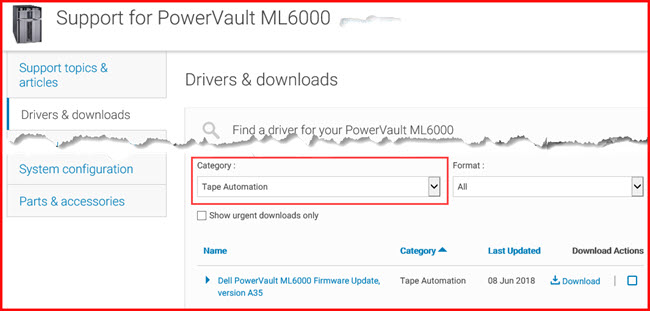
Chcete-li aktualizovat páskovou jednotku, vyhledejte na webu Dell.com model jednotky nainstalované v páskové knihovně ML6000. Na stránce Jednotky LTO vyberte část Ovladače a soubory ke stažení a vyberte balíček firmwaru pro konkrétní jednotku. Poté v části „Kategorie“ vyberte možnost „Páskové jednotky“, stáhněte si zobrazený balíček firmwaru a postupujte podle pokynů v části 2.
Zde je uveden příklad páskové jednotky LTO7.
Vyhledejte na webu Dell.com jednotku PowerVault LTO7 a přejděte na správnou stránku. Nyní
2. Jak aktualizovat firmware páskové jednotky?
 Poznámka: Rozhraní vzdálené správy knihovny ML6000 musí být nakonfigurováno a musí odpovídat na požadavky ping z vašeho systému.
 Poznámka: Chcete-li pokračovat v aktualizaci, ujistěte se, že neprobíhá žádný proces zálohování a že jsou zastaveny všechny služby softwaru pro zálohování.
 Poznámka:: Proces aktualizace může trvat několik minut. Pásková jednotka a rozhraní pro správu páskové knihovny nebudou během této doby k dispozici.
 Poznámka: Soubory obsahující v názvu část _fc mohou být použity pouze na páskových jednotkách Fibre Channel. (FC odpovídá technologii fibre channel, např. drf93GP.FMR a drf93GP_FC.FMR)
Postup:
-
Spusťte internetový prohlížeč a připojte se k webovému rozhraní pro správu knihovny ML6000 prostřednictvím její IP adresy.
-
Zadejte přihlašovací jméno a heslo (výchozí nastavení: admin a password).
-
V hlavním okně klikněte na možnost Tools a poté na položku Drive Operations. (Viz obrázek níže).
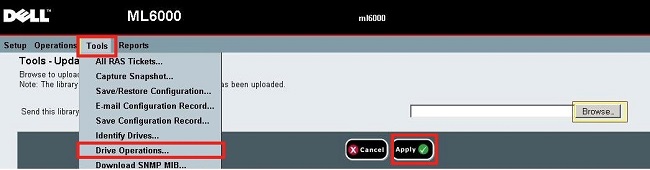
Obrázek 1: Drive Operations
-
Vyberte možnost Update tape drive firmware using a firmware image file a klikněte na tlačítko Next.
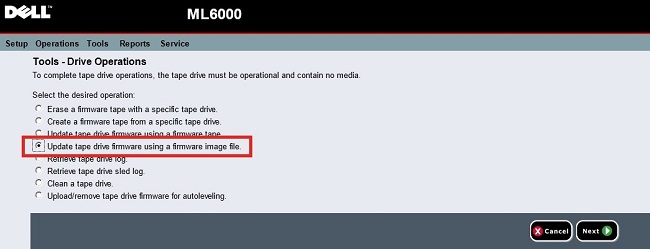
Obrázek 2: Zvolte aktualizaci pomocí bitové kopie firmwaru
-
Pokud má systém několik typů páskových jednotek, vyberte jednotku, kterou chcete aktualizovat, a klikněte na tlačítko Next (v tomto případě je vybrána možnost LTO3).

Obrázek 3: Výběr typu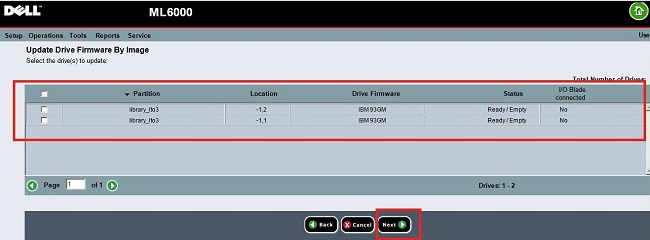
jednotkyObrázek 4: Vyberte jednotku, kterou chcete aktualizovat.
-
Vyberte soubor aktualizace kliknutím na tlačítko Browse.

Obrázek 5: Výběr balíčku aktualizace
-
V extrahovaném souboru otevřete složku Drive a vyberte typ páskové jednotky (zde LTO3).
-
Kliknutím na tlačítko Apply spustíte aktualizaci páskových jednotek.
-
Po dokončení aktualizace se zobrazí potvrzovací zpráva.
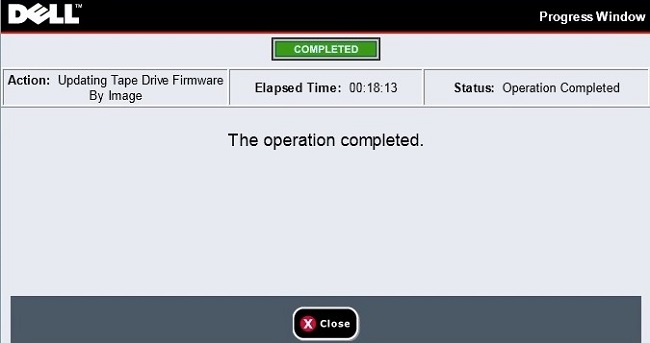
Obrázek 6: Potvrzovací zpráva