Dell Ekran Piksel Yönergeleri
Summary: Monitörlerimiz ve dizüstü bilgisayarlarımızdaki LCD paneller için Dell'in ekran çözünürlüğü yönergelerini inceleyin. Bu makalede, noktaların ve piksellerin ne demek olduğunu açıklıyor, Premium Panel Değişimi'nin ayrıntılarını ele alıyor ve ekranınızdaki parlak veya ölü pikselleri nasıl tespit edebileceğinizi gösteriyoruz. ...
Instructions
Öğreneceğiniz Bilgiler
Bu makale şunları anlamanıza yardımcı olur:
- Pikseller, alt pikseller ve kısmi alt pikseller nelerdir?
- Parlak pikseller, karanlık pikseller ve kısmi alt pikseller arasındaki fark
- Ekran sorunları için Dell'in garanti politikası
- Ekranınızda piksel sorunları olup olmadığını nasıl kontrol edersiniz?
- Bir piksel sorunu bulursanız ne yapmanız gerekir?
Ekranınızı Anlama: Pikseller, Alt Pikseller ve Kısmi Alt Pikseller
Ekranınız milyonlarca küçük renkli nokta kullanarak görüntüler oluşturur. Bunların ne olduğunu ve nasıl çalıştıklarını inceleyelim.
Piksel Nedir?
Resim öğesinin kısaltması olan piksel, ekranınızdaki tek bir renk noktasıdır. Bunu dijital mozaikteki küçük bir kare olarak düşünün.
Ekranınız, ekranı piksel satırlarına ve sütunlarına böler. Bu pikseller birbirine o kadar yakın dururlar ki, hepsi birlikte tek bir pürüzsüz görüntü gibi görünür. Her piksel, alt piksel adı verilen üç hatta daha küçük parçadan oluşur.

Alt Piksel Nedir?
Her piksel üç alt piksel içerir:
- Bir adet kırmızı alt piksel
- Bir adet yeşil alt piksel
- Bir adet mavi alt piksel
Bu üç alt piksel bir ekip gibi birlikte çalışır. Her birinin ne kadar parlak olduğunu değiştirerek, milyonlarca farklı renk oluşturabilirler. Ekranınızda beyaz renk gördüğünüzde üç alt pikselin de ışığı yanar. Siyah gördüğünüzde ise üçü de kapalıdır.
Örnek: Mor rengi göstermek için kırmızı ve mavi alt pikseller açılır, yeşil ise kapalı tutulur.

Kısmi Alt Piksel Nedir?
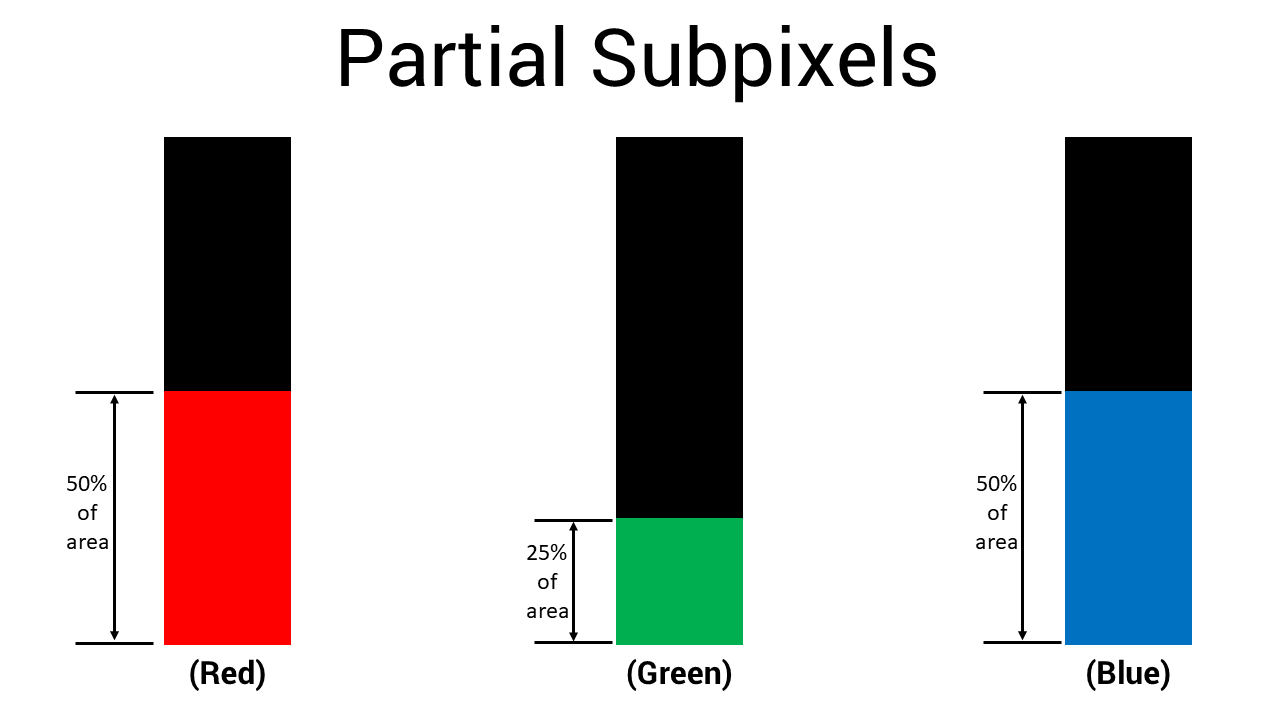
Kısmi bir alt piksel, tam bir alt pikselden daha küçüktür; genellikle tam bir alt piksel öğesinin boyutunun yarısından daha küçüktür.
Tam bir alt pikselin bir pirinç tanesi kadar olduğunu varsayarsak, kısmi bir alt piksel de bu pirinç tanesinin çok küçük bir parçası kadardır. Ekranınızda son derece küçük bir öğedir.
Ne kadar küçükler?
Kısmi alt pikseller o kadar küçüktür ki, uygun büyütme olmadan bunları bir alt pikselden ayıramazsınız. Normal görüntüleme mesafesinde doğrudan ekranınıza baktığınızda bile, küçük bir noktanın kısmi bir alt piksel mi yoksa gerçek bir alt piksel mi olduğunu belirleyemezsiniz.
Nereden geliyorlar?
LCD üretimi sırasında, üretim sürecindeki mikroskobik varyasyonlar bu küçük alt piksel parçalarını oluşturabilir. Bu, neredeyse tüm LCD panellerde gerçekleşir. Bu, düşük kalitenin bir işareti değil, normal üretim sürecinin bir parçasıdır.
Hızlı Karşılaştırma: Farklılıkları Anlama
|
Tip |
Boyut |
Gördüğünüz |
Bu Bir Kusur mu? |
|---|---|---|---|
|
Piksel |
birlikte 3 alt piksel |
Parlak beyaz nokta veya siyah nokta |
Takılı kaldıysa evet |
|
Alt Piksel |
1/3 piksel |
Kırmızı, yeşil veya mavi nokta (parlak) veya siyah nokta (koyu) |
Takılı kaldıysa evet |
|
Kısmi Alt Piksel |
Yarım alt pikselden az |
Büyütme olmadan bir alt pikselden ayırt edilemeyen küçük nokta |
Hayır, bu normaldir |
Piksel ve Alt Piksel Sorunlarının Türleri
Bazen pikseller veya alt pikseller tek bir konumda takılı kalır. Görebileceğiniz farklı türler şunlardır:
Parlak Piksel ("Takılı Piksel" Olarak da Adlandırılır)
- Nedir? Bir pikseldeki üç alt piksel de sürekli olarak açıktır.
- Ne görürsünüz? Özellikle de karanlık arka planlarda, her zaman görünür olan parlak beyaz bir nokta.
- Bu neden olur? Piksel, üretim sırasında "açık" konumda takılı kalmıştır.
Karanlık Piksel ("Ölü Piksel" Olarak da Adlandırılır)
- Nedir? Bir pikseldeki üç alt piksel de kalıcı olarak kapalıdır.
- Ne görürsünüz? Beyaz veya renkli arka planlarda (ancak siyah arka planlarda değil) görebileceğiniz siyah bir nokta.
- Neden oluyor: Piksel çalışmayı durdurdu ve açılamıyor.
Parlak Alt Piksel
- Nedir? Yalnızca bir alt piksel (kırmızı, yeşil veya mavi), "açık" konumda takılı kalmıştır.
- Ne görürsünüz? Karanlık arka planlarda yanık kalan küçük ve renkli bir nokta (kırmızı, yeşil veya mavi).
- Bu neden olur? Üç renkli parçadan biri üretim sırasında takılı kalmıştır.
Karanlık Alt Piksel
- Nedir? Yalnızca bir alt piksel "kapalı" konumda takılı kalmıştır.
- Gördüğünüz şey: Beyaz arka planda küçük bir karanlık nokta. Hangi alt pikselin takılı kaldığına bağlı olarak, tamamen siyah yerine birazcık farklı bir renk görebilirsiniz.
- Neden oluyor: Üç alt pikselden biri çalışmayı durdurdu.
Kısmi Alt Piksel Anormallikleri (Kusur Değildir)
- Nedir: Normal LCD üretimi sırasında oluşan eksik bir alt piksel parçası.
- Ne görürsünüz? Büyütme yapılmadığı takdirde alt piksel kusurundan ayırt edilemeyen küçük bir loş nokta.
Bunlar neden kusur değildir?
- Neredeyse tüm LCD ekranlarda kısmi alt piksel anormallikleri görünüyor
- Bunlar üretim sürecinin normal bir parçasıdır
- Görüntü kalitesini veya izleme deneyiminizi etkilemek için çok küçükler
- Sektör standartları (Dell'in piksel politikası dahil) bunları kusur olarak sınıflandırmaz
Normal izleme mesafesi (önerilen) yaklaşık 35 ila 50 cm'dir, büyük boyutlu monitörlerde ise yaklaşık 100 ila 150 cm'dir.
Görsel
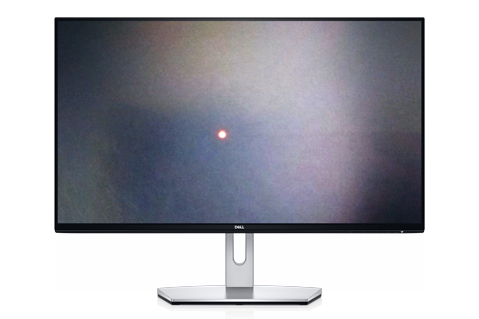
Parlak Alt Piksel
Bir renk alt pikseli açık kalarak koyu arka planlarda renkli bir nokta oluşturur.
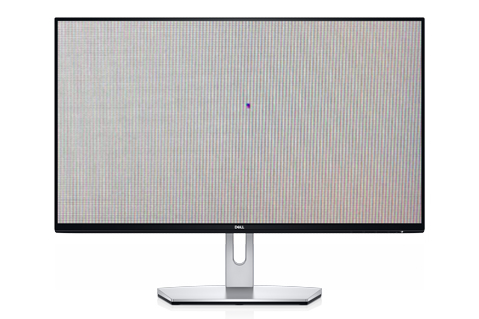
Karanlık Alt Piksel
Bir renk alt pikseli kapalı kalır ve açık arka planlarda karanlık bir nokta oluşturur.
Takılı veya Ölü Pikselleri Düzeltebilir misiniz?
Piksel sorunlarını düzeltme hakkında bilmeniz gerekenler:
Takılı Kalmış Pikseller (Parlak Pikseller veya Alt Pikseller)
İnternette, piksel düzeltme yazılımı veya ekrana baskı uygulanmasını gerektiren yöntemlerle ilgili bilgiler bulabilirsiniz. Ancak bu yöntemleri denemenizi kesinlikle önermiyoruz çünkü:
- Bunlar ekranınıza daha fazla zarar verebilir
- Garantinizi geçersiz kılabilir
- Baskı uygulamak ekranı çatlatabilir veya dahili bileşenlere zarar verebilir
- Yazılım araçları Dell tarafından resmi olarak desteklenmez ve çalışmayabilir
Ölü Pikseller (Karanlık Pikseller veya Alt Pikseller)
Düzeltilemez: Ölü bir piksel tamamen çalışmayı durdurdu. Hiçbir yazılım veya başka yöntem onu hayata döndüremez. Tek çözüm ekran panelini değiştirmektir.
Dell Ne Önerir?
Ekranınızda piksel sorunları varsa:
- Kendin Yap düzeltmelerini denemeyin. Piksel sabitleme yazılımından veya ekrana baskı uygulamaktan kaçının
- Kaç pikselin etkilendiğini sayın (aşağıdaki "Ekranınızı Kontrol Etme" bölümüne bakın)
- Bu sayıyı Dell'in garanti politikasında belirtilen değerle karşılaştırın (aşağıdaki "Dell'in Piksel Politikası" bölümüne bakın)
- Ekranınız koşulları karşılıyorsa değiştirme için Dell Teknik Destek ile iletişime geçin
Dell Premium Panel Değişimi
Mümkün olan en iyi görüntüleme deneyimine sahip olmanızı istiyoruz. Bu nedenle, belirli monitörlerde Premium Panel Değişimi sunuyoruz.
Premium Panel Değişimi Nedir?
Bu garanti, uygun ekranlarda parlak pikseller için sıfır tolerans anlamına gelir. Garanti süreniz boyunca tek bir parlak piksel bile görürseniz ekranınızı değiştiririz.
Hangi Ekranlar Kapsam Dahilindedir?
Premium Panel Değişimi, bu Dell monitör serileri için geçerlidir:
- UltraSharp monitörler (U serisi)
- UltraSharp PremierColor (UP serisi)
- Dell Pro P monitörleri (P serisi, P1424H ve P1425 hariç)
- Dell P monitörleri (S serisi, 2020 ve daha yeni modeller)
- Oyun monitörleri (G serisi ve çoğu S serisi oyun monitörü; S2716DG ve S2417DG hariç)
- Alienware monitörler (AW serisi; AW5520QF hariç)
- C serisi/P serisi Konferans Monitörleri (24 ila 34 inç)
- 1600 x 900 ve daha yüksek HD+ çözünürlüğe sahip tüm Dell dizüstü bilgisayarları
- Premium Panel ekranlara sahip Dell Hepsi Bir Arada bilgisayarlar
Neleri Kapsar?
- Parlak pikseller: Hiç tolerans gösterilmez; tek bir parlak piksel varsa bile ekranı değiştiririz
- Parlak alt pikseller: Hiç tolerans gösterilmez; tek bir parlak alt piksel varsa bile ekranı değiştiririz
- Karanlık alt pikseller: 5 adede kadar tolerans gösterilir (kesin sayı modele göre değişir; aşağıdaki politika tablolarına bakın)
Ne Kadar Sürer?
Premium Panel Değişimi, garanti süresi boyunca devam eder:
- Standart garanti (1 yıl veya 3 yıl)
- Uzatılmış garanti (satın aldıysanız)
Dell'in Piksel Politikası
Piksel kusurları için sektör standardı yönergelere uyarız. LCD üretiminde az sayıda takılı kalmış piksel normal olarak kabul edilir.
Dell Monitörler İçin
Premium Panel Değişimi Kapsamındaki Monitörler
|
Monitör Türü |
İzin Verilen Parlak Pikseller/Alt Pikseller |
İzin Verilen Karanlık Alt Pikseller |
İzin Verilen Toplam Kusur Sayısı |
|---|---|---|---|
|
Alienware (AW5520QF, AW3926QW, AW2726DL ve AW2526HL hariç tüm modeller) |
0 |
5'ye kadar |
5'e kadar |
|
Alienware AW5520QF ve AW3926QW |
0 |
12'ye kadar |
12'e kadar |
|
C-Serisi/P-Serisi Konferans Monitörleri (24-34 inç) |
0 |
5'ye kadar |
5'e kadar |
|
Dell P (S serisi, 2020+) |
0 |
5'ye kadar |
5'e kadar |
|
Dell Pro P (P serisi) |
0 |
5'ye kadar |
5'e kadar |
|
Oyun (G serisi) |
0 |
5'ye kadar |
5'e kadar |
|
UltraSharp (U serisi) |
0 |
5'ye kadar |
5'e kadar |
|
UltraSharp PremierColor (UP serisi) |
0 |
5'ye kadar |
5'e kadar |
Premium Panel Değişimi Kapsamında Olmayan Standart Monitörler
|
Monitör Türü |
İzin Verilen Parlak Pikseller/Alt Pikseller |
İzin Verilen Karanlık Alt Pikseller |
İzin Verilen Toplam Kusur Sayısı |
|---|---|---|---|
|
Alienware AW2526HL ve AW2726DL |
2'ye kadar |
5'e kadar |
5'e kadar |
|
C serisi/Büyük format (43 inç ve üzeri) |
5'ye kadar |
12-15 adede kadar |
12-15 adede kadar |
|
D serisi |
5'ye kadar |
8'e kadar |
8'e kadar |
|
Dell (SE serisi) |
5'ye kadar |
5'e kadar |
5'e kadar |
|
Dell IN serisi |
5'ye kadar |
5'e kadar |
5'e kadar |
|
Dell P (S2716DG ve S2417DG) |
5'ye kadar |
5'e kadar |
5'e kadar |
|
Dell Pro (E serisi) |
5'ye kadar |
5'e kadar |
5'e kadar |
Dell Dizüstü Bilgisayarlar İçin
|
Ekran Çözünürlüğü |
İzin Verilen Parlak Pikseller/Alt Pikseller |
İzin Verilen Karanlık Alt Pikseller |
İzin Verilen Toplam Kusur Sayısı |
|---|---|---|---|
|
HD+ (1600 x 900) veya üzeri |
0 |
5'ye kadar |
5'e kadar |
|
HD (1366 x 768) veya daha düşük |
2'ye kadar |
5'e kadar |
5'e kadar |
Dell All-in-One Bilgisayarları İçin
|
Ekran Türü |
İzin Verilen Parlak Pikseller/Alt Pikseller |
İzin Verilen Karanlık Alt Pikseller |
İzin Verilen Toplam Kusur Sayısı |
|---|---|---|---|
|
Premium Panel |
0 |
5'ye kadar |
5'e kadar |
|
Standart Ekran |
5'ye kadar |
5'e kadar |
5'e kadar |
Piksel Sorunları İçin Ekranınızı Kontrol Etme
Ekranınızda takılı kalmış veya ölü pikseller olup olmadığını kontrol etmek için bu adımları izleyin.
Başlamadan Önce
Şunlara ihtiyacınız olacak:
- Temiz, tüy bırakmayan bir bez
- Ekranınız
İpucu: Önce ekranınızı temizleyin. Bazen takılı kalmış bir piksel gibi görünen şey aslında normal toz veya kir olabilir.
Dell Monitörler İçin
- Bilgisayarınızı ve monitörünüzü kapatın.
- Video kablosunu monitörünüzden çıkarın.
Bu, monitörünüzü bilgisayarınıza bağlayan kablodur (VGA, DVI, HDMI, DisplayPort veya USB-C olabilir). - Ekranınızı tüy bırakmayan bir bezle nazikçe temizleyin.
- Güç kablosunu monitörünüze geri takın.
- Monitörünüzü açın.
Siyah bir arka plan üzerinde kayan bir kutu görmelisiniz. Bu, monitörünüzün çalıştığı ancak görüntü sinyalinin olmadığı anlamına gelir. - Siyah ekrana dikkatlice bakın.
Parlak noktalar (beyaz, kırmızı, yeşil veya mavi) olup olmadığını kontrol edin. Bunlar parlak pikseller veya parlak alt piksellerdir. - Daha kapsamlı kontrol için yerleşik tanılama testini çalıştırın.
Not: Tanılamayı başlatma adımları monitör modeline göre değişir. Monitörünüze özel talimatlar için monitörünüzün kullanım kılavuzuna bakın. Tanılama testi şu sabit renkler arasında geçiş yapar: kırmızı, yeşil, mavi, beyaz ve siyah. - Her rengin ortaya çıktığını dikkatlice izleyin.
- Siyah göründüğünde: Parlak noktalar olup olmadığına bakın
- Beyaz göründüğünde: Karanlık noktalar olup olmadığına bakın
- Kırmızı, yeşil, mavi göründüğünde: Arka plan rengiyle uyuşmayan noktalar olup olmadığına bakın
- Takılı kaç piksel bulduğunuzu sayın.
- Sayınızı, monitör modelinize yönelik yukarıdaki politika tablosu değeriyle karşılaştırın.
Dell Dizüstü Bilgisayarlar İçin
- Dizüstü bilgisayarınızı tamamen kapatın.
- Harici tüm monitörleri çıkarın.
- Dizüstü bilgisayarınızın ekranını tüy bırakmayan bir bezle nazikçe temizleyin.
- Dizüstü bilgisayarınızı açın.
- Yerleşik LCD testini çalıştırın:
- Dizüstü bilgisayarınızı yeniden başlatın
- Dell logosu göründüğünde tekrar tekrar F12 tuşuna basın
- Menüden Diagnostics (Tanılamalar) öğesini seçin
- Ekran, düz renkler arasında geçiş yapar
- Her rengin ortaya çıktığını dikkatlice izleyin.
- Siyah göründüğünde: Parlak noktalar olup olmadığına bakın
- Beyaz göründüğünde: Karanlık noktalar olup olmadığına bakın
- Kırmızı, yeşil, mavi göründüğünde: Arka plan rengiyle uyuşmayan noktalar olup olmadığına bakın
- Takılı kaç piksel bulduğunuzu sayın.
- Bulduğunuz sayıyı, yukarıda dizüstü bilgisayarınızın çözünürlüğüne karşılık gelen politika tablosuyla karşılaştırın.
Neye Bakılmalı
Takılı kalan pikseller:
- Tek bir noktada sabitlenir (hareket etmez)
- Her zaman aynı renk
- Normal izleme mesafesinde gözlerinizle görünür
- Yakınlaştırmadan veya büyüteç kullanmadan fark edilir
Takılı kalmayan pikseller:
- Ekranı temizlediğinizde kaybolan noktalar (bunlar tozdur)
- Çok küçük noktalar ya kısmi bir alt piksel olabilir ya da alt piksel kusuru teşkil edebilir. Görünür tüm noktaları sayın ve garanti politikası tablolarına bakın.
- Renk değiştiren veya hareket eden noktalar (bunlar farklı bir sorun olabilir)
Piksel Sorunlarını Fark Ettiğinizde Ne Yapmanız Gerekir?
1. Adım: Pikselleri Sayın
Şu bilgileri not edin:
- Gördüğünüz parlak pikseller veya parlak alt piksellerin sayısı
- Gördüğünüz karanlık pikseller veya karanlık alt piksellerin sayısı
- Ekranınızda bulundukları yer
2. Adım: Garanti Durumunuzu Kontrol Edin
Monitörler için: Çoğu Dell monitör 1 yıllık veya 3 yıllık sınırlı garanti ile sunulur. Bilgisayarla birlikte satın alınan monitörler, bilgisayarın garantisi kapsamındadır.
Dizüstü bilgisayarlar için: Dizüstü bilgisayarınızı ne zaman satın aldığınızı ve hangi garanti kapsamına sahip olduğunuzu kontrol edin.
Garantinizi kontrol edin: Dell Destek sayfasını ziyaret edin ve kapsamınızı kontrol etmek için monitörünüzün Servis etiketini veya Ekspres Servis kodunu girin.
3. Adım: Dell'in Politikasıyla Karşılaştırın
Yukarıdaki politika tablolarına bakın:
- Ekran türünüzü bulun
- Piksel sayınızın izin verilen kusur sayısını aşıp aşmadığını kontrol edin
- Premium Panel Değişimi kapsamına sahip olup olmadığınızı kontrol edin
4. Adım: Dell Desteği ile İletişime Geçin (Hak Kazanırsanız)
Ekranınızda politika tarafından izin verilenden daha fazla sayıda takılı piksel varsa Dell Teknik Destek ile iletişime geçin
Sık Sorulan Sorular
S: Parlak pikseller veya alt pikseller zaman içinde kararabilir mi?
C: Hayır. Takılı piksel, monitör değiştirilene kadar takılı kalır. Bu piksel, zamanla daha iyiye veya daha kötüye gitmeyecektir.
S: Ekranımda küçük bir parlak nokta var. Bu durum kapsam dahilinde midir?
C: Ekranınıza göre değişir:
- Premium Panel Değişimi kapsamı varsa: Evet, tek bir parlak piksel veya parlak alt piksel bile garanti kapsamındadır (kısmi alt piksel anormallikleri, kusur olmadıkları için kapsam dahilinde değildir).
- Premium Panel Değişimi kapsamı yoksa: Yalnızca toplam 5'ten fazla takılı pikseliniz/alt pikseliniz varsa mümkündür (kısmi alt piksel anormallikleri, kusur olmadıkları için kapsam dahilinde değildir).
Ekranınızda Premium Panel Değişimi kapsamı olup olmadığını kontrol etmek için yukarıdaki politika tablolarını kontrol edin.
S: Ekranımda birkaç çok küçük nokta var. Endişelenmeli miyim?
C: Küçük noktalar kısmi alt pikseller (normal) veya alt piksel kusurları olabilir (garanti kapsamında olabilir). Büyütme olmadan farkı anlayamazsınız.
S: Takılı piksel ile ölü piksel arasındaki fark nedir?
C:
- Takılı piksel: Sabit bir renk (beyaz veya başka renk) gösterir. Bazen parlak piksel olarak adlandırılır.
- Ölü piksel: Tamamen kapalı olduğu için siyah görünüyor.
S: Garantimin süresi dolduktan sonra takılı pikseller buldum. Ne yapabilirim?
C: Ne yazık ki, piksel kusurları yalnızca garanti süreniz boyunca kapsam dahilindedir. Garanti süresinin dolmasından sonra:
- Ekranı kullanmaya devam edebilirsiniz (takılı piksellerin çoğu kullanılabilirliği etkilemez)
- Yeni bir ekran satın alabilirsiniz
Kapsamınızı genişletmek için yeni ekranlar satın alırken uzatılmış garanti seçeneklerimizi göz önünde bulundurun.
S: Takılı pikselleri nasıl önleyebilirim?
C: Takılı pikseller yapım sırasında oluşur ve ekranınızı nasıl kullandığınızla ilgili değildir. Normal kullanımla bunları önleyemezsiniz. Ancak:
- Kurulum sırasında ekranınızı dikkatli bir şekilde kullanın
- Ekrana sert basmaktan kaçının
- Ekranınızı temiz tutun
- Uygun parlaklık ayarlarını kullanın
S: Tüm Dell monitörler aynı piksel politikasına sahip mi?
C: Hayır. Premium Panel Değişimi monitörlerimiz daha katı standartlara sahiptir (sıfır parlak piksele izin verilir). Standart monitörler endüstri normlarına uygundur (en fazla 5 takılı piksele izin verilir). Modeliniz için neyin geçerli olduğunu görmek için yukarıdaki politika tablolarını kontrol edin.
S: Takılmış bir piksel görüyor ancak öyle olup olmadığından emin değilsem ne yapmalıyım?
C: Yukarıdaki "Ekranınızı Kontrol Etme" bölümünde açıklanan tanılama testlerini çalıştırın. Sabit renkli ekranlar, takılı kalmış pikselleri tespit etmeyi çok daha kolay hale getirir. Hala emin değilseniz destek ekibimizle iletişime geçin. Sorunu belirlemenize yardımcı olmaktan memnuniyet duyarız.
Diğer ekran sorunlarıyla ilgili yardıma mı ihtiyacınız var?
Bu makalede piksel kusurları ele alınmaktadır. Farklı ekran sorunları yaşıyorsanız size yardımcı olacak başka rehberlerimiz var:
Ekranla İlgili Yaygın Sorunlar
- Dizüstü Bilgisayar Ekran Sorunlarını Düzeltme – Ekranın açılmaması, görüntü titremeleri veya diğer dizüstü bilgisayar ekranı sorunları
- Monitör Sorunlarını Düzeltme – Harici monitörde görüntü alınamaması, renk sorunları veya bağlantı sorunları
- Birden Fazla Monitör Kurun – Çalışma alanınız için iki veya üç monitör yapılandırın
- Bilgisayarınıza Bir Monitör Bağlayın – Adım adım bağlantı talimatları
- Dokunmatik Ekran Sorunlarını Düzeltme – Dokunmatik ekran yanıt vermiyor veya yanlış çalışıyor
Piksel Kusuru Olmayan Belirtiler
Aşağıdaki sorunlardan herhangi birini fark ederseniz yukarıdaki bağlantıları kontrol edin:
- Boş veya siyah ekran
- Ekran boyunca yatay veya dikey çizgiler
- Renkler solmuş gibi veya genel olarak hatalı görünüyor
- Bulanık veya donuk görüntü
- Ekranın titremeleri veya yanıp sönmeleri
- Görüntü uzatılmış veya bozuk görünüyor
- Ekran kenarlarından ışık sızıyor
- Parlak veya koyu yamalar (pikselden daha büyük)
Additional Information
Sık sorulan sorular
Dell monitör veya dizüstü bilgisayarın LCD panelindeki alt piksel kusurları hakkında sık sorulan bazı sorularda size yardımcı olmak isteriz.
Parlak alt piksel, doğru renk çıkışını görüntüleme özelliği kusurlu olan bir alt pikseldir. Ekranda küçük siyah veya beyaz bir nokta olarak görünebilir. Alt piksel kalıcı olarak yanık durumda kalırsa buna parlak alt piksel adı verilir.
Hayır. Kusurlu bir alt piksel, monitör kapatılıncaya kadar sürekli olarak yanık durumda kalır.
Dell'in Premium Panel Değişimi, yalnızca parlak alt piksel kusurları olan Dell Tüketici, Professional, UltraSharp ve Gaming (Alienware dahil) monitörleri için geçerlidir. Premium Panel Değişimi, karanlık veya ölü alt pikselleri olan monitörleri kapsamaz.
Dell Premium Panel Değişimi, doğrudan Dell'den veya perakende satış noktalarından satın alınan tüm Dell Tüketici, Professional, UltraSharp ve Oyun (Alienware dahil) monitörleri için geçerlidir.
- Bilgisayarı ve monitörü kapatın.
- Video kablosunu (VGA, DVI, HDMI veya DisplayPort) monitörden çıkarın.
- Gördüğünüz "nokta" toz olabileceği için ekranı tüy bırakmayan
bir bezle
temizleyin. - Güç kablosunu monitöre bağlayın ve monitörü açın.
- Ekranda siyah arka plan üzerinde hareket eden bir kutu görünür.
- Ekranda parlak alt piksellerin olup olmadığını kontrol edin. Bu alt pikseller yanarak siyah bir arka planda beyaz, kırmızı, yeşil ya da mavi bir noktanın görünmesine neden olur. Alternatif olarak, bir tanılama testi çalıştırabilirsiniz. Dell Monitörde Tanılama Testi Çalıştırma veya Dell Dizüstü Bilgisayarda LCD Yerleşik Kendi Kendini Sınama Özelliğini Çalıştırma başlıklı Dell Knowledge Base makalelerine başvurun.
- Ekranda parlak noktalar veya parlak alt pikseller ya da diğer tür bozulmalar olup olmadığını kontrol edin.
- Bir kusur olduğunu belirlerseniz onarım seçenekleri için yerel Dell Teknik Destek ile iletişime geçin.
- Bilgisayarı ve monitörü kapatın.
- Video kablosunu (VGA, DVI, HDMI veya DisplayPort) monitörden çıkarın.
- Gördüğünüz "nokta" toz olabileceği için ekranı tüy bırakmayan
bir bezle
temizleyin. - Güç kablosunu monitöre bağlayın ve monitörü açın.
- Bir tanılama testi çalıştırın. Dell Monitörde Yerleşik Tanılama Testi Çalıştırma veya Dell Dizüstü Bilgisayarda LCD Yerleşik Kendi Kendini Sınama Özelliğini Çalıştırma başlıklı Dell Knowledge Base makalelerine başvurun.
- Ekranda şimdi sırayla farklı renkler (beyaz, kırmızı, yeşil, mavi ve siyah) görüntülenir.
- Ekranda parlak noktalar veya parlak alt pikseller ya da diğer tür bozulmalar olup olmadığını kontrol edin.
- Bir kusur olduğunu belirlerseniz onarım seçenekleri için yerel Dell Teknik Destek ile iletişime geçin.
Dell'in sınırlı donanım garantisi, monitörünüzün kusurlu birim veya işçilik kusurlarını garanti kapsamına alır. Sınırlı Donanım Garantisi süresince bir parça hatasıyla karşılaşırsanız birimle ilgili sorunu gidermek için Dell Teknik Destek ile iletişime geçin. Sorun giderme adımları sonrasında bir parlak alt piksel sorununuz olduğu belirlenirse Dell, sonraki iş gününde size yeni bir birim gönderir.
Sınırlı donanım garantisi süresi boyunca Dell monitörler, Dell 7x24 ücretsiz teknik destek ve Gelişmiş Değiştirme Hizmeti'nin tüm avantajlarını kapsar.
Çoğu üretici yalnızca 30 günlük sıfır parlak alt piksel garantisi sunarken Dell Premium Panel Değişimi, 1 yıllık veya 3 yıllık sınırlı donanım garantisi süresi ve 4 yıllık ya da 5 yıllık uzatılmış garanti süresi boyunca geçerlidir.
Bir bilgisayardan bağımsız olarak satın alınan Dell monitörler için sınırlı donanım garantisi, sevk irsaliyesinde, faturada veya fişte belirtilen süre boyunca devam eder. Bir bilgisayarla birlikte satın alınan Dell monitörler, bilgisayarın sınırlı donanım garantisi kapsamına girer.
Dell dizüstü bilgisayar veya düz panel monitördeki görüntü sorunları; LCD paneli, video kartı (GPU) veya ekran ayarlarından kaynaklanabilir. Bir ekran veya video sorununa işaret eden belirtilerden bazıları şunlardır:
- Boş veya siyah ekran
- Yatay veya dikey çizgiler
- Renk solması
- Donuk veya bulanık görüntü
- Bozuk veya uzatılmış görüntü
- Geometrik bozulma
- Işık sızıntıları veya sızması
- Titreme
- Açık veya koyu renkli alanlar
- Parlak veya ölü pikseller
Yeni bir monitör bağlamak, yaygın ekran sorunlarını gidermek, dizüstü bilgisayar ekranının çalışmaması, birden fazla monitör kurmak veya dokunmatik ekran sorunlarını gidermek gibi başka bir şeyle uğraşıyorsanız diğer yardımcı kılavuzlarımıza göz atın.