Använda Dell Premier trådlöst tangentbord WK717 med Dell Universal Receiver Control Panel Software
Summary: Se informationen om hur du laddar ner och använder kontrollpanelen för Dell Universal Receiver för Dell Premier trådlöst tangentbord WK717.
Instructions
Dell Peripheral Manager används för alla andra tangentbord och möss från Dell.
I Dells kunskapsbasartikel Användning och felsökning av Dell Peripheral Manager finns anvisningar om hur du laddar ner och använder programvaran Dell Peripheral Manager.
Allmän information om hur du parkopplar enheter i Windows finns i Parkoppla Bluetooth-enheter från Dell i Windows 11 och Windows 10
Innehållsförteckning
- Vilka produkter använder maskin- och programvaran Dell Universal Pairing?
- Hur vet jag om mottagare samt tangentbord och mus är kompatibla?
- Ladda ner och installera programmet Dell Universal Pairing
- Para ihop Dell Universal-tangentbordet och -musen
1. Vilka produkter använder maskin- och programvaran Dell Universal Pairing?
- Dell Premier trådlöst tangentbord – WK717 (ENDAST)
2. Hur vet jag vilka produkter som är kompatibla?
Det enklaste sättet att kontrollera kompatibiliteten är att titta på logotypen på USB-mottagaren och jämföra den med logotypen på undersidan av tangentbordet eller musen (Bild 1).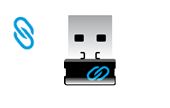
Bild 1: Dells universella parkopplingsdongel
Dells universella parkopplingsenheter är inte kompatibla med Logitech Unifying Technology-enheter (bild 2).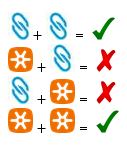
Bild 2: Kompatibilitetsmatris
Överst på sidan
3. Ladda ner och installera programmet Dell Universal Pairing
Det här avsnittet innehåller anvisningar om hur du hämtar och installerar programmet Dell Universal Pairing.
- Gå till sidan med drivrutiner för Dell Premier trådlöst tangentbord WK717.
- Tryck eller klicka på Hämta till höger om Dell Universal Receiver Control Panel.
- Beroende på vilken webbläsare du använder visas olika alternativ. Följande steg är baserade på hur du använder Chrome
webbläsare.
- När du har laddat ner tjänsten Dell Peripheral Manager startar du installationen genom att trycka eller klicka på den fil som visas längst ned på skärmen och sedan följer du de instruktioner som visas.
4. Para ihop Dell Universal-tangentbordet och -musen
- Starta kontrollpanelen för Dell Universal-mottagaren och anslut Dells USB-mottagare.
- När enheter redan är parkopplade tar du bort dem genom att klicka på knappen Remove device (ta bort enhet) (bild 3).
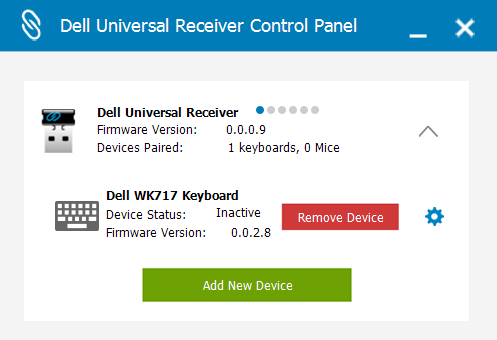
Figur 3: Ta bort en enhet - Peka eller klicka på Lägg till ny enhet (bild 4).
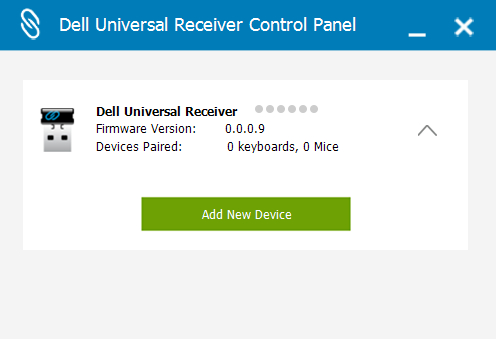
Figur 4: Lägg till ny enhet - Följ anvisningarna som visas på skärmen (bild 5).
- Stäng av alla tangentbord och möss (bild 5).
- När du parkopplar en mus håller du ned en musknapp och trycker på på-knappen, håller knappen i musen i 3 sekunder tills parkopplingen är klar (bild 5).
- När du parkopplar ett tangentbord håller du ned en tangent och trycker på på-knappen, håller knappen på tangentbordet intryckt i 3 sekunder tills parkopplingen är klar (bild 5).
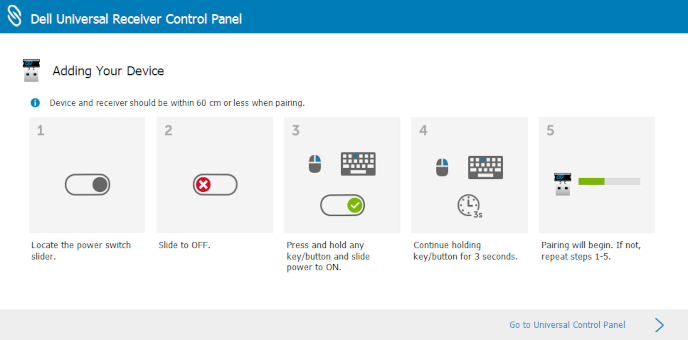
Figur 5: Instruktioner för att lägga till ny enhet - Parkopplingen är klar.
Additional Information
 Har garantin upphört att gälla? Inga problem. Gå till Dell.com/support och ange ditt Dell Service Tag-nummer för att se våra erbjudanden.