PowerEdge: Jak spustit diagnostiku hardwaru na serveru
Summary: Diagnostika hardwaru jsou vestavěné nástroje nainstalované v předoperačním systému serveru, určené ke kontrole, zda hardware funguje normálně.
Instructions
Tento článek obsahuje pokyny ke spuštění nástroje Diagnostik hardwaru na serverech PowerEdge. Jedná se o nástroj, který poskytuje společnost Dell pro základní odstraňování problémů a údržbu.
Obsah
- Úvod
- Servery PowerEdge 17G
- Servery PowerEdge 12. generace, 13. generace na 16. generace
- Servery PowerEdge 11G
- Servery PowerEdge 9G nebo 10G
Úvod
Diagnostika hardwaru jsou vestavěné nástroje nainstalované před operačním systémem vašeho serveru. Společnost Dell poskytuje nástroje pro diagnostiku hardwaru.
V rámci plánu pravidelné údržby se doporučuje provádět diagnostiku pomocí nástroje Diagnostika hardwaru, aby bylo možné ověřit, zda připojený hardware funguje správně.
Diagnostický nástroj má fyzický (na rozdíl od logického) zobrazení připojeného hardwaru a dokáže identifikovat problémy s hardwarem, které nezjistí operační systém a jiné online nástroje.
Nástroj pro diagnostiku hardwaru můžete použít k ověření paměti, zařízení I/O, procesoru, pevných disků a dalších periferních zařízení.
Postup závisí na generaci serveru – níže jsou k dispozici klávesové zkratky a snímky obrazovky.
Podrobné informace naleznete v uživatelské příručce k serveru PowerEdge:
- Přejděte na část PowerEdge na webu Dell.com/Support
- Vyberte odpovídající typ systému a klikněte na něj
- Zobrazí se všechny dostupné příručky
Servery PowerEdge 17G
Spuštění vestavěné diagnostiky systému ze správce spouštění.
- Stáhněte si soubor SWB pro diagnostiku UEFI ePSA z webu podpory společnosti Dell.
- Nainstalujte soubor SWB diagnostiky UEFI ePSA z webového rozhraní řadiče iDRAC.
- Vypněte a zapněte systém a během spouštění stiskněte klávesu F11.
- Vyberte možnost Systémové nástroje → Spustit diagnostiku. Zobrazí se okno vyhodnocení systému ePSA před spuštěním se seznamem všech zařízení zjištěných v systému. Diagnostika spustí testy na všech detekovaných zařízeních
Servery PowerEdge 12G, 13G a všechny servery novější generace
- Při spuštění stiskněte klávesu F10.
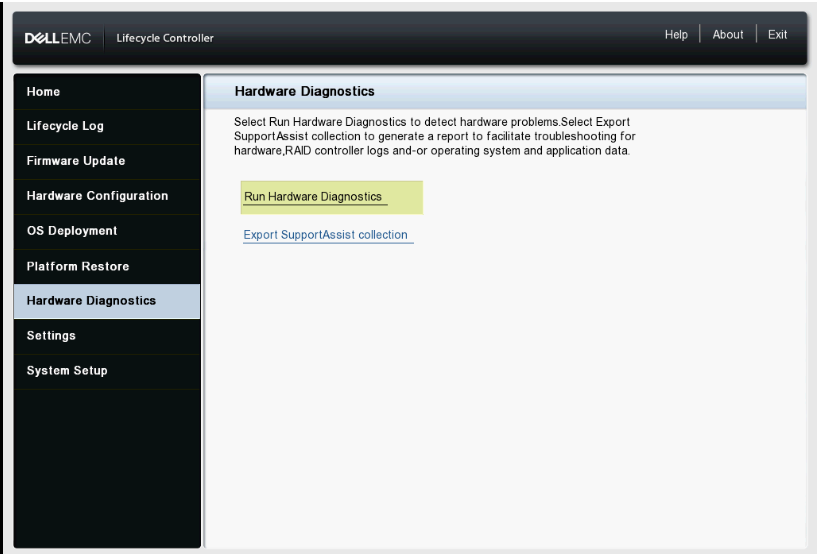
- V levém podokně nástroje Lifecycle Controller klikněte na položku Hardware Diagnostics.
- V pravém podokně klikněte na položku Run Hardware Diagnostics. Bude spuštěn diagnostický nástroj.
- Postupujte podle pokynů na obrazovce. Po dokončení testů se na obrazovce zobrazí výsledky diagnostických testů. (Obrázek 1 – pouze v angličtině)
Odstraňování problémů se spuštěním diagnostiky hardwaru pomocí modulu Lifecycle Controller
Délka: 1:08 (mm:ss)
Pomocí ikony CC v tomto přehrávači videa si můžete vybrat jazyk titulků, pokud jsou k dispozici.
Servery PowerEdge 11G
- Při spuštění stiskněte klávesu F10 a přejděte do nástroje LifeCycle Controller.
- Klikněte na možnost Hardware Diagnostics.
- Na této obrazovce vyberte možnost
- Run Diags pro testování komponent (obrázek 2 (pouze v angličtině))
- MPMemory pro zahájení diagnostiky paměťových modulů (obrázek 2 (pouze v angličtině)).
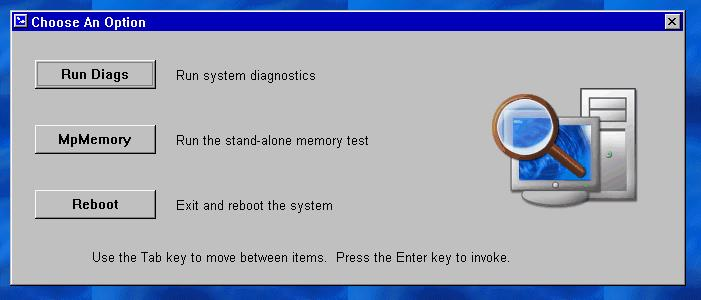
Obrázek 2: Spuštění diagnostiky
Spuštění vestavěného diagnostického nástroje pro hardware
Pokud jste se rozhodli spustit diagnostiku, musíte:
-
Vybrat možnost Express Test pro rychlý test všech komponent.
-
Vybrat možnost Extended Test pro intenzivní test všech komponent.
-
Vybrat možnost Custom Test pro testování individuálních komponent.
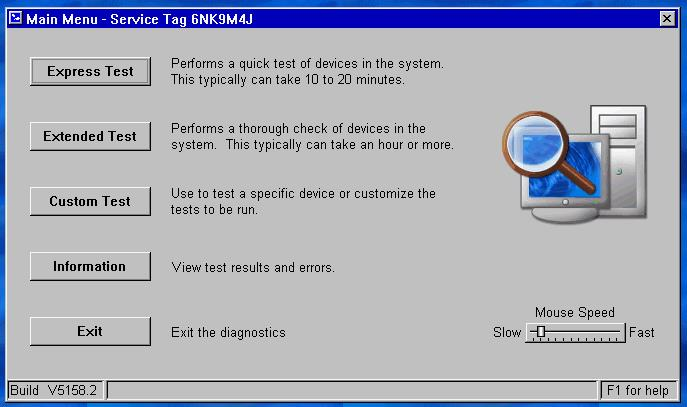
Obrázek 3: Možnosti testování
Testování jednoho zařízení
-
Zvolte možnost Custom Test.
-
Na další stránce musíte vybrat komponentu, kterou chcete testovat.
Například pro testování pevného disku: (Obrázek 4 – pouze v angličtině)- Vyberte jednotku , kterou chcete otestovat
- Zvolte typ testu , který chcete provést (například samočinný test jednotky).
-
Výběr preferovaných možností diagnostikyDoporučené:
-
Non-Interactive Tests Only
-
Log output file pathname (pro uložení výsledků)
-
Pokračovat při chybě (aby nedošlo k přerušení při zjištění selhání)
-
-
Kliknutím na tlačítko Run Test zahajte test.
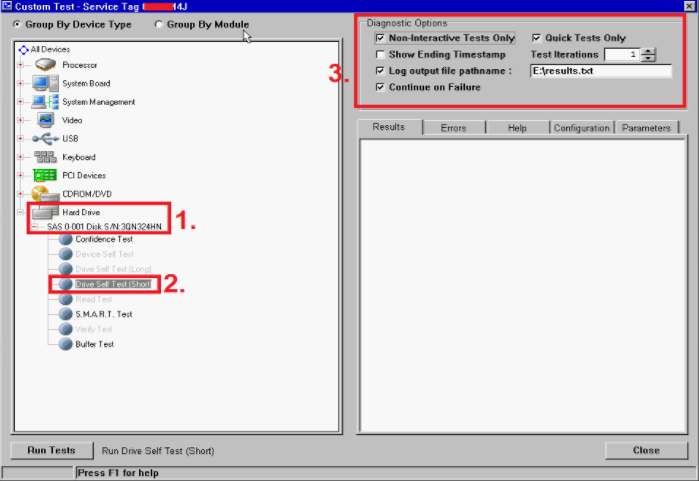
Obrázek 4: Testování pevného disku
Diagnostika paměti
MpMemory umožňuje zkontrolovat stav paměti.
Pokud jste zvolili možnost MPMemory, musíte vybrat typ testu, který chcete spustit:
Expresní nebo Vlastní.
Pro základní test můžete vybrat Express.
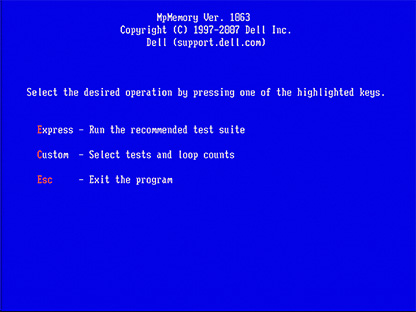
Obrázek 5: MpMemory (angličtina)
U vlastního testu zaškrtněte příslušný test, kterým chcete projít.
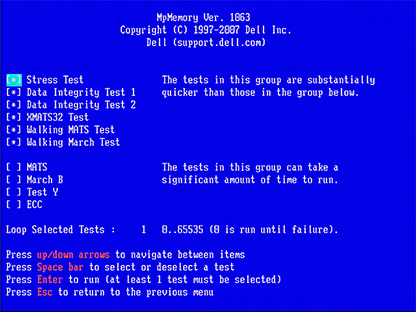
Obrázek 6: Vlastní test (angličtina)
Délka provedení testu se liší v závislosti na velikosti paměti nainstalované na serveru.
Servery PowerEdge 9G nebo 10G
- Stáhněte si nejnovější 32bitovou diagnostiku Dell pro server PowerEdge ze stránky Dell.com/Support
- Spusťte aplikaci na pracovní stanici.
- Klikněte na tlačítko Continue.
- Zvolte složku pro extrahování souborů.
- Klikněte na položku Create a Bootable CD.
- Zvolte složku pro uložení souboru diags.iso.
- Vypálení diags.iso jako bitové kopie na disk CD nebo připojení jako virtuální médium v DRAC nebo Jak vytvořit spouštěcí zařízení USB k aktualizaci serverů Dell pomocí nástroje Rufus
- Spusťte server z disku CD/virtuálního média.
- Zvolte možnost #2 – DDGUI Graphics based diagnostics.
Nezapomeňte zaznamenat výsledky testů.