Obsługa wtyczki Dell OpenManage dla systemu Nagios Core
Summary: Wtyczka Dell OpenManage dla rozwiązania Nagios Core zapewnia proaktywne podejście do zarządzania centrum przetwarzania danych, które umożliwia monitorowanie bieżących generacji serwerów Dell PowerEdge za pomocą metody bez użycia agentów przy użyciu kontrolera Integrated Dell Remote Access Controller (iDRAC), infrastruktury modułowej, pamięci masowej i urządzeń sieciowych. Ta wtyczka zapewnia użytkownikom kompleksową widoczność na poziomie sprzętowym, w tym monitorowanie kondycji na poziomie ogólnym i elementu, co zapewnia wykrywanie i rozwiązywanie problemów. ...
Symptoms

Wtyczka Dell OpenManage dla Nagios Core
- Kompleksowa widoczność poziomu sprzętu
- Bezagentowe zarządzanie serwerem PowerEdge
- Monitorowane stanu na poziomie elementu
Wtyczka Dell OpenManage dla Nagios Core zapewnia proaktywne podejście do zarządzania centrum przetwarzania danych, które udostępnia funkcje monitorowania serwerów Dell PowerEdge metodą bez użycia agentów przy użyciu kontrolera Integrated Dell Remote Access Controller (iDRAC) z technologią Lifecycle Controller, infrastrukturą modułową, pamięcią masową i urządzeniami sieciowymi w konsoli Nagios. Ta wtyczka zapewnia użytkownikom kompleksowy wgląd na poziomie sprzętowym serwerów PowerEdge, infrastruktury modułowej, pamięci masowych i urządzeń sieciowych, w tym monitorowanie stanu ogólnego i na poziomie komponentów w celu szybszego wykrywania i rozwiązywania problemów. Dowiedz się więcej o rozwiązaniach Dell + Nagios >
Funkcje i zalety wtyczki OpenManage dla Nagios Core
Korzyści
- Ochrona istniejącej inwestycji w produkt Nagios Core do integracji i monitorowania serwerów Dell, infrastruktury modułowej i pamięci masowej w ramach infrastruktury centrum przetwarzania danych
- Poprawa wydajności operacyjnej i elastyczności w zarządzaniu dużym heterogenicznym środowiskiem centrum przetwarzania danych
- Zwiększenie produktywności poprzez skrócenie czasu konserwacji, monitorowania i rozwiązywania wszelkich problemów w infrastrukturze serwerowej
- Podejmowanie świadomych i szybkich decyzji mających wpływ na dostępność zasobów centrów danych
Funkcje
- Szczegółowe informacje o systemie, w tym szczegóły inwentarza na poziomie elementu
- Monitorowanie ogólnego stanu, w tym stanu na poziomie komponentów, wszystkich obsługiwanych platform i urządzeń firmy Dell
- Zapewnienie informacji gwarancyjnych i monitorowania obsługiwanych platform i urządzeń firmy Dell
- Monitorowanie alertów SNMP dla wszystkich obsługiwanych platform i urządzeń firmy Dell
- Wyświetlanie informacji z bazy wiedzy (KB) alertów odpowiadających alertom SNMP w celu szybszego rozwiązywania problemów
- Uruchamianie następujących konsoli sieciowych 1:1 i 1:wielu z poziomu oprogramowania Nagios Core dla potrzeb dalszych działań rozwiązywania problemów, konfiguracji lub zarządzania:
- Konsola internetowa kontrolera iDRAC — dla platform PowerEdge i infrastruktury hiperkonwergentnej (HCI)
- Konsola OpenManage Enterprise Modular i kontrolera zarządzania obudową (CMC) dla obudów modułowych
- PowerVault Manager dla macierzy pamięci masowej ME4
- Konsola Group Manager serii PS (EqualLogic)
- Konsola Enterprise Manager dla serii SC, SCv i FS (Dell Compellent)
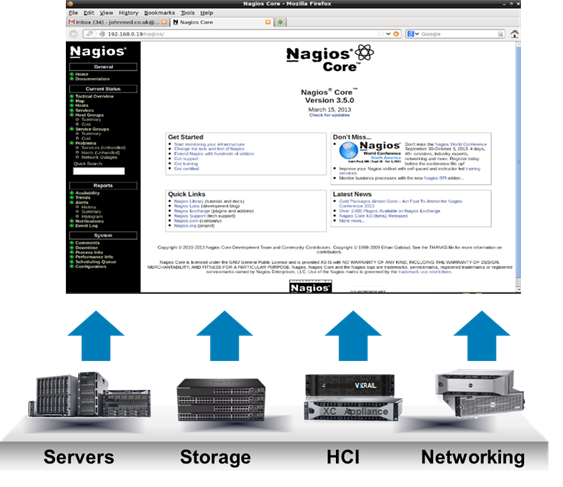
Udoskonalenia wtyczki Dell OpenManage dla systemu Nagios Core
Firma Dell stale ulepsza swoją wtyczkę Dell OpenManage dla systemu Nagios Core.
Nowe funkcje wtyczki Dell OpenManage dla systemu Nagios Core 3.1
- Obsługa nowych platform:
- Kontroler iDRAC9 oparty na najnowszych platformach serwerowych PowerEdge
- Platforma z obudową modułową PowerEdge MX7000
- Pamięć masowa SAN/DAS PowerVault serii ME4 — ME4012, ME4024, ME4084
- Węzły Dell VxFlex Ready Node
- Urządzenia Dell Networking — obsługa najnowszych wersji OS6, OS9 i OS10
- Obsługa monitorowania GPU za pomocą kontrolera iDRAC
- Rozszerzone zabezpieczenia z wykorzystaniem 256-bitowego szyfrowania hasła AES w plikach definicji hosta
- Rozszerzone zabezpieczenia dzięki zastosowaniu interfejsów API gwarancji firmy Dell z obsługą protokołu TLS 1.2 w celu monitorowania gwarancji
- Wyświetlanie informacji o pułapkach SNMP lub awariach w ramach ogólnego stanu usługi kondycji serwerów, obudów modułowych MX7000 i macierzy pamięci masowej ME4
Usprawnienia
- Nowe opcje skryptów kontroli urządzeń, które umożliwiają:
- Tworzenie listy wszystkich usług monitorowania elementów dla hosta
- Włączanie i wyłączanie jednej lub większej liczby usług monitorowania komponentów dla pojedynczego hosta lub grupy hostów
- Uwzględnienie lub wykluczenie jednego lub większej liczby wystąpień sprawdzania komponentu — na przykład wyłączenie monitorowania określonej instancji wentylatora (np. "Systemboard Fan6")
- Ulepszone i szybsze wykrywanie, inwentaryzacja i kontrole usług dzięki interfejsom API REST iDRAC Redfish
- Obsługa instalacji biblioteki „omsdk” przy użyciu dystrybucji źródłowej Python w dodatku do istniejącej obsługi pakietów wheel języka Python — użyteczne w środowiskach, w których nie jest stosowana biblioteka „pip”
Kompletną listę usprawnień, a także informacje o ograniczeniach, naprawionych problemach i znanych problemach można znaleźć we wtyczce Dell OpenManage w wersji 3.1 dla podstawowych systemów Nagios .
Wtyczka Dell OpenManage dla systemu Nagios Core 3.0
Kompletną listę usprawnień, a także informacje o ograniczeniach, naprawionych problemach i znanych problemach można znaleźć w informacjach dotyczących wydania wtyczki Dell OpenManage w wersji 3.0 dla Nagios Core .
- Nowe funkcje:
- Monitorowanie bez użycia agentów obsługuje obecnie serwery Dell PowerEdge z kontrolerem iDRAC9.
- Obsługa interfejsu API REST kontrolera iDRAC Redfish w celu wykrywania, inwentaryzacji i monitorowania platform serwerów PowerEdge
- Obsługa wykrywania, inwentaryzacji i monitorowania przełączników Dell Networking: Wejście/wyjście serii C, S, N, Z i kasetowe we/wy (MIOA lub MXL dla M1000e, FN-IOM/FN-IOA dla FX2/FX2s)
- Usprawnienia:
- Uproszczona instalacja i wdrażanie wtyczki poprzez usunięcie wielu zależności od elementów open source i modułów Perl
- Ulepszone i szybsze wykrywanie, inwentaryzacja i kontrole usług dzięki nowej architekturze wtyczki napisanej na nowo w języku Python
- Udoskonalone kontrole hostów i usług
Wtyczka Dell OpenManage dla systemu Nagios Core 2.1
- Obsługa serwerów czternastej generacji i platform infrastruktury hiperkonwergentnej (HCI)
- Ulepszone monitorowanie stanu gwarancji sprzętowej dla wszystkich obsługiwanych urządzeń firmy Dell
Kompletną listę usprawnień, a także informacje o ograniczeniach, naprawionych problemach i znanych problemach można znaleźć w punkcie Informacje dotyczące wydania wtyczki Dell OpenManage w wersji 2.1 dla oprogramowania Nagios Core .
Wtyczka Dell OpenManage dla systemu Nagios Core 2.0
- Wykrywanie i monitorowanie następujących urządzeń firmy Dell
- Obudowa Dell PowerEdge M1000e, Dell PowerEdge VRTX i Dell PowerEdge FX2/FX2s
- Macierze pamięci masowej Dell EqualLogic serii PS
- Macierze pamięci masowej Dell Compellent
- Macierze pamięci masowej serii Dell PowerVault MD 34/38
- Dostarczenie podstawowych informacji o systemie, w tym szczegółowych informacji na poziomie komponentów następujących urządzeń firmy Dell
- Obudowa Dell PowerEdge M1000e, Dell PowerEdge VRTX i Dell PowerEdge FX2/FX2s
- Macierze pamięci masowej Dell EqualLogic serii PS
- Macierze pamięci masowej Dell Compellent
- Macierze pamięci masowej serii Dell PowerVault MD 34/38
- Monitorowanie stanu następujących elementów obsługiwanych urządzeń Dell
- Zasilacz, wentylator, we/wy, gniazdo i KVM w obsługiwanej obudowie Dell
- Obudowa, kontroler, dysk fizyczny i dysk wirtualny w obudowie Dell PowerEdge VRTX
- Karta PCIe w obudowie Dell PowerEdge VRTX i PowerEdge FX2/FX2s
- Dysk fizyczny, pula pamięci masowej i wolumin grupowy w macierzach pamięci masowej Dell EqualLogic serii PS
- Dysk fizyczny i wolumin macierzy pamięci masowej Dell Compellent
- Udostępnianie informacji dotyczących gwarancji obsługiwanych urządzeń Dell.
- Monitorowanie alertów SNMP ze wszystkich obsługiwanych urządzeń Dell.
- Wyświetlanie informacji o alertach z bazy wiedzy dotyczących następujących urządzeń odpowiadających alertowi SNMP w celu szybszego rozwiązywania problemów
- Serwery Dell PowerEdge dwunastej generacji i nowsze
- Obudowa Dell PowerEdge M1000e, Dell PowerEdge VRTX i Dell PowerEdge FX2/FX2s
- Macierze pamięci masowej Dell EqualLogic serii PS
- Uruchamianie następujących konsoli sieciowych z poziomu Nagios Core dla potrzeb dalszych działań rozwiązywania problemów, konfiguracji lub zarządzania
- Konsola kontrolera zarządzania obudową Dell (CMC)
- Konsola Dell EqualLogic Group Manager
- Konsola Dell Compellent Storage Manager
- Uaktualnij poprzednią wtyczkę Dell OpenManage w wersji 1.0 do bieżącej wtyczki Dell OpenManage w wersji 2.0 dla systemu Nagios Core.
Kompletną listę usprawnień, a także informacje o ograniczeniach, naprawionych problemach i znanych problemach można znaleźć w informacjach dotyczących wydania wtyczki Dell OpenManage w wersji 2.0 dla Nagios Core .
Wtyczka Dell OpenManage dla systemu Nagios Core 1.0
- Wykrywanie i monitorowanie serwerów Dell PowerEdge dwunastej i późniejszych generacji za pomocą metody bez użycia agentów i poza pasmem, przy użyciu zintegrowanego kontrolera Dell Remote Access Controller (iDRAC) z kontrolerem Lifecycle Controller.
- Zapewnienie podstawowych informacji o systemie, w tym szczegółów na poziomie elementu na temat serwerów Dell.
- Monitorowanie na poziomie ogólnym i elementu (np. dysk fizyczny, dysk wirtualny, wentylator, bateria, urządzenie sieciowe, karta Intrusion) stanu serwerów Dell.
- Monitorowanie alertów SNMP z obsługiwanych urządzeń.
- Uruchom konsolę internetową kontrolera iDRAC z poziomu Nagios Core, aby wykonać dalsze czynności związane z rozwiązywaniem problemów, konfiguracją lub zarządzaniem.
Licencjonowanie wtyczki Dell OpenManage dla systemu Nagios Core
Wtyczka Dell OpenManage dla systemu Nagios Core jest bezpłatna.
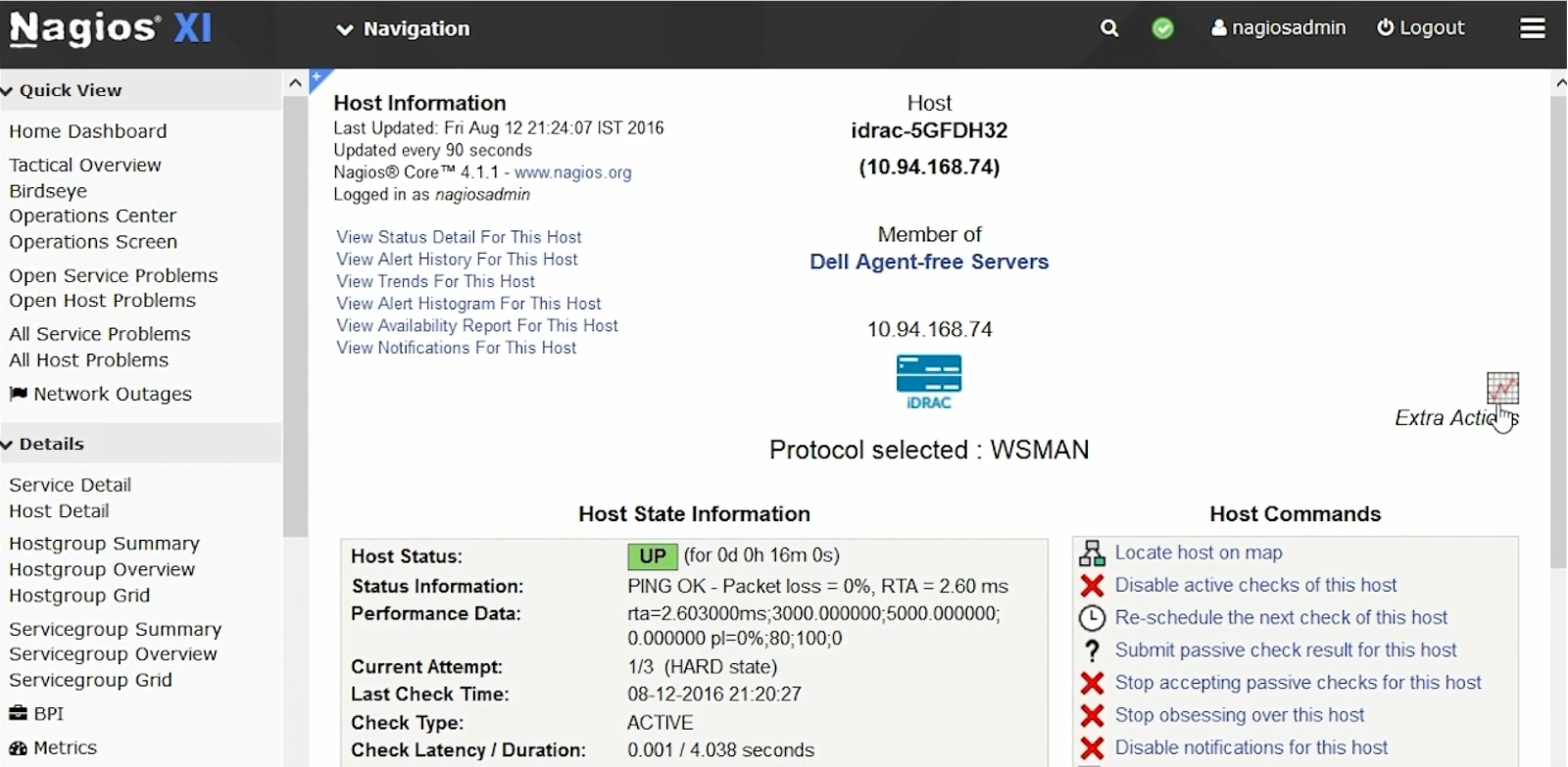
Pobieranie i instalacja wtyczki Dell OpenManage dla systemu Nagios Core
Wtyczka Dell OpenManage dla systemu Nagios Core jest rozszerzeniem oprogramowania Nagios Core w wersji 3.5.0 lub nowszej. Ponadto wymagania wstępne obejmują:
- OpenManage Python Software Development Kit (OMSDK)
- Instalacja języka Python w wersji 2.7.5 lub nowszej albo 3.6.3 lub nowszej.
- Python Argparse moduł jest zainstalowany.
- Zainstalowano moduł python Netaddr.
- (Opcjonalnie) Aby wyświetlić informacje o gwarancji firmy Dell, należy zainstalować oprogramowanie Java w wersji 1.8 lub nowszej.
- (Opcjonalnie) Instalacja narzędzia SNMP Trap Translator (SNMPTT) w wersji 1.3 lub nowszej do odbierania alertów SNMP. Zalecane jest używanie najnowszej wersji.
- Aby zainstalować pakiet OMSDK, uruchom następujące polecenie. Zawsze zalecane jest używanie najnowszej wersji.
pip install omsdk
- Aby zaktualizować pakiet OMSDK, uruchom następujące polecenia:
pip install omsdk --upgrade
- Aby odinstalować pakiet OMSDK, uruchom następujące polecenia:
pip uninstall omsdk
- Pobierz OpenManage Plug-In w wersji 3.1 dla pliku Nagios Core gnu .zip Pobierz Dell_EMC_OpenManage_Plugin_v3.1_Nagios_Core_A00.tar.gz
- Wyodrębnij pobrany plik, uruchamiając polecenie:
tar -zxvf Dell_EMC_OpenManage_Plugin_v3.1_Nagios_Core_A00.tar.gz. Następujący folder i pliki zostaną wyodrębnione:- Folder Dell_OpenManage_Plugin
- Plik Dell_EMC_OM_Plugin_3_1_For_NagiosCore_IG.pdf
- Plik Dell_EMC_OM_Plugin_3_1_For_NagiosCore_ReadMe.txt
- Plik license_en.txt
- Przejdź do
Dell_OpenManage_Plugin/Install, a następnie uruchom następujące polecenie, aby wywołać instalator:./install.sh - Naciśnij klawisz „Y”, jeśli zainstalowano oprogramowanie Nagios Core w wersji 3.5.0 lub nowszej, albo dowolny inny klawisz, aby zakończyć proces instalacji. Zainstaluj oprogramowanie Nagios Core w wersji 3.5.0 lub nowszej, a następnie rozpocznij proces instalacji ponownie. Możesz też nacisnąć "Enter", aby kontynuować wprowadzanie wartości domyślnej (Y).
- Po wyświetleniu monitu o lokalizację zainstalowanego oprogramowania Nagios Core wprowadź ścieżkę i naciśnij klawisz „Enter”. Możesz też nacisnąć "Enter", aby kontynuować domyślną lokalizację
/usr/local/nagios/.Jeśli którykolwiek z pozostałych wymaganych warunków wstępnych nie jest spełniony, procedura instalacji wyświetla odpowiedni komunikat i kontynuuje instalację. Jednak przed wywołaniem funkcji należy zainstalować wszystkie wymagane wstępnie wymagania, w przeciwnym razie zostanie wyświetlony komunikat o błędzie i funkcjonalność zostanie przerwana. - Naciśnij klawisz „Y”, aby zaakceptować umowę licencyjną z użytkownikiem, lub inny klawisz, aby zakończyć instalację. Możesz też nacisnąć "Enter", aby kontynuować wprowadzanie wartości domyślnej (Y).
- Naciśnij "Y", aby ustawić atrybut "escape_html_tags" na "0" lub naciśnij "N", aby kontynuować ustawienie domyślne "1". Możesz też nacisnąć "Enter", aby kontynuować wprowadzanie wartości domyślnej (N).
Zaleca się kontynuowanie instalacji z atrybutem escape_html_tags ustawionym na "0" w celu zapewnienia lepszej czytelności (widok wielowierszowy) w celu odróżnienia różnych instancji lub jednostek we wtyczce Dell.
- Jeśli program SNMPTT jest zainstalowany, podaj ścieżkę, w której zainstalowano narzędzie SNMPTT, a następnie naciśnij "Y", aby kontynuować instalację. Alternatywnie, naciśnij 'Enter , aby kontynuować domyślną ścieżkę pliku
/etc/snmp/snmptt.ini. Jeśli nie zainstalowano narzędzia SNMPTT i krok ten ma zostać pominięty, naciśnij klawisz „Enter”.Jeśli nie zainstalowano narzędzia SNMPTT podczas instalacji tej wtyczki, ale alerty SNMP mają być odbierane później, wykonaj następujące czynności:- Zainstaluj narzędzie SNMPTT.
- Przejdź do <NAGIOS_HOME>/dell/install, a następnie uruchom następujące polecenie:
./install.sh trap - Uruchom ponownie usługi SNMPTT, uruchamiając następujące polecenie:
service snmptt restart - Uruchom ponownie usługi Nagios Core, uruchamiając następujące polecenie:
service nagios restart
- Jeśli zainstalowano środowisko Java, podaj ścieżkę, w której zainstalowano środowisko Java, a następnie naciśnij "Y", aby kontynuować instalację. Możesz też nacisnąć "Enter", aby kontynuować domyślną ścieżkę pliku
/usr/bin/java.Jeśli nie zainstalowano języka Java podczas instalacji tej wtyczki, ale chcesz zainstalować lub zaktualizować wersję języka Java później, wykonaj następujące czynności:- Zainstaluj język Java.
- Przejdź do <NAGIOS_HOME>/dell/install, a następnie uruchom następujące polecenie:
./install.sh java - Uruchom ponownie usługi Nagios Core, uruchamiając następujące polecenie:
service nagios restart
- Aby zweryfikować wpis konfiguracji Nagios Core, uruchom następujące polecenie:
/bin/nagios -v /etc/nagios.cfg. Pomyślna aktualizacja konfiguracji nie powoduje wyświetlenia żadnych błędów ani ostrzeżeń. W przypadku błędów lub ostrzeżeń podczas tego kroku należy skorygować je ręcznie. - Jeśli program SNMPTT jest zainstalowany i chce zweryfikować wpis konfiguracji SNMPTT, przejdź do ścieżki, w której zainstalowano SNMPTT i sprawdź, czy w pliku
snmptt.iniw sekcji 'TrapFiles':- <NAGIOS_HOME>/dell/config/templates/Dell_Agent_free_Server_Traps.conf
- <NAGIOS_HOME>/dell/config/templates/Dell_Chassis_Traps.conf
- <NAGIOS_HOME>/dell/config/templates/Dell_Compellent_Traps.conf
- <NAGIOS_HOME>/dell/config/templates/Dell_EqualLogic_Traps.conf
- <NAGIOS_HOME>/dell/config/templates/Dell_PowerVaultMD_Traps.conf
- <NAGIOS_HOME>/dell/config/templates/Dell_PowerVaultME4_Traps.conf
- <NAGIOS_HOME>/dell/config/templates/Dell_PowerEdge_MX7000_Traps.conf
- <NAGIOS_HOME>/dell/config/templates/Dell_F10_Switch_Traps.conf
- <NAGIOS_HOME>/dell/config/templates/Dell_F10NG_Switch_Traps.conf
- <NAGIOS_HOME>/dell/config/templates/Dell_N_Series_Traps.conf
- Uruchom ponownie usługi Nagios Core, uruchamiając następujące polecenie:
service nagios restart - Jeśli narzędzie SNMPTT jest zainstalowane, uruchom ponownie usługę SNMPTT, uruchamiając następujące polecenie:
service snmptt restart - Po zakończeniu instalacji:
- Utwórz hasło pliku zasobu, aby zachować hasło do szyfrowania i odszyfrowywania.
- Przejdź do
<NAGIOS_HOME>/etc/resource.cfgi zdefiniuj makro$OMINAGIOSRESPATH$=<absolute path>Wresource.cfgi podaj ścieżkę bezwzględną pliku utworzonego w kroku 1. - Uruchom ponownie usługi Nagios Core, uruchamiając następujące polecenie:
service nagios restartWskazówki dotyczące tworzenia pliku zasobu hasła i samego hasła:- Hasło zawiera wszelkie znaki alfanumeryczne i specjalne.
- Długość hasła powinna wynosić minimum 10 znaków i maksimum 25 znaków.
- Zaleca się regularną zmianę hasła.
- Plik zasobu hasła powinien mieć uprawnienie do odczytu dla użytkownika "Nagios" i użytkownika uruchamiającego skrypt wykrywania.
- Użytkownik "Nagios" uruchamia skrypt wykrywania.
- Pobierz OpenManage Plug-In w wersji 3.1 dla pliku Nagios Core gnu .zip Pobierz Dell_EMC_OpenManage_Plugin_v3.1_Nagios_Core_A00.tar.gz >
- Wyodrębnij pobrany plik, uruchamiając polecenie:
tar -zxvf Dell_EMC_OpenManage_Plugin_v3.1_Nagios_Core_A00.tar.gz. Następujący folder i pliki zostaną wyodrębnione:- Folder Dell_OpenManage_Plugin
- Plik Dell_EMC_OM_Plugin_3_1_For_NagiosCore_IG.pdf
- Plik Dell_EMC_OM_Plugin_3_1_For_NagiosCore_ReadMe.txt
- Plik license_en.txt
- Przejdź do folderu Dell_OpenManage_Plugin/Install, a następnie uruchom następujące polecenie, aby wywołać instalator:
./install.sh - Naciśnij klawisz Y, jeśli zainstalowano oprogramowanie Nagios Core w wersji 3.5.0 lub nowszej, albo dowolny inny klawisz, aby zakończyć proces instalacji. Zainstaluj oprogramowanie Nagios Core w wersji 3.5.0 lub nowszej, a następnie rozpocznij proces instalacji ponownie. Można również nacisnąć Enter, aby kontynuować wprowadzanie wartości domyślnej (Y).
- Po wyświetleniu monitu o lokalizację zainstalowanego oprogramowania Nagios Core wprowadź ścieżkę i naciśnij klawisz Enter. Możesz też nacisnąć Enter, aby kontynuować domyślną lokalizację, /usr/local/nagios/.
Jeśli którykolwiek z pozostałych wymaganych warunków wstępnych nie jest spełniony, procedura instalacji wyświetla odpowiedni komunikat i kontynuuje instalację. Jednak przed wywołaniem funkcji należy zainstalować wszystkie wymagane wstępnie wymagania, w przeciwnym razie zostanie wyświetlony komunikat o błędzie i funkcjonalność zostanie przerwana.
- Po wyświetleniu monitu o uaktualnienie wtyczki Dell OpenManage do wersji 3.0 dla Nagios Core naciśnij Y. Możesz także nacisnąć Enter, aby kontynuować wprowadzanie wartości domyślnej (Y). Naciśnij dowolny inny klawisz, aby zakończyć proces instalacji.
- Naciśnij klawisz Y, aby zaakceptować umowę licencyjną z użytkownikiem, lub inny klawisz, aby zakończyć instalację. Można również nacisnąć Enter, aby kontynuować wprowadzanie wartości domyślnej (Y).
- Jeśli narzędzie SNMPTT jest zainstalowane, podaj ścieżkę, w której jest zainstalowane narzędzie SNMPTT, a następnie naciśnij Y, aby kontynuować instalację. Można także nacisnąć Enter, aby kontynuować korzystanie z domyślnej ścieżki pliku: /etc/snmp/snmptt.ini. Jeśli nie zainstalowano narzędzia SNMPTT i krok ten ma zostać pominięty, naciśnij klawisz Enter.
Jeśli nie zainstalowano narzędzia SNMPTT podczas instalacji tej wtyczki, ale alerty SNMP mają być odbierane później, wykonaj następujące czynności:
- Zainstaluj narzędzie SNMPTT.
- Przejdź do <NAGIOS_HOME>/dell/install, a następnie uruchom następujące polecenie:
./install.sh trap - Uruchom ponownie usługi SNMPTT, uruchamiając następujące polecenie:
service snmptt restart - Uruchom ponownie usługi Nagios Core, uruchamiając następujące polecenie:
service nagios restart
- Jeśli oprogramowanie Java jest zainstalowane, podaj ścieżkę, w której jest zainstalowane środowisko Java, a następnie naciśnij T, aby kontynuować instalację. Możesz także nacisnąć Enter, aby kontynuować domyślną ścieżkę pliku, /usr/bin/java.
Jeśli nie zainstalowano języka Java podczas instalacji tej wtyczki, ale chcesz zainstalować lub zaktualizować wersję języka Java później, wykonaj następujące czynności:
- Zainstaluj język Java.
- Przejdź do <NAGIOS_HOME>/dell/install, a następnie uruchom następujące polecenie:
./install.sh java - Uruchom ponownie usługi Nagios Core, uruchamiając następujące polecenie:
service nagios restart
- Aby zweryfikować wpis konfiguracji Nagios Core, uruchom następujące polecenie:
<NAGIOS_HOME>/bin/nagios -v <NAGIOS_HOME>/etc/nagios.cfg. Pomyślna aktualizacja konfiguracji nie powoduje wyświetlenia żadnych błędów ani ostrzeżeń. W przypadku błędów lub ostrzeżeń podczas tego kroku należy skorygować je ręcznie. - Jeśli program SNMPTT jest zainstalowany i chce zweryfikować wpis konfiguracji SNMPTT, przejdź do ścieżki, w której zainstalowano SNMPTT i sprawdź, czy w pliku snmptt.ini w sekcji TrapFiles znajdują się następujące wpisy:
- <NAGIOS_HOME>/dell/config/templates/Dell_Agent_free_Server_Traps.conf
- <NAGIOS_HOME>/dell/config/templates/Dell_Chassis_Traps.conf
- <NAGIOS_HOME>/dell/config/templates/Dell_Compellent_Traps.conf
- <NAGIOS_HOME>/dell/config/templates/Dell_EqualLogic_Traps.conf
- <NAGIOS_HOME>/dell/config/templates/Dell_PowerVaultMD_Traps.conf
- <NAGIOS_HOME>/dell/config/templates/Dell_PowerVaultME4_Traps.conf
- <NAGIOS_HOME>/dell/config/templates/Dell_PowerEdge_MX7000_Traps.conf
- <NAGIOS_HOME>/dell/config/templates/Dell_F10_Switch_Traps.conf
- <NAGIOS_HOME>/dell/config/templates/Dell_F10NG_Switch_Traps.conf
- <NAGIOS_HOME>/dell/config/templates/Dell_N_Series_Traps.conf
- Uruchom ponownie usługi Nagios Core, uruchamiając następujące polecenie:
service nagios restart - Jeśli narzędzie SNMPTT jest zainstalowane, uruchom ponownie usługę SNMPTT, uruchamiając następujące polecenie:
service snmptt restart - Wykonaj czynności poinstalacyjne i ponownie wykryj wszystkie urządzenia
- Odinstaluj wersję 2.1 lub 2.0, a następnie zainstaluj wtyczkę OpenManage dla Nagios Core w wersji 3.1.
- Uaktualnij do wersji 3.0 z 2.1. lub 2.0, a następnie uaktualnij do wersji 3.1 z 3.0.
Zasoby dotyczące wtyczki Dell OpenManage dla systemu Nagios Core
Informacje o oprogramowaniu Nagios
Nagios to wydajny system zarządzania IT i pakiet oprogramowania do monitorowania IT, który pozwala organizacjom identyfikować i rozwiązywać problemy z infrastrukturą IT, nim wpłyną na krytyczne procesy biznesowe. Aby uzyskać dodatkowe informacje na temat innowacyjnych integracji Dell + Nagios, dowiedz się więcej na temat rozwiązań Dell + Nagios >
Społeczność
Sprawdź Połączenia OpenManage dla społeczności wdrożeń konsoli innych firm, aby znaleźć:
- Fora do publikowania pytań i odpowiedzi
- Blogi do czytania i komentowania artykułów
- Miejsca wymiany idei, umożliwiające usprawnianie produktów i głosowanie na temat pomysłów opublikowanych przez innych członków społeczności
- I wiele więcej
Dokumentacja
Najnowszą dokumentację można znaleźć w dokumentacji podstawowej wtyczki Dell OpenManage dla systemu Nagios .
Filmy
Dell OpenManage + Nagios: Innowacyjne integracje
Natalie Patterson, menedżer ds. marketingu produktów w oprogramowaniu Dell OpenManage ds. integracji, połączeń i interfejsów API, omawia integrację monitorowania Nagios z unikalnymi narzędziami do oswajania codziennej złożoności IT. | Dowiedz się, w jaki sposób integracja rozwiązań Dell + Nagios zapewnia maksymalną moc: https://www.nagios.com/dell
Grudzień 2019 r.Wtyczka Dell Open Manage dla systemu Nagios Core w wersji 3.0
Obejmuje procedurę instalacji wtyczki Dell OpenManage dla systemu Nagios Core w wersji 3.0 i wykrywania urządzenia Dell.
Lipiec 2018Wykrywanie urządzeń we wtyczce OpenManage dla Nagios Core 3.0
Obejmuje wykrywanie przełącznika sieciowego Dell przy użyciu protokołu SNMP i dostępne są polecenia Python krok po kroku
Lipiec 2018