Покроковий посібник з встановлення McAfee Premium від Dell
Summary: Захистіть своє цифрове життя легко — дізнайтеся, як встановити McAfee+ Premium для неперевершеного онлайн-захисту. Натисніть, щоб прочитати покроковий посібник!
This article applies to
This article does not apply to
This article is not tied to any specific product.
Not all product versions are identified in this article.
Instructions
Уражені продукти:
- McAfee+ Premium
- McAfee Multi-Device Security
Тридцятиденний пробний період McAfee+ Premium надається автоматично на вибраних споживчих і комерційних комп'ютерах Dell з Windows. Клієнти можуть придбати підписку McAfee+ Premium:
- У точці продажу (POS) комп'ютера Dell
- Після точки продажу (APOS) комп'ютера Dell
Примітка: Для отримання інформації про зміну підписки McAfee зверніться до розділу «Як скасувати або поновити підписку McAfee, придбану в Dell».
Для отримання додаткової інформації натисніть POS або APOS для McAfee+ Premium.
POS
- Натисніть «Нове налаштування» (виберіть це, якщо додаток не встановлений на комп'ютері)
Або, - Натисніть Перевстановити (виберіть це, якщо додаток встановлений на комп'ютері).
Нова система
Увага: Ці кроки призначені для клієнтів, які ніколи не активували McAfee+ Premium. Зверніться до розділу Reinstall, якщо ви раніше зареєстрували акаунт у McAfee.
McAfee+ Premium попередньо встановлений на всі комерційні та споживчі комп'ютери з Windows. При завантаженні McAfee+ Premium доступний безпосередньо в системному треї Windows.
Примітка: Якщо комп'ютер було переналаштовано до активації McAfee+ Premium, зверніться до технічної підтримки Dell і передайте цю статтю KB (000193010) агенту.
Щоб зареєструвати продукт:
- У зоні сповіщень Windows натисніть «Показати приховані файли », а потім двічі натисніть на іконку системного трея McAfee+ Premium .

- Натисніть «Почати».
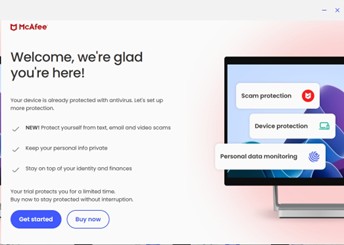
- Увійдіть з існуючим акаунтом McAfee (перейдіть до третього кроку) або натисніть «Зареєструватися зараз », щоб створити новий акаунт.
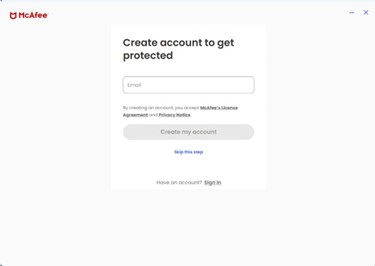
- Після натискання «Зареєструватися зараз» користувач запропонується створити обліковий запис
- Введіть електронну адресу та натисніть кнопку «Створити обліковий запис»
- Дотримуйтесь вказівок
Примітка:- Обліковий запис McAfee генерується під час початкового налаштування підписки McAfee.
- Щодо проблем із доступом до вашого акаунта McAfee:
- Перевірте електронну пошту, яку використовували для зв'язку з підпискою користувачів McAfee.
- Щоб захистити вашу приватність, технічна підтримка Dell не може підтвердити електронну пошту, використану для налаштування підписки на McAfee. Зверніться безпосередньо до постачальника для отримання допомоги за адресою https://service.mcafee.com/
.
- Після натискання «Зареєструватися зараз» користувач запропонується створити обліковий запис
- Натисніть «Обліковий запис» і натисніть «Моя підписка», щоб підтвердити статус підписки
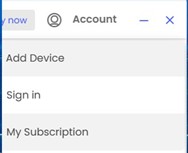 Примітка: Для будь-яких розбіжностей щодо тривалості підписки та тривалості покупки зверніться до розділу «Як отримати підтримку продуктів McAfee, що продаються в Dell».
Перевстановлення
Примітка: Для встановлення продукту потрібна активна підписка McAfee+ Premium.
Щоб встановити продукт:
- Іди до https://www.mcafee.com/
- У верхньому правому куті натисніть «Увійти».
- Увійдіть через свій обліковий запис McAfee.
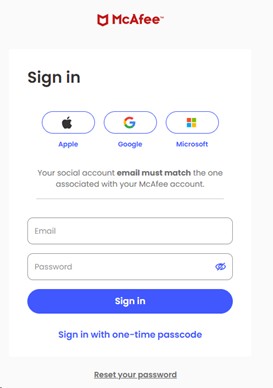 Примітка:
- Обліковий запис McAfee генерується під час початкового налаштування підписки McAfee.
- Щодо проблем із доступом до вашого акаунта McAfee:
- Перевірте, що використаний лист прив'язаний до підписки McAfee.
- Щоб захистити вашу приватність, технічна підтримка Dell не може підтвердити електронну пошту, використану для налаштування підписки на McAfee. Зверніться безпосередньо до постачальника для отримання допомоги за адресою https://service.mcafee.com/
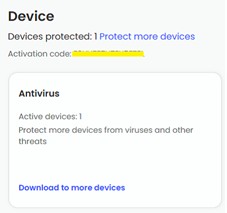
- Перейдіть у розділ «Пристрій» і натисніть «Завантажити на інші пристрої»
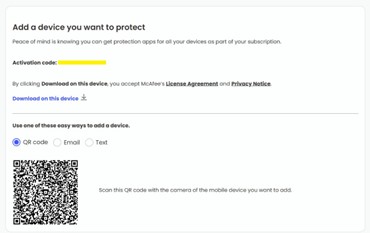
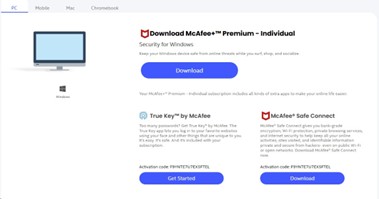
- Натисніть «Завантажити на цьому пристрої». Ми отримуємо опції завантаження для ПК, мобільних пристроїв, Mac, Chromebook.Виберіть і завантажте
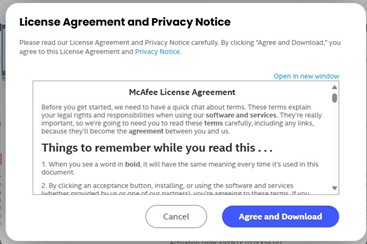
- Натисніть «Погодитися» та завантажити.
- Коли завантаження завершено, двічі натисніть McAfee_Installer_[НОМЕР КОНСТРУКТОРА].exe.
Примітка: [НОМЕР ВИРОБНИЦТВА] = Серійний номер
- У майстру встановлення натисніть Встановити.
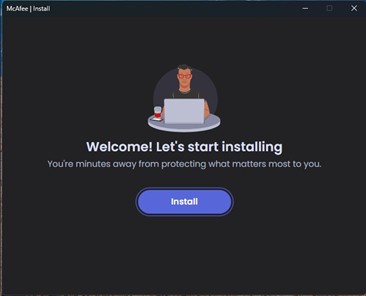
- Після завершення встановлення натисніть «Закрити».
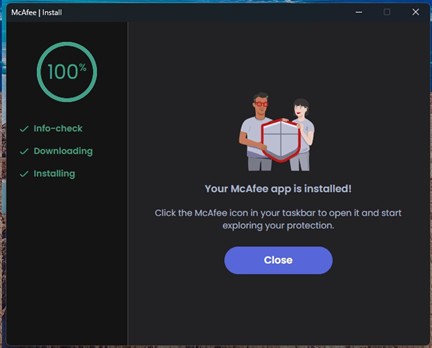
- McAfee+ Premium запускається автоматично. Натисніть «Почати », щоб переглянути статус захисту.
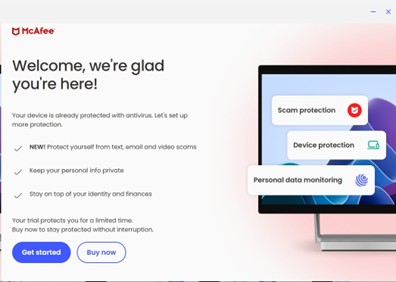
APOS
Натисніть або «Нова покупка» або «Перевстановити » для відповідних інструкцій з встановлення.
Нова покупка
Увага: Ці кроки призначені для клієнтів, які ніколи не активували McAfee+ Premium. Код викупу (ліцензійний ключ) від Dell можна використати лише один раз. Зверніться до розділу Reinstall , якщо код викупу використовувався раніше.
Щоб встановити продукт:
- Зайди на мій акаунт.
- Увійдіть у свій обліковий запис Dell My за адресою електронної пошти, використаною під час покупки, або адресою, з якої призначено ліцензії на програмне забезпечення. Вся інформація та деталі, пов'язані з My Account, будуть доступні після входу.
- Натисніть «Ліцензії та підписки програмного забезпечення » в меню та виберіть «Ліцензії програмного забезпечення».
Якщо у вас виникають труднощі з пошуком замовлення або входом у Мій акаунт, зверніться до служби підтримки Dell за наступним посиланням: Зверніться до служби підтримки замовлення. - У розділі «Продукт » натисніть «Програмне забезпечення McAfee».
- Скопіюйте ліцензійний ключ McAfee.
- Перейдіть на https://www.mcafee.com/activate
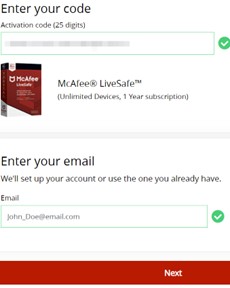
- Введіть Ліцензійний ключ (крок 5), надішліть електронну пошту, а потім натисніть Далі.
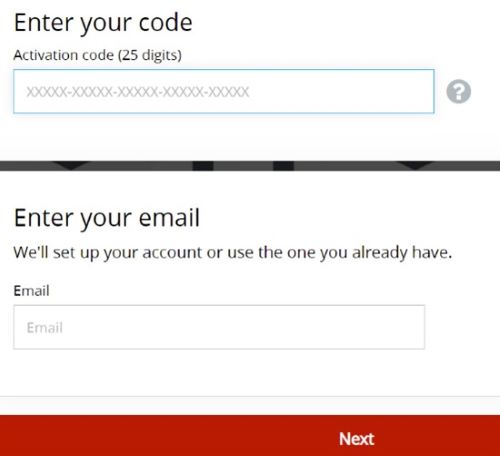 Увага:
- Ліцензійний ключ можна активувати лише один раз.
- Якщо ви вже активували цей код, перейдіть у розділ «Перевстановлення ».
- Після успішного обміну натисніть «Далі».
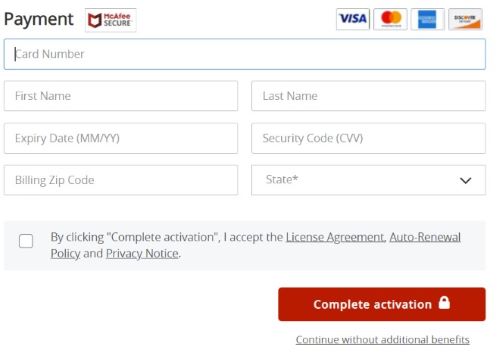
- За бажанням налаштуйте регулярну підписку або натисніть «Продовжити» без додаткових переваг.
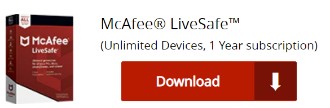
- Натисніть «Завантажити».
- Коли завантаження завершено, двічі натисніть McAfee_Installer_[НОМЕР КОНСТРУКТОРА].exe.
Примітка: [НОМЕР ВИРОБНИЦТВА] = Серійний номер
- У майстру встановлення натисніть Встановити.
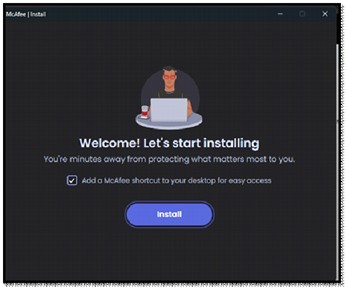
- Після завершення встановлення натисніть «Закрити».
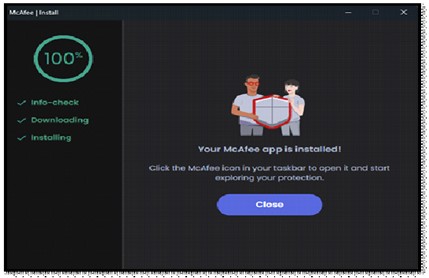
- McAfee+ Premium запускається автоматично. Натисніть «Почати », щоб переглянути статус захисту.
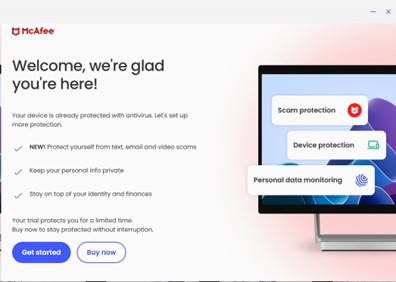 Примітка: Для будь-яких розбіжностей щодо тривалості підписки та тривалості покупки зверніться до розділу «Як отримати підтримку продуктів McAfee, що продаються в Dell».
Перевстановлення
Примітка: Для встановлення продукту потрібна активна підписка McAfee+ Premium.
Щоб встановити продукт:
- Іди до https://www.mcafee.com/
- У верхньому правому куті натисніть «Увійти».
- Увійдіть через свій обліковий запис McAfee.
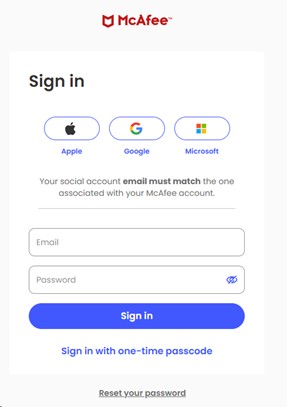 Примітка:
- Обліковий запис McAfee генерується під час початкового налаштування підписки McAfee.
- Щодо проблем із доступом до вашого акаунта McAfee:
- Перевірте, що використаний лист прив'язаний до підписки McAfee.
- Щоб захистити вашу приватність, технічна підтримка Dell не може підтвердити електронну пошту, використану для налаштування підписки на McAfee. Зверніться безпосередньо до постачальника для отримання допомоги за адресою https://service.mcafee.com/
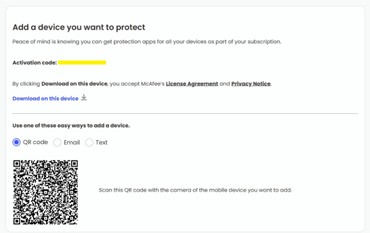
- Перейдіть у розділ «Пристрій» і натисніть «Завантажити на інші пристрої»
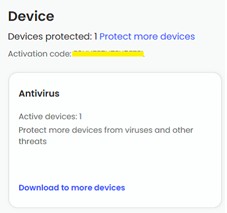
- Натисніть «Завантажити на цьому пристрої». Ми отримуємо опції завантаження для ПК, мобільних пристроїв, Mac, Chromebook.Виберіть і завантажте
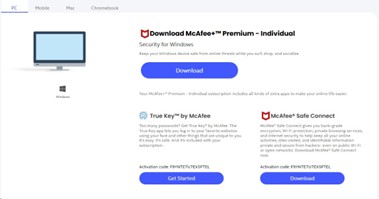
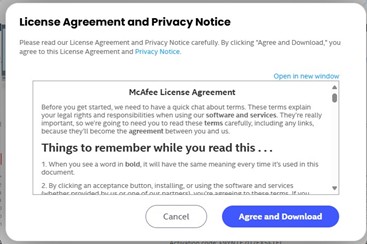
- Натисніть «Погодитися» та завантажити.
- Коли завантаження завершено, двічі натисніть McAfee_Installer_[НОМЕР КОНСТРУКТОРА].exe.
Примітка: [НОМЕР ВИРОБНИЦТВА] = Серійний номер
- У майстру встановлення натисніть Встановити.
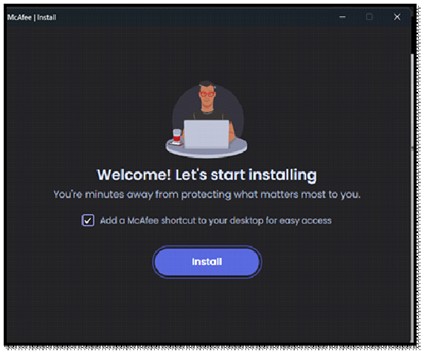
- Після завершення встановлення натисніть «Закрити»
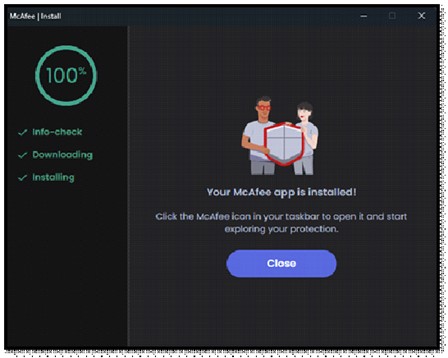
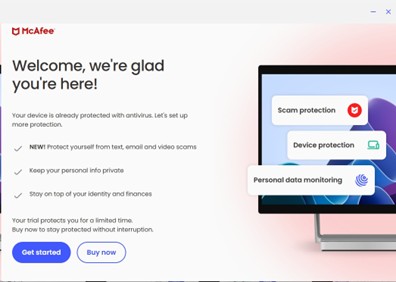
- McAfee+ Premium запускається автоматично. Натисніть «Почати », щоб переглянути статус захисту.
Affected Products
Alienware, Dell All-in-One, Dell Pro All-in-One, Dell Pro Max Micro, Dell Pro Max Slim, Dell Pro Max Tower, Dell Pro Micro, Dell Pro Slim, Dell Pro Tower, Dell Slim, Dell Tower, Inspiron, Legacy Desktop Models, OptiPlex, Vostro, XPS, G Series
, G Series, Alienware, Dell Laptops, Dell Plus, Dell Pro, Dell Pro Max, Dell Pro Plus, Dell Pro Premium, Inspiron, Latitude, Dell Pro Rugged, Vostro, XPS, Legacy Laptop Models, Fixed Workstations, Mobile Workstations, Dell Pro Max Micro XE FCM2250
...
Article Properties
Article Number: 000222021
Article Type: How To
Last Modified: 20 May 2026
Version: 6
Find answers to your questions from other Dell users
Support Services
Check if your device is covered by Support Services.