PowerFlex 3.X: 알림 커넥터 SRS SCG의 등록 취소 및 재등록
Summary: PowerFlex Manager 3.6-3.8에서 알림 커넥터를 등록 취소 및 재등록하는 방법에 대한 가이드
Instructions
이 기능은 사용자가 다이얼 홈을 수신하지 않거나 알림 커넥터가 연결되어 있지 않은 경우에 유용합니다.
UI를 사용하여 PowerFlex Manager에 로그인하려고 합니다.
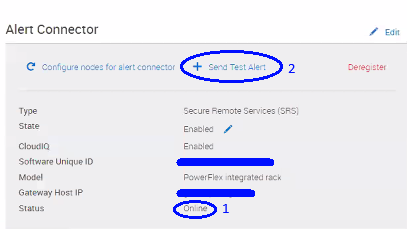
Settings ->Virtual Appliance Management로 이동하여 알림 커넥터 패널을 확인합니다. "상태"는 매우 가변적일 수 있습니다. 목표는 상태가 "온라인"으로 표시되고 이 패널에서 테스트 알림 보내기를 선택할 수 있도록 하는 것입니다.
첫 번째 단계:
정보를 수집하거나 스크린샷을 찍습니다. 알림 커넥터 근처에 있는 편집 연필을 누르려고 합니다.
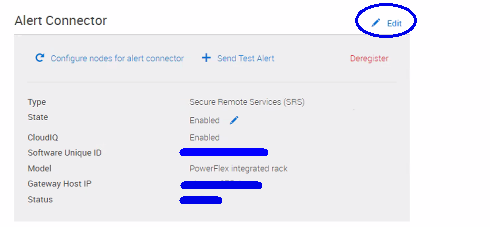
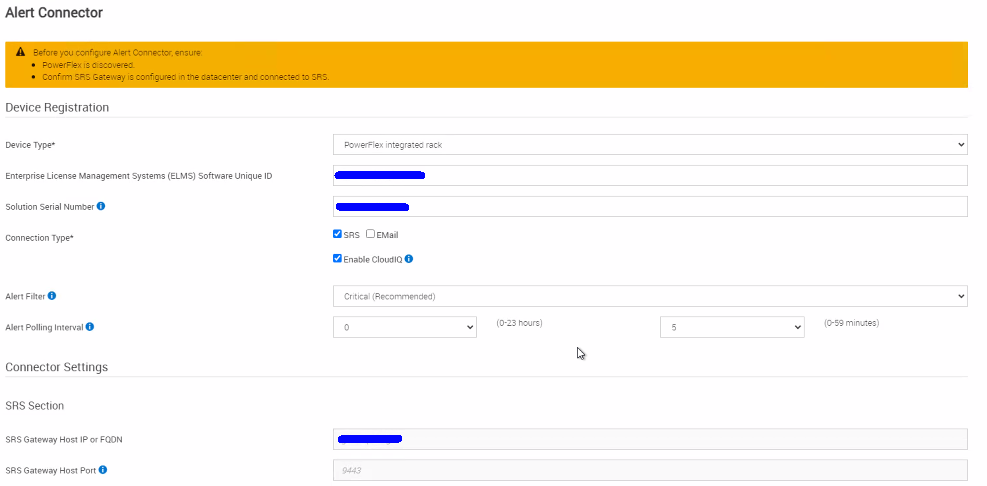
다음 화면에서 다음 정보를 수집하려고 합니다.
1.) 디바이스 유형
2.) ELMS(Enterprise License Management System) 소프트웨어 고유 ID[SWID라고도 함]. 일반적으로 ELM********로 시작합니다.
3.) 솔루션 일련 번호는 V71******로 시작합니다.
4.) 연결 유형(Secure Remote Services 또는 이메일)
5.) Cloud IQ가 활성화된 경우.
6.) 알림 필터(고객이 설정한 필터)
7.) 알림 폴링 간격(시, 분)
8.) Secure Remote Services 게이트웨이 호스트 IP 또는 FQDN
9.) 실행되는 포트(9443이 표준이 아닌 경우)
10.) 이메일 알림 및 구성(설정된 경우)
두 번째 단계:
알림 커넥터를 등록 취소합니다.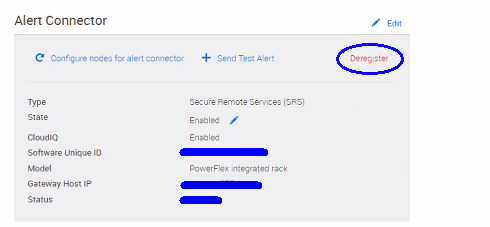
세 번째 단계:
PowerFlex Manager 가상 어플라이언스를 재부팅합니다.
PowerFlex Manager에서 실행 중인 작업이 없는지 확인합니다.
Settings -> Virtual Appliance Management -> Reboot Virtual Appliance로 이동합니다.
어플라이언스가 재부팅될 때까지 약 5-10분 정도 기다립니다. 서비스가 많은 대규모 환경에서는 시간이 더 오래 걸릴 수 있습니다.
네 번째 단계:
경고 커넥터에 등록합니다.
Settings -> Virtual Appliance Management -> Alert Connector 창으로 이동하여 (+ Add 버튼)을 누릅니다.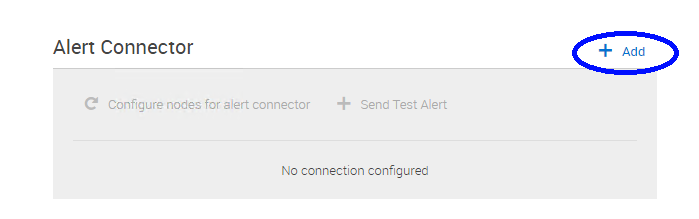
첫 번째 단계에서 수집한 정보를 사용하여 알림 커넥터를 등록합니다.
Dell 고객: Dell 고객인 경우 사용자 ID의 경우 Dell 계정과 연결된 이메일 주소(Digital Lockbox 액세스, 지원 웹사이트 로그인 등에 사용하는 이메일 주소)를 사용합니다. 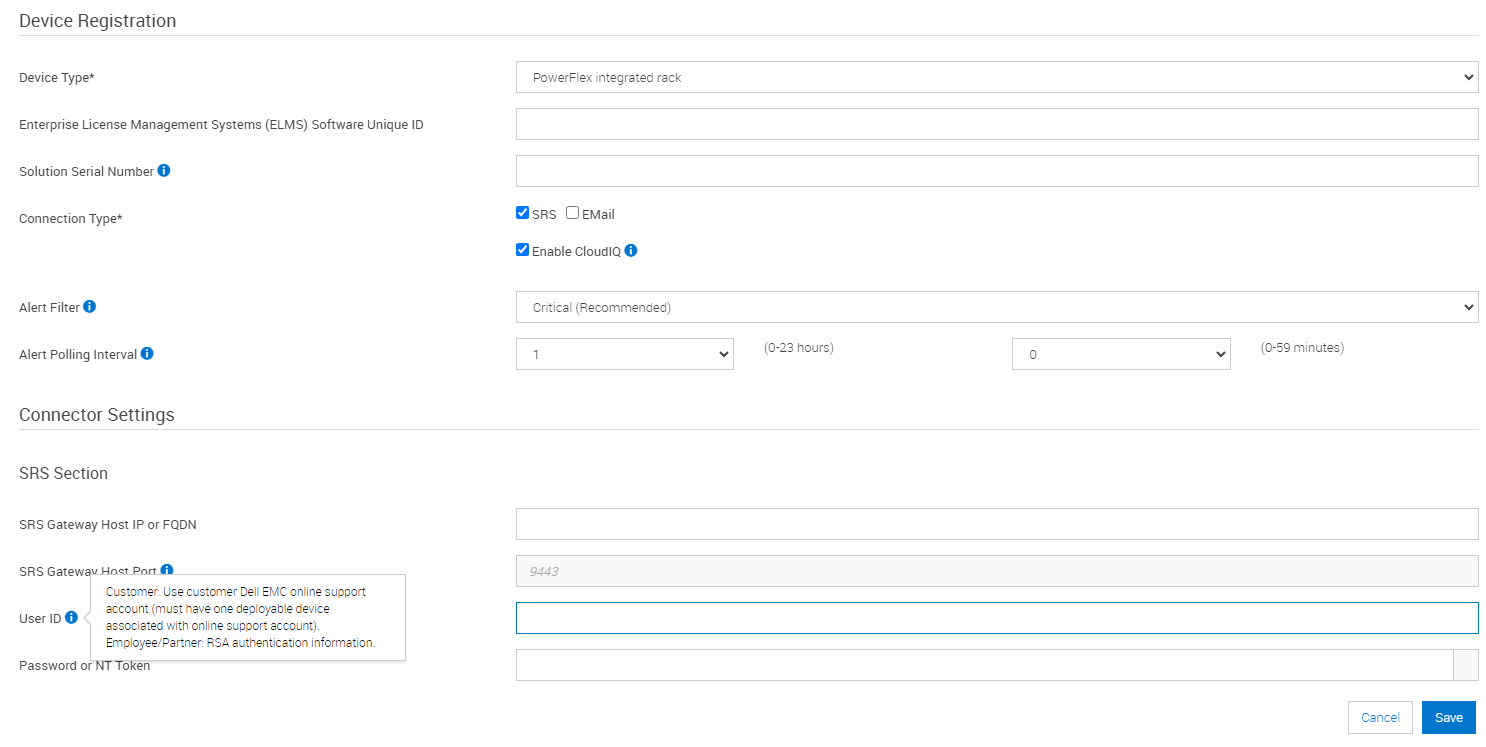
완료되면 상태가 온라인인지 확인하고 테스트 알림을 전송하여 종단 간 연결을 확인합니다.