PowerEdge: Cómo instalar un servidor de Windows
Summary: En el artículo, se muestra cómo instalar Windows Server mediante diferentes métodos.
Instructions
Diferentes métodos para instalar Windows Server
- Implementar Windows Server desde LifeCycle Controller (LCC)
- Inicio directo desde el archivo ISO de Windows Server
- Creación de medios de instalación USB con la integración de ISO de Windows Server
- Uso de IDRAC para arrancar la imagen ISO
Implementar Windows Server desde LifeCycle Controller (LCC)
Este es el método preferido para instalar el SO.
- LCC simplifica la instalación del sistema operativo (SO) con la función "OS Deployment". Los controladores se cargan previamente antes del proceso de instalación cuando se utiliza esta función.
- El sistema operativo se instala sin problemas debido a su compatibilidad integral con todos los componentes de hardware.
- Se muestra un asistente para ayudar con la configuración inicial cuando se accede a LCC por primera vez. De ser necesarios, en el manual se detallan los pasos para la configuración: Configuración inicial de Dell Lifecycle Controller
- Si instala Windows Server 2022 o una versión más reciente, se deben realizar configuraciones adicionales del BIOS. Para obtener más información, consulte Soporte del módulo de plataforma segura (TPM) para Windows Server 2022 o sistemas operativos más recientes.
Siguientes pasos:
- Presione F10 durante el arranque para ingresar a Lifecycle Controller.
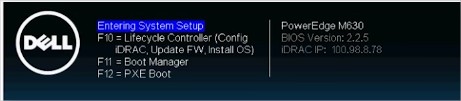
Figura 2: Lifecycle Controller - Seleccione OS Deployment en el menú de la izquierda.
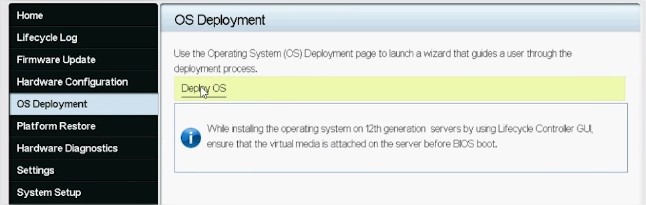
Figura 3: Implementación e implementación del SO - Haga clic en Deploy OS.
- Seleccione Configurar RAID primero o Ir directamente a la implementación del sistema operativo, dependiendo de si ya hay un RAID configurado o no.
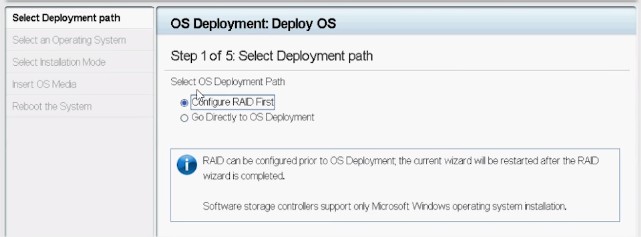
Figura 4: Configuración de una ruta de implementación - Si corresponde, continúe al asistente para configurar el disco RAID.
- Seleccione el sistema operativo. el modo de arranque puede establecerse en BIOS o UEFI. El modo de inicio coincidente se debe configurara adecuadamente en los ajustes de "System Services" (F2).
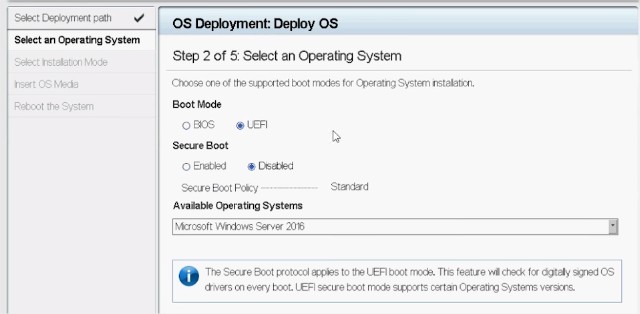
Figura 5: Selección de un sistema operativo - Seleccione Manual o Unattended/Automatic según sea necesario.
- Inserte el medio de instalación del SO (unidad de DVD o medio virtual de iDRAC).
- Siga el asistente de instalación del SO (si se seleccionó la instalación manual).
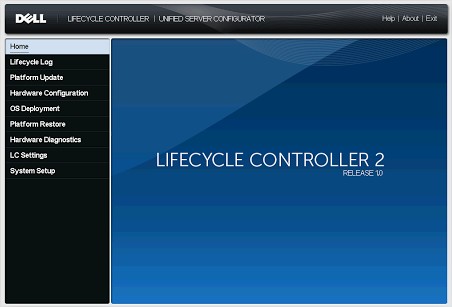
Figura 6: UI de PowerEdge 12G LifeCycle Controller
Inicio directo desde el archivo ISO de Windows Server
- Creación de medios de instalación USB con la integración de ISO de Windows Server
La mayoría de las imágenes del sistema operativo ahora tienen más de 4 GB, así que use una utilidad para configurar el USB a fin de que LCC lo reconozca.
Las particiones NTFS funcionarán para archivos de más de 4 GB, pero configure el esquema de partición en el USB usando Rufus, una utilidad de terceros.
Siga este artículo sobre cómo usarlo PowerEdge: Cómo crear una unidad USB de arranque para la instalación del sistema operativo
- Uso de IDRAC para arrancar la imagen ISO
- Siempre que haya acceso remoto disponible a la interfaz de usuario web de iDRAC del servidor, la ISO se puede asignar desde el servidor local a la consola virtual de iDRAC para arrancar la ISO de forma remota.
- Para obtener detalles sobre este proceso para su iDRAC específica, lea el artículo: PowerEdge: Uso de la función de medios virtuales en iDRAC6, iDRAC7, iDRAC8 e iDRAC9
- Una vez que la ISO se haya asignado a la consola virtual, arranque desde la unidad de CD/DVD virtual.
- Para arrancar la ISO asignada, seleccione la opción de arranque en la consola virtual y seleccione la unidad de CD/DVD virtual, o presione F11 para arrancar en el menú de arranque y realice la selección allí.
Instalación de Windows Server
- Conecte un teclado, un monitor, un mouse y otros periféricos necesarios al servidor.
- Encienda el servidor y los periféricos conectados.
- Presione F2 para ir a la página System Setup.
Figura 1. Configuración del sistema. Configuración del sistema

- En la página Configuración del sistema, haga clic en BIOS del sistema y, a continuación, haga clic en Configuración de arranque.
Figura 2. Menú principal de configuración del sistema Menú principal de configuración del sistema

- Asegúrese de que UEFI esté seleccionado como modo de arranque.
Figura 3. Configuración de arranque. Configuración de arranque
 Nota: Para los servidores PowerEdge yx4x y posteriores, UEFI es el modo de arranque predeterminadoNota: Los servidores PowerEdge se representan mediante la convención de nomenclatura genérica. Para identificar la gama de modelos de servidores, consulte Identificación de la serie de servidores PowerEdge
 - Haga clic en Configuración de arranque de UEFI y, a continuación, haga clic en Secuencia de arranque de UEFI.
Figura 4. Configuración de arranque UEFI del BIOS del sistema

- En la ventana Change Order, asegúrese de que Virtual Optical Drive: Se selecciona un CD virtual como dispositivo de arranque y, a continuación, haga clic en Aceptar.
Figura 5. Orden de cambio. Orden de cambio

- Haga clic en Atrás.
- Haga clic en Finalizar y, a continuación, haga clic en Sí.
Las actualizaciones se guardan.
- Haga clic en Finalizar para salir de la página Configuración del sistema y, a continuación, haga clic en Sí para reiniciar el sistema.
- Inserte los medios de Windows Server 2019 en la unidad de DVD.
Cuando el sistema comienza a leer los medios, se muestra el siguiente mensaje:
Cargando archivos
Nota: Si ya hay un sistema operativo Windows instalado en el sistema, aparece el siguiente mensaje: Presione cualquier tecla para arrancar desde el CD/DVD - Una vez cargados los archivos, seleccione el idioma en el que desea instalar el SO.
NOTA: Esta pantalla no se muestra para el sistema operativo de chino simplificado o tradicional.Figura 6. Seleccione un idioma. Configuración de arranque

- Seleccione el idioma, el formato de hora y moneda, el teclado o el método de entrada y, a continuación, haga clic en Siguiente.
Figura 7. Seleccione el idioma, el formato de hora y moneda, y el teclado o método de entrada. Seleccione el idioma, el formato de hora y moneda, y el teclado o método de entrada.

- Haga clic en Instalar ahora.
Figura 8. Configuración de Windows Haga clic en Instalar ahora.

- Seleccione el SO requerido y, a continuación, haga clic en Siguiente.
Figura 9. Seleccione el sistema operativo que desea instalar. Seleccione el sistema operativo.

- Lea la información del acuerdo de licencia. Seleccione la casilla de verificación Acepto los términos de la licencia si acepta los términos de la licencia y, a continuación, haga clic en Siguiente.
Nota: Si no se acepta el acuerdo de licencia, la instalación del SO no continuaráFigura 10. Avisos y términos de licencia correspondientes Avisos y términos de licencia

- En la sección ¿Qué tipo de instalación desea? Ventana, seleccione Personalizado: Instalar solo Windows (avanzado).
Figura 11. Tipos de instalación Seleccione el tipo de instalación.

- En la ventana ¿Dónde, desea instalar Windows? Window, seleccione el espacio no asignado en el que desea instalar el SO. Para crear una partición:
- Haga clic en Nuevo.
Figura 12. Seleccione la ubicación que desea instalar. Seleccione la ubicación que desea instalar.

- En el cuadro Tamaño, ingrese o seleccione el tamaño de la partición en MB y, a continuación, haga clic en Aplicar.
Figura 13. Seleccione el tamaño de la partición. Ingrese o seleccione el tamaño de la partición en MB.
 Aparece el siguiente mensaje:
Para asegurarse de que todas las características de Windows funcionen correctamente, Windows podría crear una partición adicional para los archivos del sistema
- Haga clic en Aceptar.
NOTA: El tamaño mínimo recomendado de particionamiento de la partición primaria para las ediciones Standard y Datacenter es de 40 GB, y para la edición Essentials es de 60 GB. Si va a instalar un módulo de memoria adicional en el sistema, es posible que necesite espacio adicional en la partición primaria a fin de alojar el archivo de paginación y el archivo de hibernación. Durante la instalación, se muestra en la pantalla un tamaño de partición recomendado en función del tamaño de la memoria del sistema. Siga las instrucciones que aparecen en la pantalla. Si selecciona Instalación básica, es posible que necesite menos espacio de disco para la partición primaria. Para obtener información sobre el particionamiento de unidades, consulte Particionamiento de unidades.Figura 14. Windows podría crear particiones adicionales para los archivos del sistema. Muestra que Windows podría crear particiones adicionales para los archivos del sistema

- Haga clic en Nuevo.
- Seleccione la partición del sistema operativo recién creada y haga clic en Siguiente.
Figura 15. Seleccione la partición del sistema operativo recién creada. Seleccione la partición del sistema operativo recién creada.
 El sistema se reinicia después de instalar el sistema operativo.
 - Ingrese la contraseña del administrador y vuelva a ingresar para confirmar la contraseña y, a continuación, haga clic en Finalizar.
Figura 16. Personalice los ajustes. Ingrese o seleccione el tamaño de la partición en MB.

- Después de que el sistema se reinicie, presione Ctrl+Alt+Supr para iniciar sesión en el sistema.
- Escriba la contraseña del administrador y, luego, presione Intro.
Nota: Windows Server 2019 Essentials no incluye la función Essentials Experience. Windows Server 2019 Essentials se puede configurar como una controladora de dominio mediante la instalación de la función de servicios de dominio de Active Directory desde Administrador de servidores. Consulte Introducción a Windows Server 2019.
Se recomienda instalar las revisiones y actualizaciones de seguridad más recientes de Microsoft después de instalar Windows Server 2019. Puede instalar estas revisiones y actualizaciones de seguridad descargándolas o usando las actualizaciones de Windows disponibles para el sistema.
Dell recomienda instalar en el sistema las revisiones y la actualización de seguridad "1D" o más reciente de Microsoft mediante Windows Update o descargando las actualizaciones más recientes después de instalar el sistema operativo.