PowerEdge: Windows Serverin asentaminen
Summary: Artikkelissa kerrotaan, miten Windows Server asennetaan eri menetelmillä.
Instructions
Eri tapoja asentaa Windows Server
- Windows Serverin käyttöönotto LifeCycle Controllerista (LCC)
- Käynnistäminen suoraan Windows Serverin ISO-tiedostosta
- USB-asennusvälineen luominen integroimalla Windows Server ISO
- ISO-tiedoston käynnistäminen IDRACista
Windows Serverin käyttöönotto LifeCycle Controllerista (LCC)
Tämä on ensisijainen käyttöjärjestelmän asennustapa.
- LCC helpottaa käyttöjärjestelmän asennusta "OS Deployment" -ominaisuudella. Ajurit ladataan valmiiksi ennen asennusta, kun tätä toimintoa käytetään.
- Käyttöjärjestelmä asentuu saumattomasti, koska se on täysin yhteensopiva kaikkien laitteistokomponenttien kanssa.
- Ohjattu toiminto auttaa alkumäärityksissä, kun LCC:tä käytetään ensimmäisen kerran. Saat tarvittaessa ohjeita määrittämiseen käyttöoppaasta: Dell Lifecycle Controllerin alkumääritys
- Jos asennat Windows Server 2022:n tai uudemman, sinun on tehtävä muita BIOS-määrityksiä. Lisätietoja on ohjeaiheessa TPM (Trusted Platform Module) -tuki Windows Server 2022:lle tai uudemmalle käyttöjärjestelmälle.
Noudata seuraavia ohjeita:
- Avaa Lifecycle Controller painamalla käynnistyksen aikana F10-näppäintä.
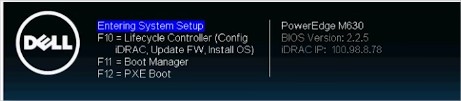
Kuva 2: Lifecycle Controller - Valitse vasemmanpuoleisesta valikosta OS Deployment.
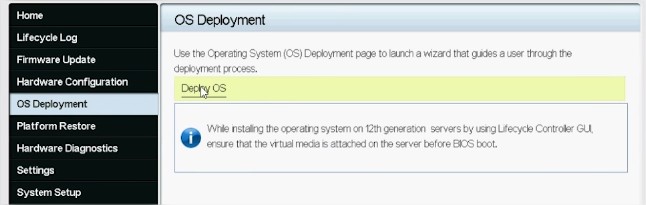
Kuva 3: Käyttöjärjestelmän käyttöönotto ja käyttöönotto - Valitse Deploy OS.
- Valitse Määritä ensin RAID tai Siirry suoraan käyttöjärjestelmän käyttöönottoon sen mukaan, onko RAID jo määritetty vai ei.
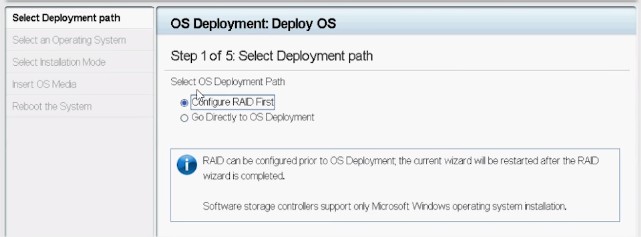
Kuva 4: Käyttöönottopolun määrittäminen - Määritä tarvittaessa RAID-levy ohjatun toiminnon avulla.
- Valitse käyttöjärjestelmä. Käynnistystila voidaan asettaa BIOSissa tai UEFIssa. Vastaava käynnistystila on määritettävä oikein System Services -asetuksissa (F2).
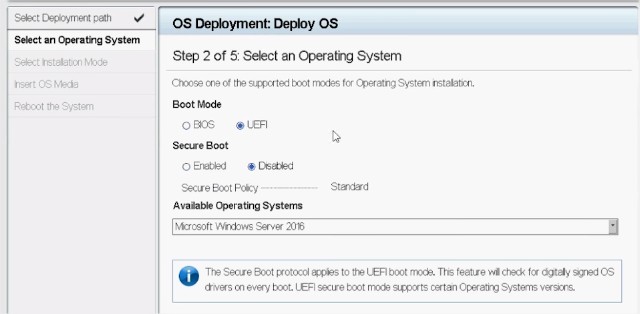
Kuva 5: Käyttöjärjestelmän valitseminen - Valitse joko Manuaalinen tai Valvomaton / Automaattinen asennus tarpeen mukaan.
- Aseta käyttöjärjestelmän asennuslevy (iDRACin DVD-asema tai virtuaalimedia) asemaan.
- Noudata ohjattua käyttöjärjestelmän asennustoimintoa (jos Manuaalinen asennus on valittu).
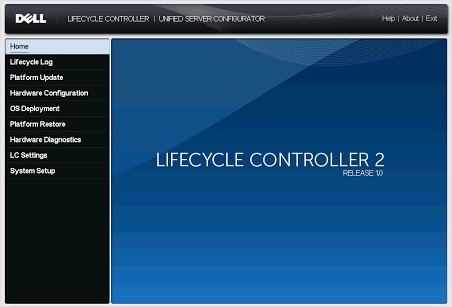
Kuva 6: PowerEdge 12G Lifecycle Controller -käyttöliittymä
Käynnistäminen suoraan Windows Serverin ISO-tiedostosta
- USB-asennusvälineen luominen integroimalla Windows Server ISO
Useimmat käyttöjärjestelmän levykuvat ovat nykyisin yli 4 Gt:n kokoisia, joten määritä USB-laite apuohjelmalla, jotta LCC tunnistaa sen.
NTFS-osiot toimivat yli 4 Gt: n tiedostoille, mutta määritä osiojärjestelmä USB: lle käyttämällä Rufusia, kolmannen osapuolen apuohjelmaa.
Noudata tätä artikkelia, miten sitä käytetään PowerEdgessä: Käynnistettävän USB-aseman luominen käyttöjärjestelmän asennusta varten
- ISO-tiedoston käynnistäminen IDRACista
- Palvelimen IDRAC-verkkokäyttöliittymään on käytettävissä etäyhteys, jonka avulla ISO-tiedosto voidaan yhdistää paikallisesta palvelimesta iDRAC-virtuaalikonsoliin ISO-tiedoston etäkäynnistystä varten.
- Lisätietoja tästä iDRAC-prosessia koskevasta prosessista on artikkelissa: PowerEdge: Virtuaalimediatoiminnon käyttäminen iDRAC6:ssa, iDRAC7:ssä, iDRAC8:ssa ja iDRAC9:ssä
- Kun ISO on yhdistetty virtuaalikonsoliin, käynnistä virtuaaliseen CD-/DVD-asemaan.
- Käynnistä yhdistetty ISO-tiedosto valitsemalla käynnistysvaihtoehto virtuaalikonsolista ja valitsemalla virtuaalinen CD/DVD-asema tai käynnistä käynnistysvalikkoon painamalla F11-näppäintä ja tee valinta siellä.
Windows Serverin asentaminen
- Liitä palvelimeen näppäimistö, näyttö, hiiri ja muut tarvittavat oheislaitteet.
- Käynnistä palvelin ja siihen liitetyt oheislaitteet.
- Siirry F2-näppäimellä System Setup -sivulle.
Kuva 1. Järjestelmän asennusohjelma. System Setup

- Valitse System Setup -sivulla System BIOS ja Boot Settings.
Kuva 2. Järjestelmän asennusohjelman päävalikko Järjestelmän asennusohjelman päävalikko

- Varmista, että käynnistystilaksi on valittu UEFI.
Kuva 3. Käynnistysasetukset. Käynnistysasetukset
 Huomautus: yx4x PowerEdge -palvelimissa ja uudemmissa UEFI on oletuskäynnistystilaHuomautus: PowerEdge-palvelimet on nimetty yleisellä nimeämiskäytännöllä. Lisätietoja palvelinmallien tunnistamisesta on kohdassa PowerEdge-palvelinsarjojen tunnistaminen
 - Valitse UEFI Boot Settings ja UEFI Boot Sequence.
Kuva 4. Järjestelmän BIOS UEFI-käynnistysasetukset

- Varmista Muutosjärjestys-ikkunassa, että Virtual Optical Drive: Käynnistyslaitteeksi on valittu Virtual CD ja valitse OK.
Kuva 5. Muuta järjestystä. Muuta järjestystä

- Valitse Takaisin.
- Valitse Finish ja valitse sitten Yes.
Päivitykset tallennetaan.
- Poistu System Setup -sivulta valitsemalla Finish ja käynnistä järjestelmä uudelleen valitsemalla Yes.
- Aseta Windows Server 2019 -levy DVD-asemaan.
Kun järjestelmä alkaa lukea tallennusvälinettä, näyttöön tulee seuraava ilmoitus:
Tiedostoja ladataan
Huomautus: Jos Windows-käyttöjärjestelmä on jo asennettu järjestelmään, seuraava ilmoitus tulee näkyviin: Käynnistä CD-/DVD-levyltä painamalla mitä tahansa näppäintä - Kun tiedostot on ladattu, valitse kieli, jolla haluat asentaa käyttöjärjestelmän.
HUOMAUTUS: Tätä näyttöä ei näytetä yksinkertaistetulle tai perinteiselle kiinankieliselle käyttöjärjestelmälle.Kuva 6. Valitse kieli. Käynnistysasetukset

- Valitse kieli, aika ja valuuttamuoto, näppäimistö tai syöttötapa ja valitse sitten Seuraava.
Kuva 7. Valitse kieli, kellonajan ja valuutan muoto sekä näppäimistö tai kirjoitustapa. Valitse kieli, kellonajan ja valuutan muoto sekä näppäimistö tai kirjoitustapa.

- Valitse Asenna nyt.
Kuva 8. Windowsin asennusohjelma Valitse Asenna nyt.

- Valitse haluamasi käyttöjärjestelmä ja valitse sitten Seuraava.
Kuva 9. Valitse asennettava käyttöjärjestelmä. Valitse käyttöjärjestelmä.

- Lue käyttöoikeussopimuksen tiedot. Valitse Hyväksyn käyttöoikeussopimuksen ehdot -valintaruutu, jos hyväksyt käyttöoikeussopimuksen ehdot, ja valitse sitten Seuraava.
Huomautus: Jos käyttöoikeussopimusta ei hyväksytä, käyttöjärjestelmän asennusta ei jatketaKuva 10. Sovellettavat ilmoitukset ja käyttöoikeusehdot Ilmoitukset ja käyttöoikeusehdot

- Valitse Minkä tyyppisen asennuksen haluat? Ikkunassa, valitse Mukautettu: Asenna vain Windows (kokeneille käyttäjille).
Kuva 11. Asennustyypit Valitse asennustyyppi.

- Valitse Minne haluat asentaa Windowsin? Valitse ikkunassa varaamaton tila, johon haluat asentaa käyttöjärjestelmän. Osion luominen:
- Valitse Uusi.
Kuva 12. Valitse asennuspaikka. Valitse asennuspaikka.

- Kirjoita tai valitse Koko-ruutuun osion koko megatavuina ja valitse sitten Käytä.
Kuva 13. Valitse osion koko. Kirjoita tai valitse osion koko megatavuina.
 Näyttöön tulee seuraava ilmoitus:
Windows saattaa luoda ylimääräisen osion järjestelmätiedostoille varmistaakseen, että kaikki Windowsin ominaisuudet toimivat oikein.
- Valitse OK.
HUOMAUTUS: Standard- ja Datacenter Edition -versioiden ensisijaisen osion suositeltu vähimmäiskoko on 40 gigatavua ja Essentials Editionin 60 gigatavua. Jos asennat järjestelmään ylimääräisen muistimoduulin, saatat tarvita ylimääräistä ensisijaista osiotilaa sivutiedostoa ja horrostiedostoa varten. Asennuksen aikana näyttöön tulee suositeltu osion koko järjestelmän muistin koon mukaan. Noudata näytön ohjeita. Jos valitset Core-asennus, saatat tarvita vähemmän levytilaa ensisijaiselle osiolle. Lisätietoja aseman osioinnista on kohdassa Aseman osiointi.Kuva 14. Windows saattaa luoda lisäosioita järjestelmätiedostoille. Näyttää, että Windows saattaa luoda lisäosioita järjestelmätiedostoille

- Valitse Uusi.
- Valitse juuri luotu käyttöjärjestelmäosio ja valitse sitten Seuraava.
Kuva 15. Valitse juuri luotu käyttöjärjestelmäosio. Valitse juuri luotu käyttöjärjestelmäosio.
 Järjestelmä käynnistyy uudelleen, kun käyttöjärjestelmä on asennettu.
 - Anna järjestelmänvalvojan salasana, vahvista salasana kirjoittamalla se uudelleen ja valitse sitten Valmis.
Kuva 16. Mukauta asetuksia. Kirjoita tai valitse osion koko megatavuina.

- Kun järjestelmä on käynnistynyt uudelleen, kirjaudu järjestelmään painamalla Ctrl+Alt+Delete.
- Kirjoita järjestelmänvalvojan salasana ja paina sitten Enter-näppäintä.
Huomautus: Windows Server 2019 Essentials ei sisällä Essentials Experience -roolia. Windows Server 2019 Essentials voidaan määrittää toimialueen ohjauskoneeksi asentamalla Active Directory -toimialueen palveluiden rooli kohteesta Palvelimen hallinta. Lisätietoja on ohjeaiheessa Windows Server 2019:n käytön aloittaminen.
Suosittelemme, että asennat Microsoftin uusimmat hotfix-korjaukset ja suojauspäivitykset Windows Server 2019:n asentamisen jälkeen. Voit asentaa nämä hotfix-korjaukset ja suojauspäivitykset lataamalla ne tai käyttämällä järjestelmääsi saatavilla olevia Windows-päivityksiä.
Dell suosittelee, että asennat järjestelmään hotfix-korjaukset ja Microsoftin tietoturvapäivityksen 1D tai uudemman päivityksen Windows Updaten avulla tai lataamalla uusimmat päivitykset käyttöjärjestelmän asentamisen jälkeen.