PowerEdge: Come installare un server Windows
Summary: L'articolo illustra come installare Windows Server utilizzando metodi diversi.
Instructions
Diversi metodi per installare Windows Server
- Implementazione di Windows Server da Lifecycle Controller (LCC)
- Avvio diretto dal file ISO di Windows Server
- Creazione di supporti di installazione USB con ISO di Windows Server
- Utilizzo di iDRAC per avviare l'ISO
Installazione di Windows Server
Implementazione di Windows Server da Lifecycle Controller (LCC)
Questo è il metodo consigliato per l'installazione del sistema operativo.
- LCC semplifica l'installazione del sistema operativo (OS) con la funzione "OS Deployment". I driver vengono precaricati prima del processo di installazione quando si utilizza questa funzione.
- Il sistema operativo si installa senza problemi grazie alla compatibilità completa con tutti i componenti hardware.
- Viene visualizzata una procedura guidata per facilitare la configurazione iniziale quando si accede a LCC per la prima volta. Se necessario, la procedura di configurazione è descritta in dettaglio nel manuale: Configurazione iniziale di Dell Lifecycle Controller
- Se si installa Windows Server 2022 o versioni successive, è necessario effettuare configurazioni del BIOS aggiuntive. Per ulteriori informazioni, consultare Supporto Trusted Platform Module (TPM) per Windows Server 2022 o sistema operativo successivo.
Procedura:
- Premere F10 durante l'avvio per accedere a Lifecycle Controller.
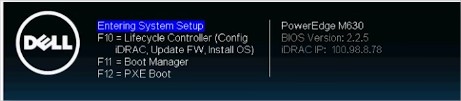
Figura 2. Lifecycle Controller - Selezionare OS Deployment nel menu a sinistra.
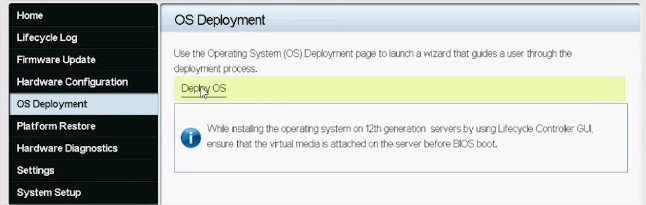
Figura 3. OS Deployment e Deploy OS - Cliccare su Deploy OS.
- Selezionare Configure RAID First o Go Directly to OS Deployment, a seconda che sia già configurato o meno un RAID.
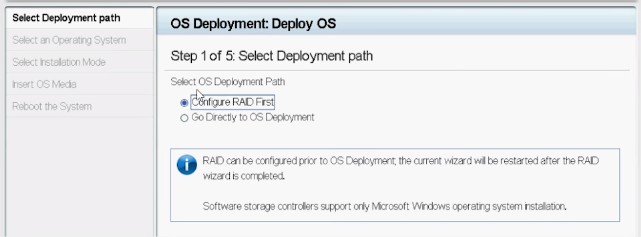
Figura 4. Configurazione di un percorso di deployment - Se applicabile, seguire la procedura guidata per configurare il disco RAID.
- Selezionare il sistema operativo. è possibile impostare la modalità di avvio su BIOS o UEFI. È necessario configurare correttamente la modalità di avvio corrispondente nelle impostazioni "System Services" (F2).
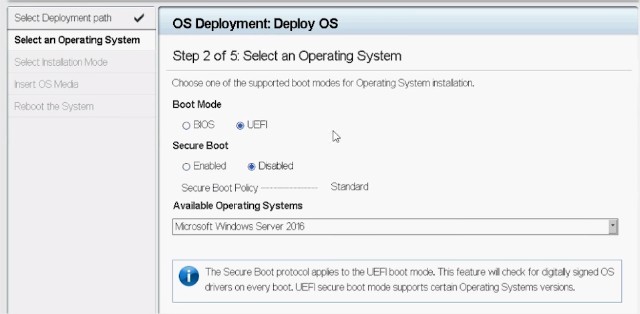
Figura 5. Selezione di un sistema operativo - Selezionare l'installazione manuale o automatica in base alle esigenze.
- Inserire il supporto di installazione del sistema operativo (unità DVD o supporto virtuale di iDRAC).
- Seguire la procedura guidata di installazione del sistema operativo (se è stata selezionata l'installazione manuale).
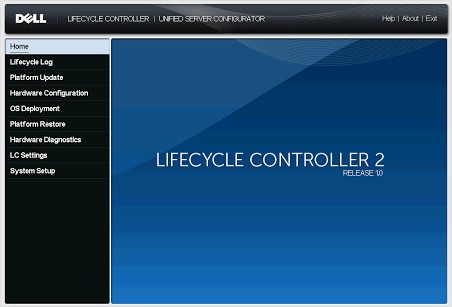
Figura 6. Interfaccia utente di Lifecycle Controller per PowerEdge 12G
Avvio diretto dal file ISO di Windows Server
- Creazione di supporti di installazione USB con ISO di Windows Server
La maggior parte delle immagini del sistema operativo è ora superiore a 4 GB, quindi utilizzare un'utilità per configurare l'USB in modo che venga riconosciuto da LCC.
Le partizioni NTFS funzionano per i file che superano i 4 GB, ma è possibile configurare lo schema di partizione sull'USB utilizzando Rufus, un utilità di terze parti.
Seguire questo articolo su come utilizzare PowerEdge: come creare un'unità USB di avvio per l'installazione del sistema operativo
- Utilizzo di iDRAC per avviare l'ISO
- A condizione che sia disponibile l'accesso remoto all'interfaccia utente web IDRAC del server, è possibile mappare l'ISO dal server locale alla console virtuale dell'iDRAC per avviare l'ISO in remoto.
- Per ulteriori informazioni su questo processo per l'iDRAC specifico in uso, consultare l'articolo: PowerEdge: Utilizzo della funzione Virtual Media su iDRAC6, iDRAC7, iDRAC8 e iDRAC9
- Una volta mappato l'ISO sulla console virtuale, avviarlo dall'unità CD/DVD virtuale.
- Per avviare l'ISO mappato, selezionare l'opzione di avvio dalla console virtuale e selezionare l'unità CD/DVD virtuale, oppure premere F11 per avviare il menu di avvio ed effettuare la selezione.
Installazione di Windows Server
- Collegare una tastiera, un monitor, un mouse e altre periferiche necessarie al server.
- Accendere il server e le periferiche collegate.
- Premere F2 per accedere alla pagina Configurazione del sistema.
Figura 1. Configurazione del sistema. Pagina System Setup

- Nella pagina Configurazione del sistema, fare clic su BIOS di sistema, quindi fare clic su Impostazioni di avvio.
Figura 2. System Setup Main Menu System Setup Main Menu

- Assicurarsi che UEFI sia selezionato come modalità di avvio.
Figura 3. Impostazioni di avvio. Impostazioni di avvio
 Nota: Per i server PowerEdge yx4x e versioni successive, UEFI è la modalità di avvio predefinitaNota: I server PowerEdge sono rappresentati utilizzando la convenzione di denominazione generica. Per identificare la gamma di modelli di server, vedere Identificazione della serie dei server PowerEdge
 - Cliccare su Impostazioni di avvio UEFI e quindi su Sequenza di avvio UEFI.
Figura 4. Impostazioni di avvio UEFI del BIOS di sistema

- Nella finestra Change Order verificare che l'unità ottica virtuale: Si seleziona un CD virtuale come dispositivo di avvio, quindi cliccare su OK.
Figura 5. Modificare l'ordine. Modifica ordine

- Cliccare su Back.
- Cliccare su Finish, quindi cliccare su Yes.
Gli aggiornamenti vengono salvati.
- Cliccare su Fine per uscire dalla pagina Configurazione del sistema, quindi cliccare su Sì per riavviare il sistema.
- Inserire il supporto di Windows Server 2019 nell'unità DVD.
Quando il sistema inizia a leggere i supporti, viene visualizzato il seguente messaggio:
Caricamento dei file in corso
Nota: Se sul sistema è già installato un sistema operativo Windows, viene visualizzato il seguente messaggio: Premere un tasto qualsiasi per eseguire l'avvio da CD/DVD - Dopo il caricamento dei file, selezionare la lingua in cui si desidera installare il sistema operativo.
NOTA: Questa schermata non viene visualizzata per il sistema operativo in cinese semplificato o tradizionale.Figura 6. Selezionare una lingua. Impostazioni di avvio

- Selezionare la lingua, il formato dell'ora e della valuta, la tastiera o il metodo di input, quindi cliccare su Avanti.
Figura 7. Selezionare la lingua, il formato dell'ora e della valuta, e la tastiera o il metodo di input. Selezionare la lingua, il formato dell'ora e della valuta, e la tastiera o il metodo di input.

- Cliccare su Installa ora.
Figura 8. Installazione di Windows Cliccare su Installa ora.

- Selezionare il sistema operativo richiesto, quindi cliccare su Next.
Figura 9. Selezionare il sistema operativo che si desidera installare. Selezionare il sistema operativo.

- Leggere le informazioni contenute nel contratto di licenza. Selezionare la casella di controllo Accetto le condizioni di licenza se si accettano le condizioni di licenza, quindi cliccare su Avanti.
Nota: Se il contratto di licenza non viene accettato, l'installazione del sistema operativo non proseguiràFigura 10. Note applicabili e condizioni di licenza Note e condizioni di licenza

- Nella finestra Quale, tipo di installazione si desidera? In Windows, selezionare Custom: Install Windows only (advanced).
Figura 11. Tipi di installazione Selezionare il tipo di installazione.

- Nella finestra Where, do you want to install Windows? Selezionare lo spazio non allocato in cui si desidera installare il sistema operativo. Per creare una partizione:
- Cliccare su Nuovo.
Figura 12. Selezionare la posizione in cui eseguire l'installazione. Selezionare la posizione in cui eseguire l'installazione.

- Nella casella Size inserire o selezionare la dimensione del partizionamento in MB, quindi cliccare su Apply.
Figura 13. Selezionare la dimensione del partizionamento. Immettere o selezionare la dimensione del partizionamento in MB.
 Viene visualizzato il seguente messaggio:
Per garantire il corretto funzionamento di tutte le funzionalità di Windows, Windows potrebbe creare una partizione aggiuntiva per i file di sistema
- Cliccare su OK.
NOTA: La dimensione minima consigliata per il partizionamento primario per le versioni Standard e Datacenter è di 40 GB, mentre per la versione Essentials è di 60 GB. Se si sta installando un modulo di memoria aggiuntivo sul sistema, è possibile che sia necessario un ulteriore spazio di partizionamento primario per contenere il page file e il file di ibernazione. Durante l'installazione, sullo schermo viene visualizzata una dimensione di partizionamento consigliata in base alle dimensioni della memoria del sistema. Seguire le istruzioni visualizzate. Se si seleziona Installazione dei componenti di base, è possibile che sia necessario disporre di meno spazio su disco per la partizione primaria. Per informazioni sul partizionamento delle unità, vedere Partizionamento delle unità.Figura 14. Windows potrebbe creare partizionamenti aggiuntivi per i file di sistema. Visualizza Windows potrebbe creare partizionamenti aggiuntivi per i file di sistema

- Cliccare su Nuovo.
- Selezionare il partizionamento del sistema operativo appena creato, quindi cliccare su Avanti.
Figura 15. Selezionare la partizione del sistema operativo appena creata. Selezionare la partizione del sistema operativo appena creata.
 Il sistema si riavvia dopo l'installazione del sistema operativo.
 - Immettere la password dell'amministratore e immetterla nuovamente per confermare la password, quindi cliccare su Fine.
Figura 16. Personalizzare le impostazioni. Immettere o selezionare la dimensione del partizionamento in MB.

- Dopo il riavvio del sistema, premere CTRL+ALT+CANC per accedere al sistema.
- Digitare la password dell'amministratore, quindi premere Invio.
Nota: Windows Server 2019 Essentials non include il ruolo Esperienza. Windows Server 2019 Essentials può essere configurato come controller di dominio installando il ruolo dei servizi di dominio Active Directory da Server Manager. Vedere Guida introduttiva a Windows Server 2019.
Si consiglia di installare gli aggiornamenti rapidi e di sicurezza più recenti da Microsoft dopo l'installazione di Windows Server 2019. È possibile installare questi aggiornamenti rapidi e aggiornamenti di sicurezza scaricandoli o utilizzando gli aggiornamenti di Windows disponibili per il sistema in uso.
Dell consiglia di installare gli aggiornamenti rapidi e l'aggiornamento di sicurezza "1D" o una versione più recente di Microsoft sul sistema utilizzando l'aggiornamento di Windows o scaricando gli aggiornamenti più recenti dopo l'installazione del sistema operativo.