「PowerEdge:Windows Serverをインストールする方法
Summary: この記事では、さまざまな方法を使用してWindows Serverをインストールする方法について説明します。
This article applies to
This article does not apply to
This article is not tied to any specific product.
Not all product versions are identified in this article.
Instructions
Windows Serverをインストールするさまざまな方法
- LifeCycle Controller (LCC)からのWindows Serverの導入
- Windows Server ISOファイルから直接起動する
- USBインストール メディアの作成 Windows Server ISOの統合
- iDRACを使用したISOの起動
LifeCycle Controller (LCC)からのWindows Serverの導入
これは、OSをインストールするための推奨される方法です。
- LCCは、「OS導入」機能を使用して、オペレーティング システム(OS)のインストールをシンプルにします。この機能を使用する場合、ドライバーはインストール プロセスの前にプリロードされます。
- OSはすべてのハードウェア コンポーネントとの包括的な互換性を備えているため、シームレスにインストールされます。
注:
- LCCに初めてアクセスするときに、初期設定を支援するウィザードが表示されます。次のマニュアルでは必要に応じて、設定手順を詳細に説明しています。Dell Lifecycle Controllerの初期設定
- Windows Server 2022以降をインストールする場合は、追加のBIOS設定を行う必要があります。詳細については、「Windows Server 2022以降のOSのTrusted Platform Module (TPM)のサポート」を参照してください。
従うべき手順:
- 起動中にF10を押してLifecycle Controllerを起動します。
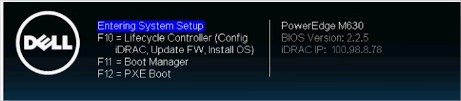
図2:Lifecycle Controller - 左側のメニューで[OS Deployment]を選択します。
![[OS Deployment]と[Deploy OS]](https://supportkb.dell.com/img/ka0Do000000r8ypIAA/ka0Do000000r8ypIAA_ja_2.jpeg)
図3:[OS Deployment]と[Deploy OS] - [Deploy OS]をクリックします。
- RAIDがすでにセットアップされているかどうかに応じて、[Configure RAID First]または[Go Directly to OS Deployment]を選択します。
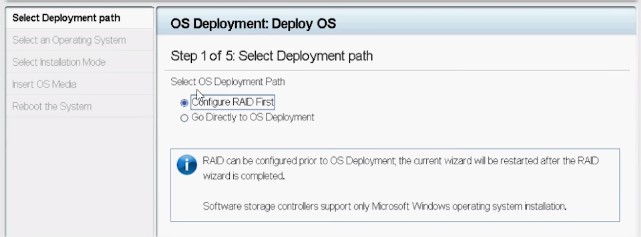
図4:導入パスの構成 - 該当する場合、ウィザードに従ってRAIDディスクをセットアップします。
- オペレーティング システムを選択します。起動モードは、BIOSまたはUEFIで設定できます。適合する起動モードは、「システム サービス」設定(F2)で、適切に設定される必要があります。
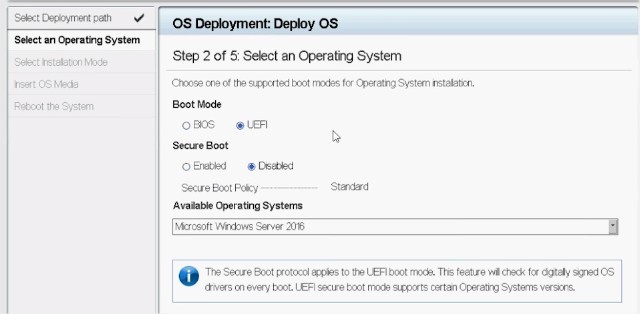
図5:オペレーティング システムの選択 - 必要に応じて、[手動]または[無人/自動インストール]を選択します。
- OSインストールメディア(DVDドライブまたはiDRACの仮想メディア)を挿入します。
- OSインストール ウィザードに従います([Manual install]が選択されている場合)。
注:Dellがサポートするオペレーティング システムのリストは、サーバーでアップデートされたドライバー パックに基づいて変更されます。ドライバーをアップデートするには、サーバーに関連付けられている最新のOSドライバー パックをダウンロードします。
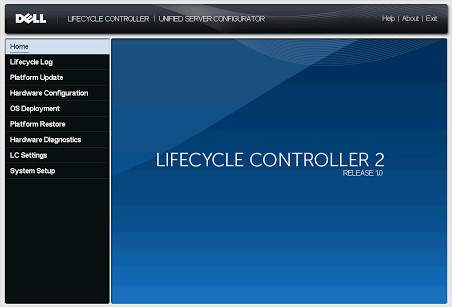
図6:PowerEdge 12G Lifecycle Controller UI
Windows Server ISOファイルから直接起動する
- USBインストール メディアの作成 Windows Server ISOの統合
現在、ほとんどのOSイメージは4GBを超えているため、ユーティリティーを使用して、LCCが認識するようにUSBをセットアップします。
NTFSパーティションは4GBを超えるファイルに対して機能しますが、サードパーティのユーティリティであるRufusを使用してUSBのパーティションスキームを設定します。
PowerEdgeの使用方法については、次の記事に従ってください 。OSインストール用のブータブルUSBドライブを作成する方法」
- iDRACを使用したISOの起動
- サーバーのiDRAC Web UIにリモート アクセスできる場合は、ISOをローカル サーバーからiDRAC仮想コンソールにマッピングして、ISOをリモートで起動できます。
- お使いのiDRACにおけるこのプロセスの詳細については、次の記事を参照してください。「PowerEdge:iDRAC6、7、8、および9での仮想メディア機能の使用」
- ISOが仮想コンソールにマッピングされたら、仮想CD/DVDドライブから起動します。
- マップされたISOを起動するには、仮想コンソールから起動オプションを選択して 仮想CD/DVDドライブを選択するか、F11を押して起動メニューを表示し、そこで選択します。
Windows Serverのインストール
注:Windows Serverオペレーティング システム メディアを手元にご用意ください。
注:オペレーティング システム メディアを使用したWindows Serverのインストールは、BIOSモードとUEFIモードでサポートされています。
- キーボード、モニター、マウス、その他の必要な周辺機器類をサーバーに接続します。
- サーバーおよび接続されている周辺機器の電源を入れます。
- F2を押して[System Setup]ページに移動します。
図1[System Setup]をクリックします。システムのセットアップ

- セットアップ ユーティリティーページで、システムBIOS、起動設定の順にクリックします。
図2システム セットアップ メイン メニュー システム セットアップ メイン メニュー
![[System Setup]のメイン メニュー](https://dl.dell.com/content/guides/public/Html/ws2019_ig_pub/images/GUID-2F9786A4-3566-47E0-9CC6-8B79A2F0804E-low.jpg)
- UEFIが起動モードとして選択されていることを確認します。
図3起動設定。起動設定
 注:yx4x PowerEdgeサーバー以降では、UEFIがデフォルトの起動モードです注:PowerEdgeサーバーは、汎用命名規則を使用して表示されます。サーバー モデルの範囲を識別するには、「PowerEdgeサーバーのシリーズの識別」を参照してください
 - [UEFI Boot Settings]をクリックし、[UEFI Boot Sequence]をクリックします。
図4。システムBIOS UEFI起動設定

- 変更順序ウィンドウで、仮想光学ドライブが次の項目になっていることを確認します。起動デバイスとして仮想CDが選択されたら、OKをクリックします。
図5[変更順序] をクリックします。変更順序

- [Back]をクリックします。
- 終了 をクリックし、はい をクリックします。
アップデートが保存されます。
- FinishをクリックしてSystem Setupページを閉じ、Yesをクリックしてシステムを再起動します。
- Windows Server 2019メディアをDVDドライブに挿入します。
システムがメディアの読み取りを開始すると、次のメッセージが表示されます。
ファイルのロード中
注:Windowsオペレーティング システムがすでにシステムにインストールされている場合は、次のメッセージが表示されます。任意のキーを押してCD/DVDから起動します - ファイルがロードされたら、OSをインストールする言語を選択します。
メモ: 中国語(簡体字)または繁体字中国語のオペレーティング システムでは、この画面は表示されません。図6言語を選択します。起動設定

- 言語、時刻と通貨の表示形式、キーボードまたは入力方法を選択し、次へをクリックします。
図7言語、時刻と通貨の表示形式、キーボードまたは入力方法を選択します。言語、時刻と通貨の表示形式、キーボードまたは入力方法を選択します。

- [Install now]をクリックします。
図8Windowsセットアップ [今すぐインストール]をクリックします。

- 必要なOSを選択し、次へをクリックします。
図9インストールするオペレーティング システムを選択します。オペレーティングシステムを選択します。

- ライセンス契約の情報を読みます。ライセンス条項に同意する場合は、同意しますチェックボックスをオンにして、次へをクリックします。
注:ライセンス契約に同意しないと、OSのインストールは続行されません(図10)適用される通知およびライセンス条項 通知およびライセンス条項

- インストールの種類はどれですか? ウィンドウで、[カスタム]を選択します。Install Windows only (advanced)]を選択します。
(図11)インストールの種類 インストールの種類を選択します。

- [Windowsのインストール場所]で、Windowsをインストールしますか? ウィンドウで、OSをインストールする未割り当て領域を選択します。パーティションを作成するには、次の手順を実行します。
- [新規] をクリックします。
図12インストールする場所を選択します。インストールする場所を選択します。

- サイズボックスで、パーティションのサイズをMB単位で入力または選択し、適用をクリックします。
図13パーティションのサイズを選択します。パーティションのサイズをMB単位で入力または選択します。
 次のメッセージが表示されます。
すべてのWindows機能が正常に動作するように、Windowsはシステム ファイル用に追加のパーティションを作成する場合があります
- [OK]をクリックします。
メモ: プライマリー パーティションの推奨最小パーティション サイズは、StandardおよびDatacenter Editionでは40 GB、Essentials Editionでは60 GBです。システムに追加のメモリモジュールを取り付ける場合は、ページファイルと休止状態ファイルを格納するために追加のプライマリパーティション領域が必要になる場合があります。インストール中、システムのメモリサイズに基づいて、推奨されるパーティションサイズが画面に表示されます。画面に表示される指示に従います。コア インストールを選択した場合は、プライマリー パーティションに必要なディスク領域が少なくなることがあります。ドライブ領域確保の詳細については、「ドライブ領域確保」を参照してください。図14Windowsでは、システム ファイル用に追加のパーティションが作成される場合があります。システムファイル用に追加のパーティションが作成される場合があることを表示します

- [新規] をクリックします。
- 新しく作成されたオペレーティング システム パーティションを選択し、[次へ]をクリックします。
図15新しく作成されたオペレーティング システム パーティションを選択します。新しく作成されたオペレーティング システム パーティションを選択します。
 オペレーティング システムのインストールが完了すると、システムが再起動します。
 - 管理者パスワードを入力し、パスワードを再入力して確認し、終了をクリックします。
図16設定をカスタマイズします。パーティションのサイズをMB単位で入力または選択します。

- システムが再起動したら、Ctrl+Alt+Deleteを押してシステムにログインします。
- 管理者パスワードを入力し、Enter キーを押します。
注:Windows Server 2019 Essentialsには、Essentials Experienceの役割は含まれていません。Windows Server 2019 Essentialsをドメイン コントローラーとして構成するには、 からActive Directory Domain Servicesの役割をインストールします。サーバー マネージャー。「Windows Server 2019の概要」を参照してください。
OSが正常にインストールされました。
注:システムにログインすると、 サーバー マネージャー ダッシュボード OSのさまざまな役割と機能を構成および管理します。
Windows Server 2019をインストールした後、Microsoftから最新のホットフィックスとセキュリティ更新プログラムをインストールすることをお勧めします。これらの修正プログラムおよびセキュリティ更新プログラムは、ダウンロードするか、お使いのシステムで使用可能な Windows 更新プログラムを使用してインストールできます。
Dellでは、オペレーティング システムのインストール後にWindows Updateを使用するか最新のアップデートをダウンロードして、Microsoftが提供するホットフィックスおよびセキュリティ更新プログラム「1D」以降をシステムにインストールすることをお勧めします。
Affected Products
Microsoft Windows Server 2016, Microsoft Windows Server 2019, Microsoft Windows Server 2022, Microsoft Windows Server 2025Article Properties
Article Number: 000334563
Article Type: How To
Last Modified: 18 Mar 2026
Version: 4
Find answers to your questions from other Dell users
Support Services
Check if your device is covered by Support Services.