PowerEdge: Como instalar um Windows Server
Summary: O artigo mostra como instalar o Windows Server usando métodos diferentes.
Instructions
Diferentes métodos para instalar o Windows Server
- Implementar o Windows Server a partir do LifeCycle Controller (LCC)
- Inicializando diretamente a partir do arquivo ISO do Windows Server
- Criar mídia de instalação USB integrando o ISO do Windows Server
- Usando o IDRAC para inicializar o ISO
Implementar o Windows Server a partir do LifeCycle Controller (LCC)
Este é o método preferido para instalar o sistema operacional.
- O LCC simplifica a instalação do sistema operacional (SO) com o recurso "Implementação do sistema operacional". Quando esse recurso é usado, os drivers são pré-carregados antes do processo de instalação.
- O sistema operacional é instalado perfeitamente devido à ampla compatibilidade com todos os componentes de hardware.
- Um assistente é exibido para ajudar na configuração inicial ao acessar o LCC pela primeira vez. Se necessário, as etapas de configuração são detalhadas no manual: Configuração inicial do Dell Lifecycle Controller
- Se estiver instalando o Windows Server 2022 ou mais recente, configurações adicionais do BIOS deverão ser feitas. Para obter mais informações, consulte Suporte do Trusted Platform Module (TPM) para o sistema operacional Windows Server 2022 ou mais recente.
Etapas a serem seguidas:
- Pressione F10 durante a inicialização para entrar no Lifecycle Controller.
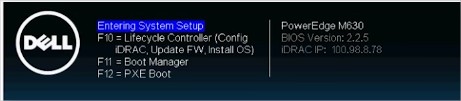
Figura 2: Lifecycle Controller - Selecione Implementação do SO no menu à esquerda.
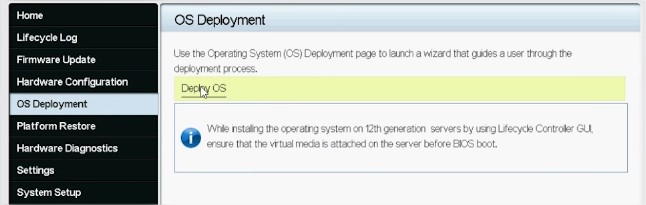
Figura 3: Implementação do SO e Implementar SO - Clique em Implementar OS.
- Selecione Configurar o RAID primeiro ou Ir direto para a implementação do sistema operacional, dependendo se um RAID já está configurado ou não.
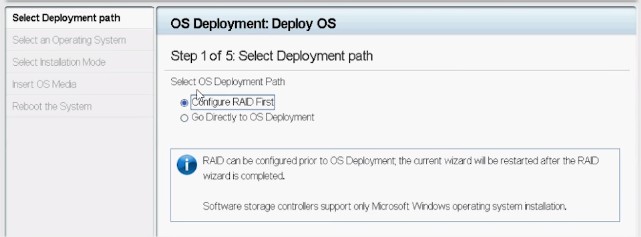
Figura 4: Configurando um caminho de implementação - Se aplicável, siga o assistente para configurar o disco RAID.
- Selecione o sistema operacional. O modo de inicialização pode ser definido no BIOS ou UEFI. O modo de inicialização correspondente precisa ser definido adequadamente nas configurações de "Serviços do sistema" (F2).
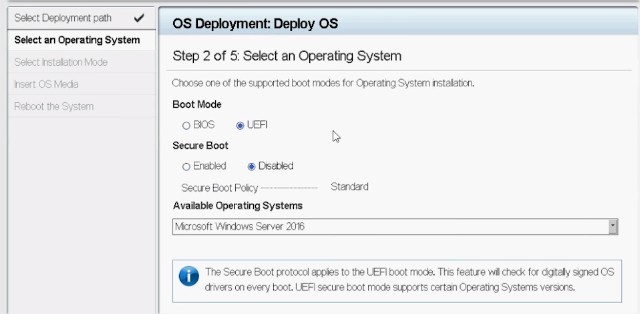
Figura 5: Selecionando um sistema operacional - Selecione a instalação Manual ou a opção Unattended/Automatic, conforme necessário.
- Insira a mídia de instalação do SO (unidade de DVD ou mídia virtual do iDRAC).
- Siga o assistente de instalação do SO (se a instalação manual tiver sido selecionada).
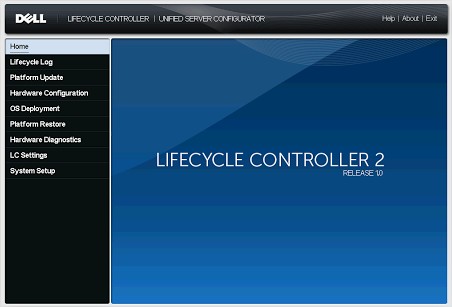
Figura 6: UI do Lifecycle Controller do PowerEdge 12G
Inicializando diretamente a partir do arquivo ISO do Windows Server
- Criar mídia de instalação USB integrando o ISO do Windows Server
A maioria das imagens do sistema operacional tem mais de 4 GB, portanto, use um utilitário para configurar o USB para ser reconhecido pelo LCC.
As partições NTFS funcionarão para arquivos com mais de 4 GB, mas configure o esquema de partição no USB usando o Rufus, um utilitário de terceiros.
Siga este artigo sobre como usá-lo PowerEdge: Como criar uma unidade USB inicializável para a instalação do SO
- Usando o IDRAC para inicializar o ISO
- Se o acesso remoto estiver disponível para a IU da Web do IDRAC do servidor, o ISO pode ser mapeado do servidor local para o console virtual do iDRAC a fim de inicializar o ISO remotamente.
- Para obter detalhes sobre esse processo para seu iDRAC específico, consulte o artigo: PowerEdge: Como usar a função de Mídia virtual no iDRAC6, iDRAC7, iDRAC8 e iDRAC9
- Depois que o ISO tiver sido mapeado para o console virtual, inicialize na unidade de CD/DVD virtual.
- Para inicializar o ISO mapeado, selecione a opção de inicialização no console virtual e selecione a unidade de CD/DVD virtual ou pressione F11 para inicializar no menu de inicialização e fazer a seleção lá.
Instalando o Windows Server
- Conecte um teclado, monitor, mouse e outros periféricos necessários ao servidor.
- Ligue o servidor e os periféricos conectados.
- Pressione F2 para acessar a página System Setup.
Figura 1. Configuração do sistema. Configuração do sistema

- Na página System Setup, clique em System BIOS e em Boot Settings.
Figura 2. Menu principal de configuração do sistema Menu principal de configuração do sistema

- Certifique-se de que UEFI esteja selecionado como o modo de inicialização.
Figura 3. Configurações de inicialização. Configurações de inicialização
 Nota: Para servidores PowerEdge yx4x e posteriores, UEFI é o modo de inicialização padrãoNota: Os servidores PowerEdge são representados usando a convenção de nomenclatura genérica. Para identificar a variedade de modelos de servidor, consulte Como identificar a série dos servidores PowerEdge
 - Clique em UEFI Boot Settings e, em seguida, clique em UEFI Boot Sequence.
Figura 4. Configurações de inicialização UEFI do BIOS do sistema

- Na janela Change Order, certifique-se de que a unidade óptica virtual: CD virtual é selecionado como seu dispositivo de inicialização e, em seguida, clique em OK .
Figura 5. Alterar pedido. Alterar pedido

- Clique em Back.
- Clique em Concluir e, em seguida, clique em Sim.
As atualizações são salvas.
- Clique em Finish para sair da página System Setup e clique em Yes para reinicializar o sistema.
- Insira a mídia do Windows Server 2019 na unidade de DVD.
Quando o sistema começar a ler a mídia, a seguinte mensagem será exibida:
Carregando arquivos
Nota: Se um sistema operacional Windows já estiver instalado no sistema, a seguinte mensagem será exibida: Pressione qualquer tecla para inicializar a partir do CD/DVD - Depois que os arquivos forem carregados, selecione o idioma no qual você deseja instalar o SO.
Nota: Esta tela não é exibida para o sistema operacional chinês simplificado ou tradicional.Figura 6. Selecione um idioma. Configurações de inicialização

- Selecione o idioma, o formato da hora e da moeda, o teclado ou o método de entrada e clique em Avançar.
Figura 7. Selecione o idioma, o formato da hora e da moeda, o teclado ou o método de entrada. Selecione o idioma, o formato da hora e da moeda, o teclado ou o método de entrada.

- Clique em Instalar agora.
Figura 8. Instalação do Windows Clique em Instalar agora.

- Selecione o SO necessário e clique em Next.
Figura 9. Selecione o sistema operacional que você deseja instalar. Selecione o sistema operacional.

- Leia as informações do acordo de licença. Marque a caixa de seleção Aceito os termos da licença se concordar com os termos da licença e clique em Avançar.
Nota: Se o acordo de licença não for aceito, a instalação do SO não continuaráFigura 10. Avisos e termos de licença aplicáveis Avisos e termos de licença

- No campo Que tipo de instalação você deseja? Janela, selecione Personalizado: Instalar somente o Windows (avançado).
Figura 11. Tipos de instalação Selecione o tipo de instalação.

- No campo Onde, deseja instalar o Windows? Selecione o espaço não alocado em que você deseja instalar o SO. Para criar uma partição:
- Clique em Novo.
Figura 12. Selecione o local para instalar. Selecione o local para instalar.

- Na caixa Tamanho, digite ou selecione o tamanho da partição em MB e clique em Aplicar.
Figura 13. Selecione o tamanho da partição. Digite ou selecione o tamanho da partição em MB.
 A seguinte mensagem é exibida:
Para garantir que todos os recursos do Windows funcionem corretamente, o Windows pode criar uma partição adicional para os arquivos do sistema
- Clique em OK.
Nota: O tamanho mínimo recomendado da partição primária para Standard e Datacenter Edition é de 40 GB e para o Essentials Edition é de 60 GB. Se você estiver instalando um módulo de memória adicional no sistema, talvez precise de espaço extra na partição primária para acomodar o arquivo de paginação e o arquivo de hibernação. Durante a instalação, um tamanho de partição recomendado é exibido na tela com base no tamanho da memória do seu sistema. Siga as instruções na tela. Se você selecionar Instalação básica, talvez precise de menos espaço em disco para a partição primária. Para obter informações sobre particionamento de unidade, consulte Particionamento de unidade.Figura 14. O Windows pode criar partições adicionais para os arquivos do sistema. Exibe a possibilidade de o Windows criar partições adicionais para os arquivos do sistema

- Clique em Novo.
- Selecione a partição do sistema operacional recém-criada e clique em Avançar.
Figura 15. Selecione a partição do sistema operacional recém-criada. Selecione a partição do sistema operacional recém-criada.
 O sistema é reinicializado após a instalação do sistema operacional.
 - Digite a senha do administrador, digite-a novamente para confirmar a senha e clique em Concluir.
Figura 16. Personalize as configurações. Digite ou selecione o tamanho da partição em MB.

- Após a reinicialização do sistema, pressione Ctrl+Alt+Delete para fazer login no sistema.
- Digite a senha de administrador e pressione Enter.
Nota: O Windows Server 2019 Essentials não inclui a função Experiência do Essentials. O Windows Server 2019 Essentials pode ser configurado como um controlador de domínio instalando a função Serviços de Domínio Active Directory em Gerenciador de servidores. Consulte Introdução ao Windows Server 2019.
É recomendável instalar os hotfixes e as atualizações de segurança mais recentes da Microsoft após a instalação do Windows Server 2019. Você pode instalar esses hotfixes e atualizações de segurança baixando-os ou usando as atualizações do Windows disponíveis para seu sistema.
A Dell recomenda que você instale os hotfixes e a atualização de segurança "1D" ou mais recente da Microsoft em seu sistema usando o Windows Update ou fazendo download das atualizações mais recentes após instalar o sistema operacional.