PowerEdge. Как установить Windows Server
Summary: В этой статье показано, как установить Windows Server разными способами.
Instructions
Различные способы установки Windows Server
- Развертывание Windows Server с помощью LifeCycle Controller (LCC)
- Загрузка непосредственно из ISO-файла Windows Server
- Создание установочного USB-носителя Интеграция ISO-образа Windows Server
- Использование iDRAC для загрузки ISO-образа
Развертывание Windows Server с помощью LifeCycle Controller (LCC)
Это предпочтительный метод установки ОС.
- LCC упрощает установку операционной системы (ОС) с помощью функции «OS Deployment». При использовании этой функции драйверы предварительно загружаются перед установкой.
- ОС легко устанавливается благодаря комплексной совместимости со всеми аппаратными компонентами.
- При первом доступе к LCC отображается мастер, помогающий при первоначальной настройке. По необходимо шаги настройки подробно описаны в руководстве: Первоначальная настройка Dell Lifecycle Controller
- При установке Windows Server 2022 или более поздней версии необходимо выполнить дополнительную настройку BIOS. Дополнительные сведения см. в статье Поддержка доверенного платформенного модуля (TPM) для Windows Server 2022 или более новых ОС.
Действия:
- Нажмите клавишу F10 во время загрузки, чтобы войти в Lifecycle Controller.
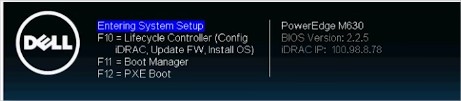
Рис. 2. Lifecycle Controller - Выберите OS Deployment из меню в левой части
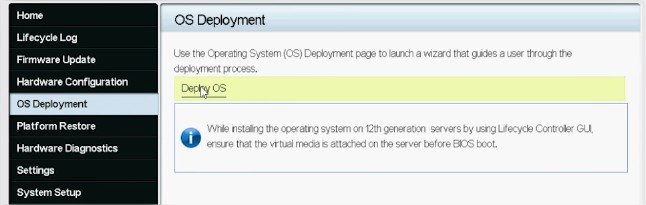
Рис. 3. OS Deployment и Deploy OS - Нажмите Deploy OS.
- Выберите Configure RAID First или Go Directly to OS Deployment в зависимости от того, настроен ли уже массив RAID.
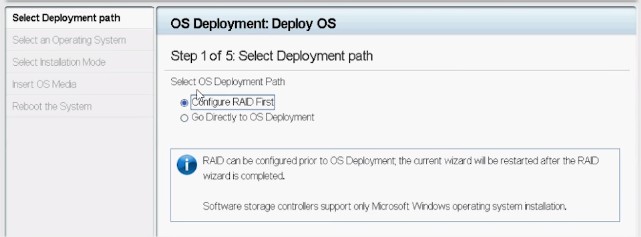
Рис. 4. Настройка пути развертывания - Если применимо, следуйте инструкциям мастера для настройки диска RAID.
- Выберите операционную систему. Режим загрузки можно задать в BIOS или UEFI. Соответствующий режим загрузки необходимо должным образом настроить в разделе «System Services» (F2)
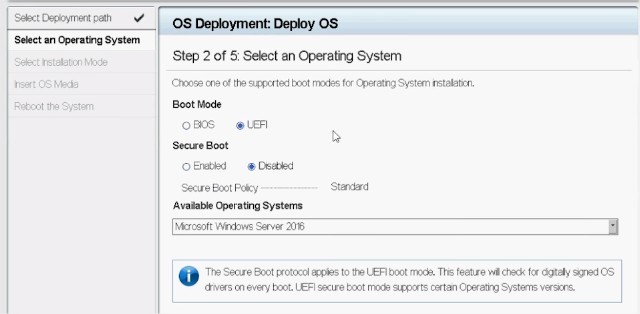
Рис. 5. Выбор операционной системы - Выберите установку Manual или Unattended/Automatic по мере необходимости.
- Вставьте установочный носитель ОС (DVD-диск или виртуальный носитель iDRAC).
- Следуйте инструкциям мастера по установке ОС (если выбран параметр Manual install).
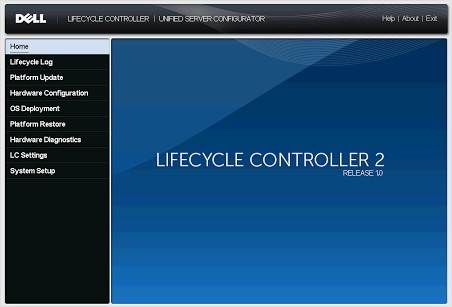
Рис. 6. Пользовательский интерфейс Lifecycle Controller для PowerEdge 12G
Загрузка непосредственно из ISO-файла Windows Server
- Создание установочного USB-носителя Интеграция ISO-образа Windows Server
В настоящее время большинство образов ОС занимают более 4 Гбайт, поэтому используйте утилиту для настройки USB-накопителя, чтобы он был распознан контроллером дисковой полки.
Разделы NTFS будут работать с файлами объемом более 4 ГБ, но настройте схему разделов на USB-устройстве с помощью сторонней утилиты Rufus.
Следуйте этой статье о том, как использовать PowerEdge: Создание загрузочного USB-накопителя для установки ОС
- Использование iDRAC для загрузки ISO-образа
- При наличии удаленного доступа к веб-интерфейсу IDRAC сервера ISO-образ можно сопоставить с локального сервера и виртуальной консолью iDRAC для удаленной загрузки ISO-образа.
- Подробные сведения об этом процессе для вашего iDRAC см в следующей статье: PowerEdge. Как использовать функцию виртуального носителя в iDRAC6, iDRAC7, iDRAC8 и iDRAC9
- После сопоставления ISO-образа с виртуальной консолью выполните загрузку виртуального CD/DVD-привода.
- Для загрузки сопоставленного ISO-образа выберите параметр загрузки в виртуальной консоли и выберите виртуальный дисковод CD/DVD или нажмите клавишу F11 для загрузки меню загрузки и сделайте выбор там.
Установка Windows Server
- Подключите клавиатуру, монитор, мышь и другие необходимые периферийные устройства к серверу.
- Включите сервер и подключенные периферийные устройства.
- Нажмите F2 для перехода на страницу System Setup.
Рис. 1 Настройка системы. Программа настройки системы

- На странице Настройка системы нажмите BIOS системы, а затем выберите Параметры загрузки.
Рис. 2. Главное меню программы настройки системы Главное меню программы настройки системы

- Убедитесь, что для параметра «Booted Mode» выбран параметр «UEFI».
Рис. 3. Параметры загрузки. Параметры загрузки
 Примечание. Для серверов yx4x PowerEdge и более поздних версий режим загрузки по умолчанию установлен на UEFIПримечание. Серверы PowerEdge представлены с использованием общего именования. Перечень моделей серверов см. в разделе Определение серии серверов PowerEdge
 - Нажмите Параметры загрузки UEFI, а затем выберите Последовательность загрузки UEFI.
Рис. 4. Параметры загрузки UEFI BIOS

- В окне «Изменить заказ» убедитесь, что виртуальный оптический привод: Выберите Virtual CD в качестве загрузочного устройства и нажмите кнопку OK.
Рис. 5. Изменить заказ. Изменить заказ

- Нажмите Back.
- Нажмите кнопку Готово, затем нажмите кнопку Да.
Обновления будут сохранены.
- Нажмите кнопку Готово, чтобы закрыть страницу Настройка системы, а затем нажмите кнопку Да, чтобы перезагрузить систему.
- Вставьте носитель Windows Server 2019 в дисковод DVD.
Когда система начнет считывать носитель, появится следующее сообщение:
Загрузка файлов
Примечание. Если на компьютере уже установлена операционная система Windows, отображается следующее сообщение: Нажмите любую клавишу для загрузки с компакт-диска/DVD-диска - После загрузки файлов выберите язык, на котором будет установлена ОС.
ПРИМЕЧАНИЕ. Этот экран не отображается в операционной системе на упрощенном и традиционном китайском языках.Рис. 6. Выберите язык. Параметры загрузки

- Выберите язык, формат времени и валюты, клавиатуру или метод ввода, а затем нажмите кнопку Далее.
Рис. 7. Выберите язык, формат времени и валюты, а также клавиатуру или метод ввода. Выберите язык, формат времени и валюты, а также клавиатуру или метод ввода.

- Нажмите Установить сейчас.
Рис. 8. Установка Windows Нажмите Установить сейчас.

- Выберите нужную ОС и нажмите кнопку Далее.
Рис. 9. Выберите операционную систему, которую требуется установить. Выберите операционную систему.

- Ознакомьтесь с информацией в лицензионном соглашении. Если вы согласны с условиями лицензии, установите флажок Я принимаю условия лицензии, а затем нажмите кнопку Далее.
Примечание. Если лицензионное соглашение не принято, установка ОС не будет продолженаРис. 10. Применимые уведомления и условия лицензии Уведомления и условия лицензии

- В разделе Какой тип установки вы хотите? В окне выберите Пользовательский: только установка Windows (для опытных пользователей).
Рис. 11. Типы установки Выберите тип установки.

- В разделе Где вы хотите установить Windows? Выберите нераспределенное пространство, в котором требуется установить ОС. Чтобы создать раздел, выполните следующие действия.
- Нажмите кнопку Создать.
Рис. 12. Выберите папку для установки. Выберите папку для установки.

- В поле Размер введите или выберите размер раздела в Мбайт, а затем нажмите кнопку Применить.
Рис. 13. Выберите размер раздела. Введите или выберите размер раздела в Мбайт.
 Отобразится следующее сообщение:
Чтобы обеспечить правильную работу всех компонентов Windows, Windows может создать дополнительный раздел для системных файлов
- Нажмите ОК.
ПРИМЕЧАНИЕ. Рекомендуемый минимальный размер раздела основного раздела для Standard и Datacenter Edition составляет 40 Гбайт, а для Essentials Edition — 60 Гбайт. При установке дополнительного модуля памяти в систему может потребоваться дополнительное пространство в основном разделе для размещения файла подкачки и файла гибернации. Во время установки на экране отображается рекомендуемый размер раздела в зависимости от объема памяти вашей системы. Следуйте инструкциям на экране. При выборе варианта Core installation для основного раздела может потребоваться меньше дискового пространства. Сведения о разбиении диска на разделы см. в разделе Разбиение диска на разделы.Рис. 14. Windows может создать дополнительные разделы для системных файлов. Дисплеи Windows может создавать дополнительные разделы для системных файлов

- Нажмите кнопку Создать.
- Выберите созданный раздел операционной системы и нажмите кнопку Далее.
Рис. 15. Выберите созданный раздел операционной системы. Выберите созданный раздел операционной системы.
 После установки операционной системы система перезагрузится.
 - Введите пароль администратора и подтвердите пароль еще раз, затем нажмите кнопку Готово.
Рис. 16. Настройте параметры. Введите или выберите размер раздела в Мбайт.

- После перезагрузки системы нажмите Ctrl+Alt+Delete, чтобы войти в систему.
- Введите пароль администратора и нажмите клавишу Enter.
Примечание. Windows Server 2019 Essentials не включает роль Essentials Experience. Windows Server 2019 Essentials можно настроить в качестве контроллера домена, установив роль доменных служб Active Directory с помощью раздела Диспетчер сервера. См. статью Начало работы с Windows Server 2019.
После установки Windows Server 2019 рекомендуется установить последние оперативные исправления и обновления безопасности от Microsoft. Эти оперативные исправления и обновления безопасности можно установить, скачав их или воспользовавшись обновлениями Windows, доступными для вашей системы.
Dell рекомендует установить оперативные исправления и обновление безопасности 1D или более поздней версии от Microsoft с помощью Центра обновления Windows или путем скачивания последних обновлений после установки операционной системы.