PowerEdge: Windows Server Nasıl Kurulur
Summary: Bu makalede, Windows Server'ın farklı yöntemlerle nasıl yükleneceği gösterilmektedir.
Instructions
Windows Server'ı yüklemek için farklı yöntemler
- Windows Server'ı Yaşam Döngüsü Denetleyicisi'nden (LCC) dağıtma
- Doğrudan Windows Server ISO dosyasından önyükleme
- USB Yükleme Ortamı Oluşturma Windows Server ISO yu Entegre Etme
- ISO yu önyüklemek için iDRAC ı kullanma
Windows Server'ı Yaşam Döngüsü Denetleyicisi'nden (LCC) dağıtma
Bu, işletim sisteminin yüklenmesi için tercih edilen yöntemdir.
- LCC, "İşletim Sistemi Dağıtımı" özelliğiyle işletim sistemi (OS) yüklemesini kolaylaştırır. Bu özelliği kullanırken sürücüler, yükleme işlemi öncesinde yüklenir.
- İşletim sistemi, tüm donanım bileşenleriyle kapsamlı uyumluluğu sayesinde sorunsuz bir şekilde yüklenir.
- LCC'ye ilk kez erişirken ilk yapılandırmaya yardımcı olacak bir sihirbaz görüntülenir. Ayrıntılı yapılandırma adımları, gerekli durumlarda kılavuzda bulunabilir: Dell Lifecycle Controller'ın İlk Yapılandırması
- Windows Server 2022 veya daha yeni bir sürümü yüklüyorsanız ek BIOS yapılandırmaları gerekir. Daha fazla bilgi için Windows Server 2022 veya daha yeni bir işletim sistemi için Güvenilir Platform Modülü (TPM) Desteğine başvurun.
İzlenecek adımlar:
- Lifecycle Controller a girmek için önyükleme sırasında F10'a basın.
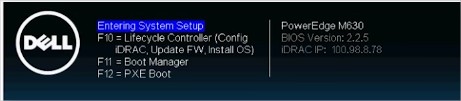
Şekil 2: Lifecycle Controller - Soldaki menüden İşletim Sistemi Dağıtımı öğesini seçin.
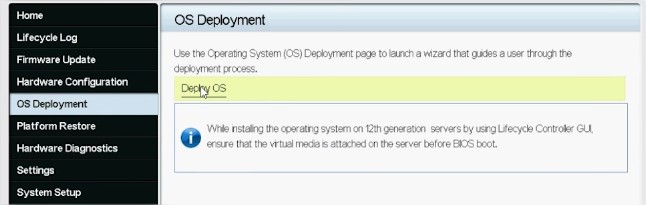
Şekil 3: İşletim Sistemi Dağıtımı ve İşletim Sistemini Dağıtma - Deploy OS (İşletim Sistemini Dağıt) öğesine tıklayın.
- Bir RAID'in önceden ayarlanmış olup olmamasına bağlı olarak Önce RAID i Yapılandır veya Doğrudan İşletim Sistemi Dağıtımına Git'i seçin.
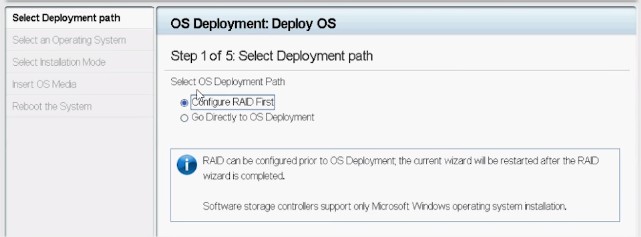
Şekil 4: Dağıtım yolu yapılandırma - Mevcutsa sihirbazı izleyerek RAID diskini ayarlayın.
- İşletim Sistemini seçin. Önyükleme modu BIOS'ta veya UEFI'de ayarlanabilir. Eşleşen önyükleme modu "Sistem Hizmetleri" ayarlarında uygun şekilde yapılandırılmalıdır (F2).
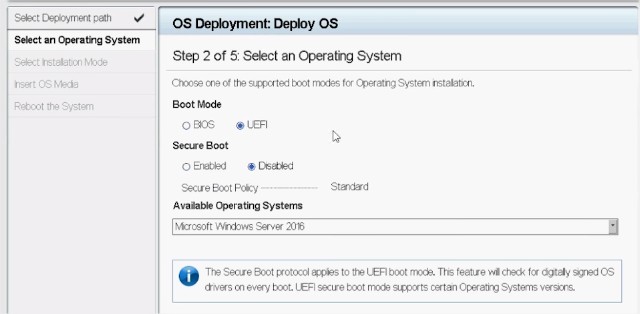
Şekil 5: İşletim sistemi seçme - İhtiyacınıza göre Manuel veya Katılımsız/Otomatik yüklemeyi seçin.
- İşletim sistemi yükleme ortamını (DVD Sürücü veya iDRAC Sanal Ortamı) yerleştirin.
- İşletim sistemi yükleme sihirbazını takip edin (Manuel yükleme seçilmişse).
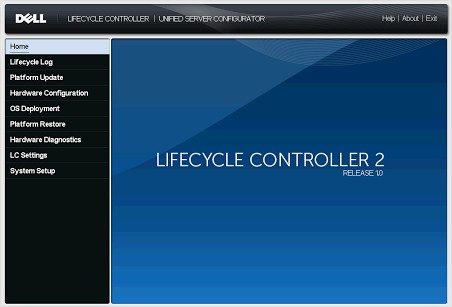
Şekil 6: PowerEdge 12G LifeCycle Controller kullanıcı arayüzü
Doğrudan Windows Server ISO dosyasından önyükleme
- USB Yükleme Ortamı Oluşturma Windows Server ISO yu Entegre Etme
Çoğu işletim sistemi görüntüsü artık 4 GB'ın üzerindedir, bu nedenle USB'yi LCC tarafından tanınacak şekilde ayarlamak için bir yardımcı program kullanın.
NTFS bölümleri 4 GB'ın üzerindeki dosyalar için çalışır, ancak üçüncü taraf bir yardımcı program olan Rufus'u kullanarak USB'deki bölüm düzenini ayarlayın.
Nasıl kullanılacağına dair bu makaleyi takip edin PowerEdge: İşletim Sistemi Kurulumu için önyüklenebilir USB sürücüsü oluşturma
- ISO yu önyüklemek için iDRAC ı kullanma
- Sunucunun iDRAC web kullanıcı arayüzüne, ISO'yu uzaktan başlatmak için ISO'nun yerel sunucunuzdan iDRAC sanal konsoluna eşlenebileceği uzaktan erişim sağlanması sağlanır.
- Belirli iDRAC sürümünüze bağlı olarak bu makaleyi gözden geçirin: PowerEdge: iDRAC6, iDRAC7, iDRAC8 ve iDRAC9'da Sanal Ortam İşlevini kullanma
- ISO, sanal konsolla eşlendikten sonra Sanal CD/DVD sürücüsüne önyükleme yapın.
- Eşlenmiş ISO yu önyüklemek için sanal konsoldan önyükleme seçeneğini belirleyin ve Sanal CD/DVD sürücüsünü seçin veya önyükleme menüsüne önyüklemek için F11 tuşuna basın ve seçimi orada yapın.
Windows Server'ı Yükleme
- Sunucunuza klavye, monitör, fare ve gerekli diğer çevre birimlerini bağlayın.
- Sunucunuzu ve bağlı çevre birimlerini açın.
- Sistem Kurulumu sayfasına gitmek için F2 tuşuna basın.
Şekil 1. Sistem Kurulumu. Sistem Kurulumu

- Sistem Kurulumu sayfasında sırasıyla Sistem BIOS u ve Önyükleme Ayarları öğelerine tıklayın.
Şekil 2. Sistem Kurulumu Ana Menüsü Sistem Kurulumu Ana Menüsü

- Önyükleme Modunun UEFI olarak belirlendiğinden emin olun.
Şekil 3. Önyükleme Ayarları. Önyükleme ayarları
 Not: yx4x PowerEdge sunucuları ve sonraki sürümler için varsayılan önyükleme modu UEFI'dirNot: PowerEdge sunucuları genel adlandırma kuralına göre gösterilir. Sunucu modellerini belirlemek için bkz. PowerEdge sunucularınızın serisini belirleme
 - Önce UEFI Önyükleme Ayarları seçeneğine, sonra UEFI Önyükleme Sırası öğesine tıklayın.
Şekil 4: Sistem BIOS UEFI önyükleme ayarları

- Sırayı Değiştir penceresinde Sanal Optik Sürücü: Önyükleme aygıtı olarak Sanal CD seçilir ve Tamam öğesine tıklayın.
Şekil 5: Sırayı Değiştir'i tıklayın. Sırayı değiştir

- Geri seçeneğine tıklayın.
- Önce Son düğmesine, ardından Evet öğesine tıklayın.
Böylece yaptığınız güncelleştirmeler kaydedilir.
- Son öğesine tıklayarak Sistem Kurulumu sayfasından çıkın, ardından Evet seçeneğine tıklayarak sistemi yeniden başlatın.
- Windows Server 2019 ortamını DVD sürücüsüne takın.
Sistem ortamı okumaya başladığında aşağıdaki mesaj görüntülenir:
Dosyalar yükleniyor
Not: Sisteminizde zaten bir Windows işletim sistemi yüklüyse aşağıdaki mesaj görüntülenir: CD/DVD'den önyükleme yapmak için herhangi bir tuşa basın - Dosyalar yüklendikten sonra işletim sistemini yüklemek istediğiniz dili seçin.
NOT: Bu ekran Basitleştirilmiş veya Geleneksel Çince işletim sistemi için görüntülenmez.Şekil 6: Bir dil seçin. Önyükleme ayarları

- Dili, saat ve para birimi biçimini, klavyeyi veya giriş yöntemini seçip İleri'ye tıklayın.
Şekil 7: Dili, saat ve para birimi biçimini, klavyeyi veya giriş yöntemini seçin. Dili, saat ve para birimi biçimini, klavyeyi veya giriş yöntemini seçin.

- Şimdi yükle öğesine tıklayın.
Şekil 8: Windows Kurulumu Şimdi yükle öğesine tıklayın.

- Gerekli işletim sistemini seçin ve ardından İleri öğesine tıklayın.
Şekil 9: Yüklemek istediğiniz işletim sistemini seçin. İşletim sistemini seçin.

- Lisans sözleşmesi bilgisini okuyun. Lisans şartlarını kabul ediyorsanız Lisans şartlarını kabul ediyorum onay kutusunu seçin ve İleri seçeneğine tıklayın.
Not: Lisans sözleşmesi kabul edilmezse işletim sistemi yüklemesi devam etmezŞekil 10: Uygulanabilir bildirimler ve lisans şartları Bildirimler ve lisans şartları

- Hangi yükleme türünü istiyorsunuz? Penceresinde Özel'i seçin: Yalnızca Windows'u yükle (gelişmiş) öğesini seçin.
Şekil 11: Kurulum türleri Yükleme türünü seçin.

- Windows'u nereye yüklemek istiyorsunuz? penceresinde, işletim sistemini yüklemek istediğiniz ayrılmamış alanı seçin. Bölüm oluşturmak için:
- Yeni'ye tıklayın.
Şekil 12. Yükleme yapılacak konumu seçin. Yükleme yapılacak konumu seçin.

- Boyut kutusuna bölümün boyutunu MB olarak girin veya ilgili boyutu seçin ve ardından Uygula öğesine tıklayın.
Şekil 13. Bölümün boyutunu seçin. Bölüm boyutunu MB olarak girin veya seçin.
 Aşağıdaki mesaj görüntülenir:
Tüm Windows özelliklerinin düzgün çalıştığından emin olmak için, Windows sistem dosyaları için ek bir bölüm oluşturabilir
- "Tamam" öğesine tıklayın.
NOT: Standard ve Datacenter Edition için birincil bölümün önerilen minimum bölüm boyutu 40 GB, Essential Edition için ise 60 GB'dir. Sisteminize ek bir bellek modülü takıyorsanız sayfa dosyası ve hazırda bekleme dosyasını barındırmak için ilave birincil bölüm alanı gerekebilir. Yükleme sırasında, ekranda sisteminizin bellek boyutuna bağlı olarak önerilen bir bölüm boyutu gösterilir. Ekrandaki yönergeleri izleyin. Çekirdek yükleme'yi seçerseniz birincil bölüm için daha az disk alanına ihtiyaç duyabilirsiniz. Sürücü bölümleme hakkında daha fazla bilgi için bkz. Sürücü bölümleme.Şekil 14. Windows, sistem dosyaları için ek bölümler oluşturabilir. Windows un, sistem dosyaları için ek bölümler oluşturabileceğini gösterir

- Yeni'ye tıklayın.
- Yeni oluşturulmuş işletim sistemi bölümünü seçin ve İleri'ye tıklayın.
Şekil 15. Yeni oluşturulan işletim sistemi bölümünü seçin. Yeni oluşturulan işletim sistemi bölümünü seçin.
 İşletim sistemi yüklendikten sonra sistem yeniden başlatılır.
 - Yönetici parolasını girin, yeniden girerek parolayı onaylayın ve ardından Son öğesine tıklayın.
Şekil 16. Ayarları özelleştirin. Bölüm boyutunu MB olarak girin veya seçin.

- Sistem yeniden başlatıldıktan sonra sistemde oturum açmak için Ctrl+Alt+Delete tuşlarına basın.
- Yönetici parolasını girin ve Enter tuşuna basın.
Not: Windows Server 2019 Essentials, Essentials Deneyimi rolünü içermez. Windows Server 2019 Essentials, Active Directory Etki Alanı Hizmetleri rolünü şuradan yükleyerek bir etki alanı denetleyicisi olarak yapılandırılabilir: Sunucu Yöneticisi. Bkz. Windows Server 2019 u Kullanmaya Başlama.
Windows Server 2019 u yükledikten sonra Microsoft tarafından sunulan en yeni düzeltmeleri ve güvenlik güncelleştirmelerini yüklemeniz önerilir. Bu düzeltmeleri ve güvenlik güncelleştirmelerini indirerek veya sisteminiz için mevcut Windows güncelleştirmelerini kullanarak yükleyebilirsiniz.
Dell, işletim sistemini yükledikten sonra Windows Update i kullanarak veya en yeni güncelleştirmeleri indirerek sisteminize Microsoft tarafından sunulan "1D" ya da sonraki bir düzeltme ve güvenlik güncelleştirmesi yüklemenizi önerir.