Dell Unity: Uaktualnienie środowiska systemu operacyjnego Unity (OE) (możliwość naprawienia przez użytkownika)
Summary: W tym artykule opisano dwie metody aktualizacji Unity OE: Interfejs użytkownika i wiersz poleceń Unisphere (uemcli)
Instructions
Metoda 1: Interfejs użytkownika Unisphere
- Zaloguj się do Unisphere jako administrator lub równorzędny użytkownik. Otwórz menu Aktualizuj ustawienia systemowe .

- Przejdź do sekcji Oprogramowanie i licencje > Uaktualnienie oprogramowania. W tym widoku zostanie wyświetlona zainstalowana wersja systemu Unity OE. Dostępne są również trzy (3) praktyczne opcje: Wykonaj kontrole poprawności działania, rozpocznij aktualizację i pobierz nowe oprogramowanie.

- Jeśli system nie pobrał jeszcze nowego kodu, kliknij przycisk Download New Software , aby pobrać nowy plik Unity OE.
- Nastąpi przekierowanie do dell.com/support, gdzie zostanie otwarta strona produktu komputera. W celu wyświetlenia pakietów Unity OE może być konieczne zalogowanie się przy użyciu poświadczeń klienta. Wybierz wersję, którą chcesz zainstalować i pobierz ją na swój komputer. Unity prześle go w późniejszym kroku.
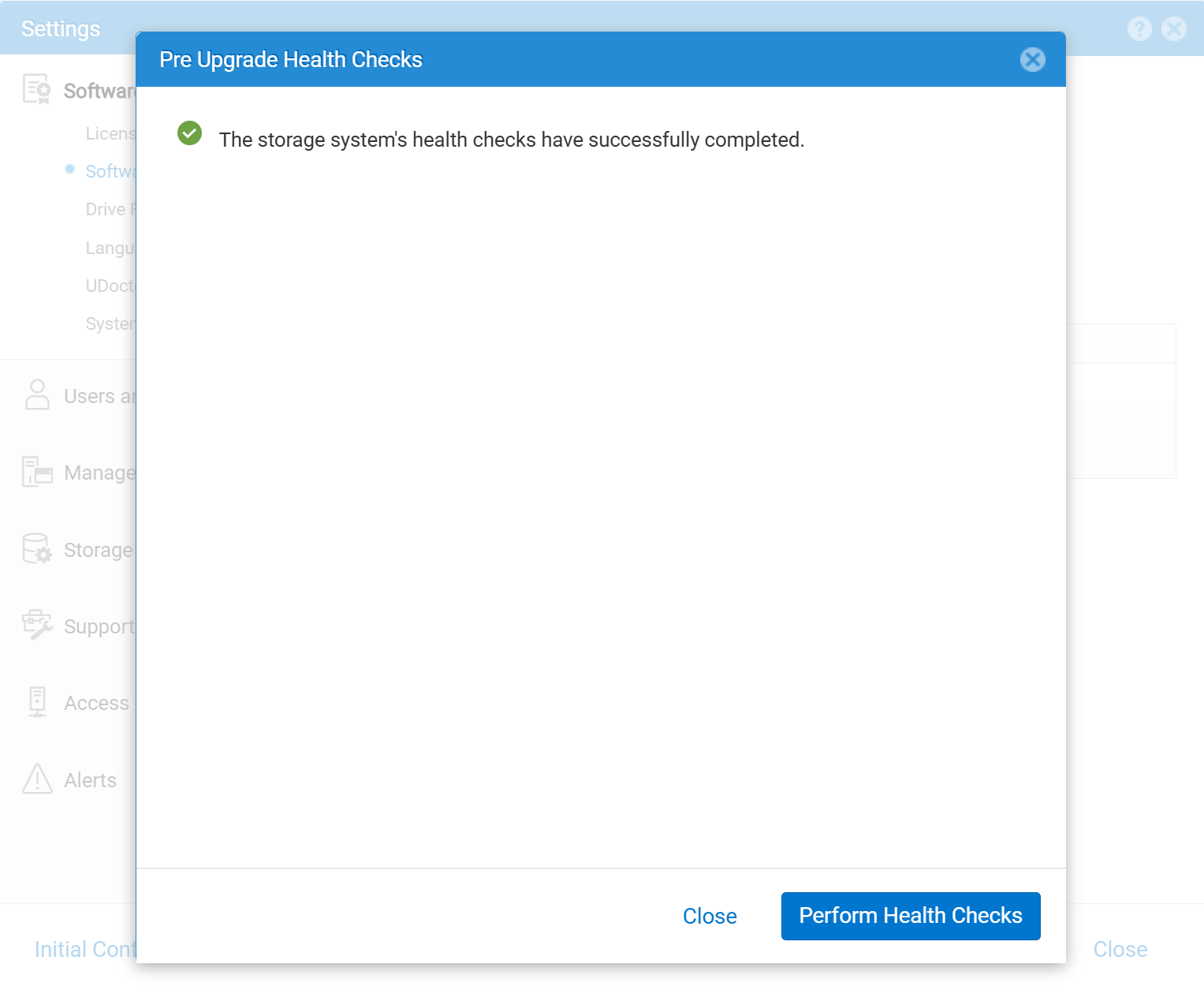
- (Opcjonalnie) Przeprowadź kontrole poprawności działania, klikając przycisk Perform Health Checks. Na tym etapie kontrole poprawności działania są fakultatywne. Kontrole kondycji są również wykonywane w ramach Kreatora uaktualniania. W przypadku uruchamiania kontroli poprawności działania kliknij przycisk Zamknij po ich zakończeniu.
- Kliknij przycisk Rozpocznij aktualizację , aby uruchomić Kreatora aktualizacji.
- Aktualizacja rozpocznie się od kontroli poprawności działania (która nie jest opcjonalnym krokiem w Kreatorze aktualizacji).
- Jeśli w systemie został już załadowany nowy kod, kliknij opcję Użyj najnowszego obrazu.
- Jeśli nowy kod nie został jeszcze pobrany do systemu, zostanie wyświetlony monit o przesłanie wcześniej pobranego kodu. Wybierz plik kodu z komputera.
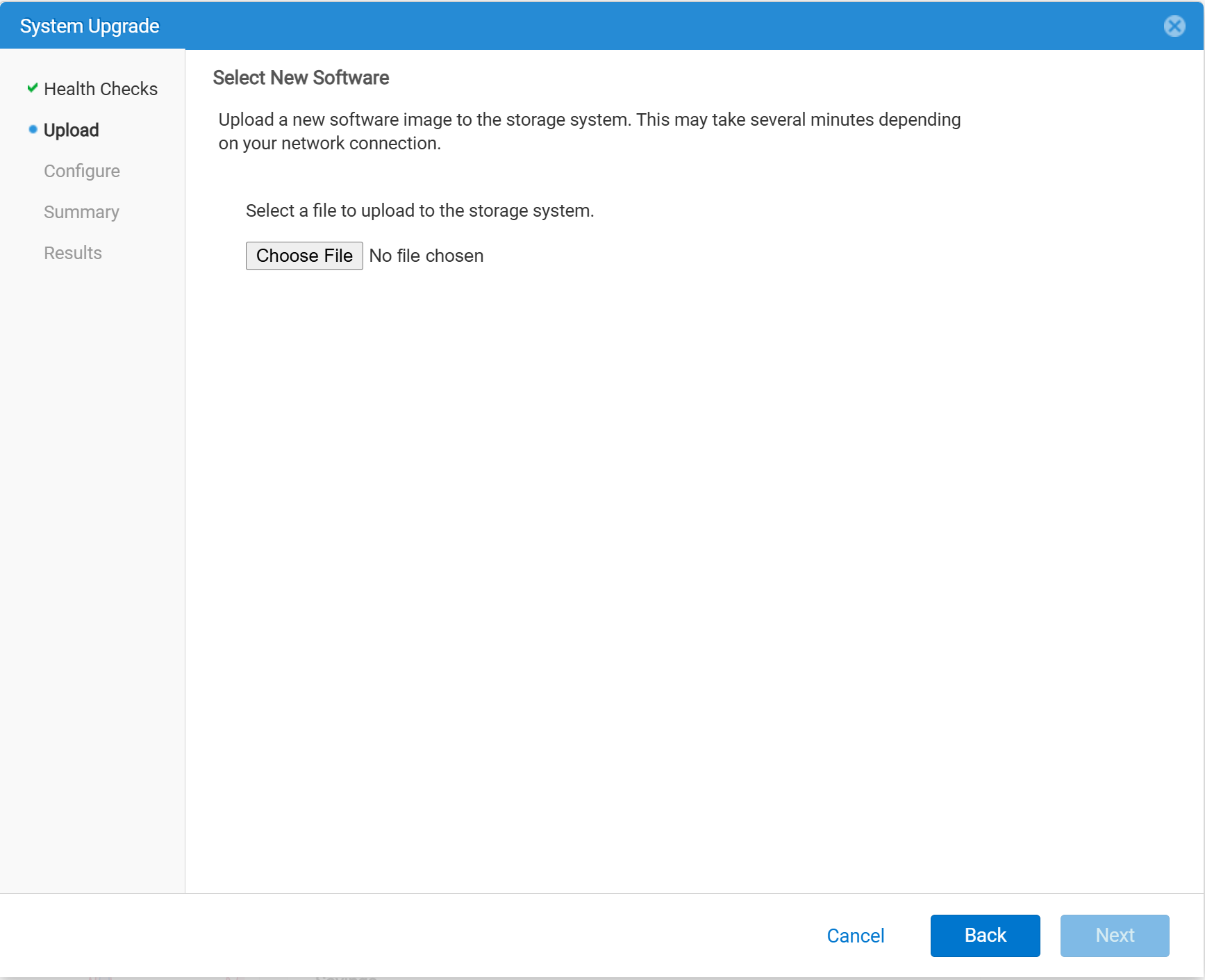
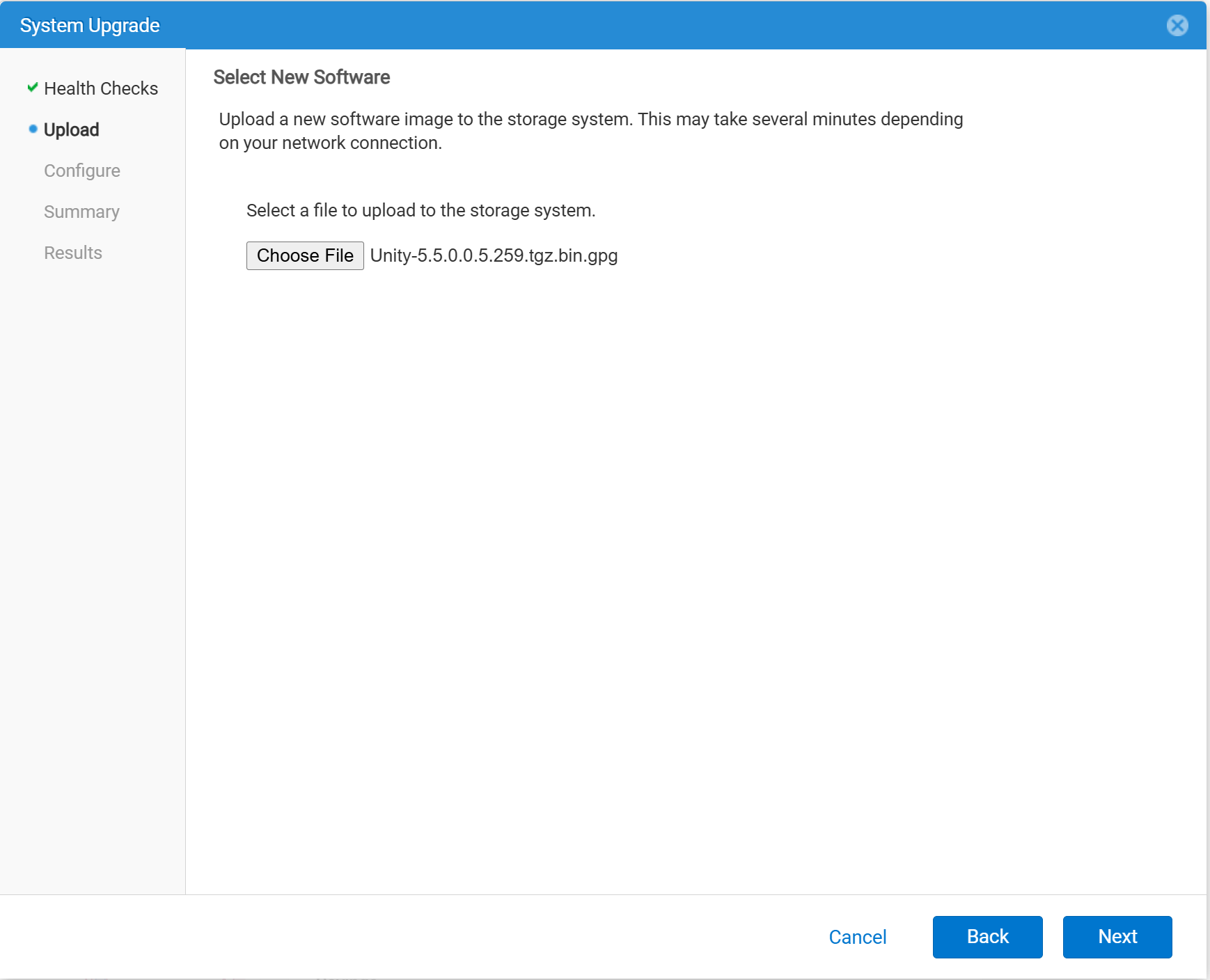
- Po wybraniu pliku kliknij przycisk Dalej , aby system zaczął przygotowywać plik do uaktualnienia Unity OE. Ten krok może potrwać około 5–10 minut.
- Aktualizacja rozpocznie się od kontroli poprawności działania (która nie jest opcjonalnym krokiem w Kreatorze aktualizacji).
- Na stronie Configure zdecyduj, czy procesory pamięci masowej (SP) mogą zostać uruchomione ponownie podczas procesu uaktualniania, czy odroczone na później. Jeśli pozostawisz zaznaczoną opcję Automatycznie uruchom ponownie procesory pamięci masowej , procesory pamięci masowej (SP) będą uruchamiane ponownie, jeden po drugim, podczas aktualizacji. Jeśli ta opcja nie jest wybrana, procesory pamięci masowej (SP) zostaną uruchomione ponownie później przy użyciu funkcji Wznów uaktualnienie. Domyślnym ustawieniem jest pozostawienie zaznaczonej opcji Automatycznie uruchom ponownie procesory pamięci masowej.

- Przejrzyj stronę Podsumowanie . Sprawdź, czy zainstalowana wersja Unity OE i nowa wersja Unity OE są poprawne.

- Kliknij przycisk Finish , aby rozpocząć uaktualnianie Unity OE.
-
- Jeśli podczas uaktualniania wystąpią jakiekolwiek błędy, przejrzyj komunikaty i środki zaradcze, a następnie kliknij przycisk Ponów próbę.
- Podczas uaktualniania środowisko może wyświetlać błędy lub alerty związane z ponownym uruchomieniem procesora pamięci masowej (SP), niewystarczającą ilością miejsca itp.
- W przypadku wystąpienia jakichkolwiek szczegółowych problemów skontaktuj się z działem pomocy technicznej firmy Dell.
- Po zakończeniu uaktualniania Unity OE ponownie załaduj Unisphere. Nowa wersja Unity OE powinna pojawić się w podsumowaniu widoku > systemu SYSTEM>.
Metoda 2: Wiersz polecenia (uemcli)
- Pobierz nowy plik Unity OE. Nowy plik Unity OE można znaleźć na stronie Sterowniki i pliki do pobrania w witrynie pomocy technicznej firmy Dell.
- Prześlij plik Unity OE do macierzy Unity. Można to zrobić za pomocą programu do przesyłania plików, takiego jak WinSCP lub FileZilla. Plik można również przesłać za pomocą uemcli (przykład poniżej).
UWAGA: Jeśli aktualizacja zostanie anulowana po tym kroku, obraz musi zostać usunięty z /var/tmp/upgrade na podstawowym (SP). Pozostawienie obrazu powoduje przeciążenie głównego systemu plików (FS) i może doprowadzić do awarii procesora pamięci masowej (SP).
- Aby przesłać plik Unity OE do macierzy Unity i przeprowadzić uaktualnienie:
C:\> uemcli -d <unity_management_ip> -u admin -securePassword -upload -f c:\data\Unity-5.5.0.0.5.259.tgz.bin.gpg upgrade
- Jeśli plik Unity OE został już przesłany do macierzy Unity przy użyciu WinSCP i plik musi zostać tylko umieszczony w poczekalni
C:\> uemcli -d <unity_management_ip> -u admin -securePassword -upload -f /cores/service/user/Unity-5.5.0.0.5.259.tgz.bin.gpg upgrade
- Uzyskaj dostęp do macierzy przez Unity, SSH lub za pomocą innego klienta obsługującego uemcli. W tym artykule użyto Unity SSH. Zaloguj się przy użyciu poświadczeń serwisowych .
- Sprawdź identyfikator kandydata do obrazu. Wyświetli się zainstalowana wersja Unity OE i docelowa wersja Unity OE do uaktualnienia.
17:39:08 service@UnityXT spb:~/user# uemcli /sys/soft/ver show
1: ID = INST_1 Type = installed Version = 5.4.1.0.5.006 Release date = 2024-12-03 06:06:51 Full version = Unity 5.4.1.0 (Release, Build 006, 2024-12-12 06:06:38, 5.4.1.0.5.006)
2: ID = CAND_1 Type = candidate Version = 5.5.0.0.5.259 Release date = 2025-02-26 11:45:59 Full version = Unity 5.5.0.0 (Release, Build 259, 2025-02-26 11:45:59, 5.5.0.0.5.259)
- Następnie utwórz (uruchom) uaktualnienie Unity OE. Przed uruchomieniem polecenia zdecyduj, czy procesory pamięci masowej (SP) mogą zostać uruchomione ponownie podczas procesu aktualizacji, czy też odroczone na później. Jeśli podczas uaktualniania nie można ponownie uruchomić procesorów pamięci masowej (SP), uwzględnij w strukturze polecenia -pauseBeforeReboot. Wykonuje to tylko operacje przed instalacją, a procesory pamięci masowej (SP) nie są automatycznie uruchamiane ponownie podczas aktualizacji.
18:08:32 service@UnityXT spb:~/user# uemcli /sys/soft/upgrade create -candId CAND_1
Operation completed successfully.
- Monitoruj uaktualnienie.
18:09:41 service@UnityXT spb:~/user# uemcli /sys/soft/upgrade show -detail
1: Status = running Creation time = 2025-05-28 18:09:22 Elapsed time = 00s Estimated time left = 1h 33m 25s Progress = Task 1 of 12 (preparing_system) Percent complete = 0%
- Jeśli w poleceniu create (krok 5) użyto polecenia -pauseBeforeReboot , uaktualnienie należy wznowić. Ponadto, jeśli jakakolwiek kontrola kondycji zakończy się niepowodzeniem (na przykład sesja replikacji jest nadal uruchomiona), uaktualnienie musi zostać wznowione.
18:12:56 service@UnityXT spb:~/user# uemcli /sys/soft/upgrade resume
Operation completed successfully.
- Sprawdź, czy uaktualnienie systemu Unity OE zakończyło się pomyślnie.
18:39:08 service@UnityXT spb:~/user# uemcli /sys/soft/ver show
1: ID = INST_1 Type = installed Version = 5.5.0.0.5.261 Release date = 2025-03-03 06:06:51 Full version = Unity 5.5.0.0 (Release, Build 261, 2025-03-03 06:06:38, 5.5.0.0.5.261)
18:39:08 service@UnityXT spb:~/user# uemcli /sys/soft/upgrade show -detail
1: Status = completed Creation time = 2025-05-28 18:09:22 Elapsed time = 39m 46s Estimated time left = Progress = Percent complete = 100%
Additional Information
Firma Dell Technologies zaleca uaktualnienie kodu Unity OE w okresie niskiego poziomu produkcji. Podczas aktualizacji nie powinna wystąpić niedostępność danych (DU) ani utrata danych (DL). Może to jednak ulec spowolnieniu, a macierz może mieć większe wykorzystanie procesora podczas aktualizacji.
Przed aktualizacją: /cores/service powinien mieć co najmniej 5 GB wolnego miejsca. Zazwyczaj usunięcie starych danych zebranych przez Unity (/EMC/backend/service/data_collection/) to najlepszy sposób na zwolnienie tego miejsca.
Dodatkowe informacje dotyczące systemu Unity OE, dat wydania, zalecanego kodu i obsługiwanych ścieżek aktualizacji można znaleźć tutaj.