Avamar: Logowanie się na serwerze Avamar i ładowanie różnych kluczy.
Summary: Celem tego artykułu jest opisanie sposobu logowania się do sieci Avamar (lub węzła mediów) i ładowania różnych kluczy systemowych.
Instructions
Podczas rozwiązywania problemów z Avamar może być konieczna komunikacja ze wszystkimi węzłami lub uzyskanie dostępu do wszystkich węzłów bez hasła. Załadowanie kluczy umożliwia taki dostęp.
W tym artykule nie opisano sposobu rozwiązywania problemów z kluczami Avamar.
Poniższe czynności zawierają informacje na temat logowania się do serwera Avamar, a następnie ładowania różnych kluczy.
Logowanie:
1. Pobierz PuTTY (lub jego odpowiednik)
2. Otwórz okno programu PuTTY, klikając plik wykonywalny.
Na przykład:
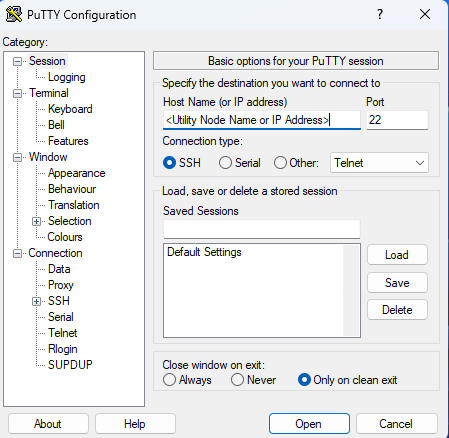
3. W polu nazwy hosta lub adresu IP podaj nazwę lub adres IP węzła narzędzia Avamar i kliknij przycisk Otwórz.
Jeśli pojawi się monit, zaakceptuj klucz zabezpieczeń i kliknij przycisk Tak, aby kontynuować.
4. Zaloguj sięprzy użyciu poświadczeń administratora.
Uprawnienia użytkownika root można uzyskać, logując się jako administrator i używając poniższego polecenia zgodnie z poniższym przykładem. Wymaga to hasła do konta głównego.
su -
Ładowanie różnych kluczy:
- Z Avamar 7.3: Załaduj klucze administratora przy użyciu następujących poleceń jako administrator:
ssh-agent bash
ssh-add ~/.ssh/admin_key
- Z Avamar 7.3: Załaduj klucze root przy użyciu następujących poleceń jako root:
ssh-agent bash
ssh-add ~/.ssh/rootid
dpnid klawiszy. Chociaż nie jest to już obsługiwane, polecenia znajdują się w sekcji Informacje dodatkowe w celach informacyjnych.
Additional Information
- W przypadku wersji Avamar 7.2 i wcześniejszych (już nieobsługiwanej): Załaduj plik
dpnidza pomocą następujących poleceń jako admin lubdpn:
(Avamar w wersji 7.2 i wcześniejszych używałdpnidklucz dostępu bez hasła)
ssh-agent bash
ssh-add ~/.ssh/dpnid
- W przypadku wersji Avamar 7.2 i wcześniejszych (już nieobsługiwanej): Załaduj plik
dpnidza pomocą następujących poleceń jako root:
(Jak wyżej, Avamar w wersji 7.2 i wcześniejszych używałdpnidklucz dostępu bez hasła)
ssh-agent bash
ssh-add /home/admin/.ssh/dpnid