Microsoft Windows: Verwenden der Windows-Taskplanung für geplante RAID-Konsistenzprüfungen
Summary: In diesem Artikel wird gezeigt, wie Sie die Windows-Taskplanung verwenden, um Konsistenzprüfungen auf einem RAID-Array in regelmäßigen Abständen durchzuführen.
Instructions
Ein dringend empfohlener routinemäßiger Wartungsvorgang ist die Durchführung einer Konsistenzüberprüfung in Dell OpenManage Server Administrator alle 30 Tage.
Eine Konsistenzprüfung ist ein manueller Vorgang, der einen Teil der insgesamt verfügbaren Bandbreite des RAID-Controllers verbraucht. Die Konsistenzprüfung kann jedoch für einen Zeitpunkt geplant werden, zu dem sie die geringsten Auswirkungen auf die Performance hat.
Weitere Informationen finden Sie unter PowerEdge: So beheben Sie doppelte Fehler und Löcher in RAID-Arrays.
Voraussetzungen:
- Dell OpenManage Server Administrator 7.x oder höher mit installierter Storage Management-Option
- Administratorrechte zum Erstellen geplanter Aufgaben in Windows
Geplante Windows-Aufgabe erstellen:
- Klicken Sie auf dem Windows-Desktop auf Start ->Alle Programme ->Zubehör ->Systemprogramme und dann auf Aufgabenplaner.
 starten.
- Gehen Sie in der Taskplanerkonsole wie folgt vor: Klicken Sie mit der rechten Maustaste auf Task Scheduler (Local) und klicken Sie dann auf Create Task.
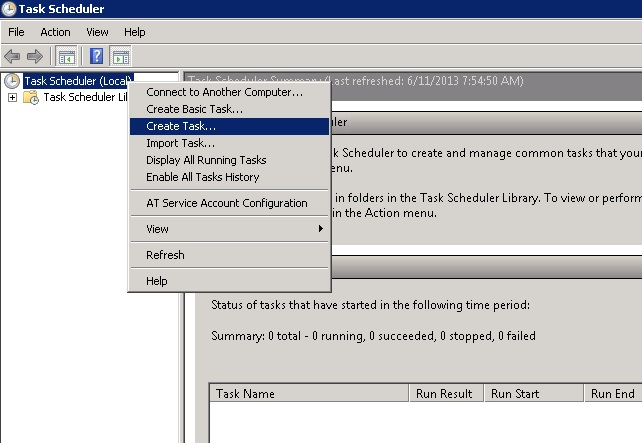
Abbildung 1: Klicken Sie in der Taskplaner-Konsole auf Task erstellen .
- Geben Sie im Bereich "Aufgabe erstellen" die relevanten Informationen auf der Registerkarte " Allgemein " ein. Stellen Sie sicher, dass Sie Ausführen auswählen, unabhängig davon, ob der Nutzer angemeldet ist oder nicht.
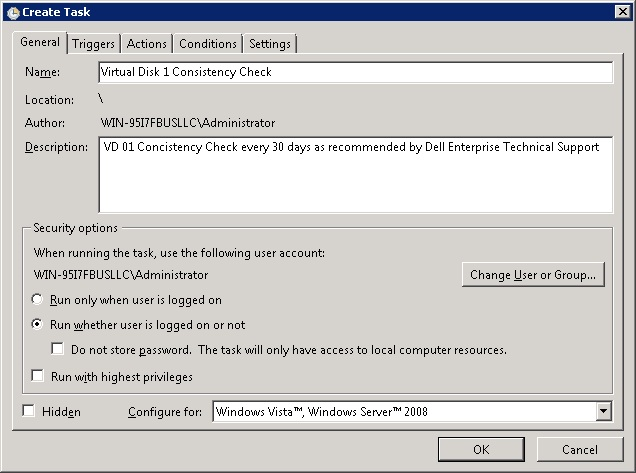
Abbildung 2: Legen Sie die entsprechenden Optionen für die Aufgabe fest.
- Klicken Sie als Nächstes auf die Registerkarte Auslöser und dann auf Neu , um einen neuen Auslösezeitplan zu erstellen. Wählen Sie im Bereich "New Trigger" alle relevanten Optionen aus und klicken Sie auf OK , um fortzufahren.
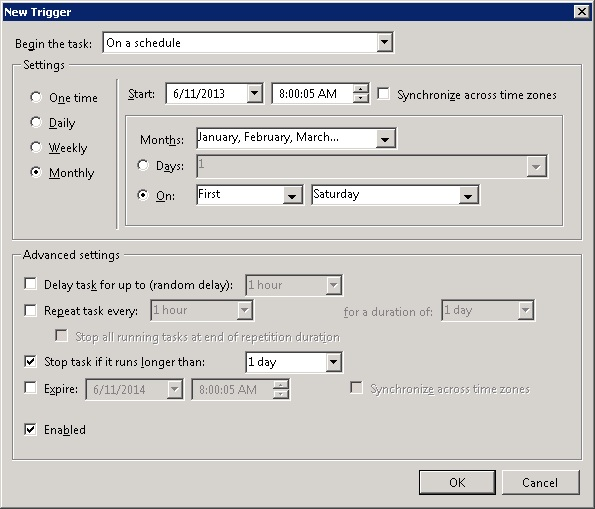
Abbildung 3: Konfigurieren Sie den Auslöser für die Aufgabe.
- Klicken Sie als Nächstes auf die Registerkarte Aktionen und klicken Sie auf Neu , um eine neue Aktion zu erstellen. Geben Sie im Bereich "New Action" das Programm/Skript und die Argumente ein und klicken Sie dann auf OK. Verwenden Sie für unseren beabsichtigten Zweck den folgenden Befehl und Switch. Wenn Sie bereit sind, klicken Sie auf OK , um fortzufahren.
Programm/Skript: C:\Program Files\Dell\SysMgt\oma\bin\omconfig.exe
Argumente: omconfig storage vdisk action=checkconsistency controller=x vdisk=x
x = Component ID (Controller=0, vdisk=1)
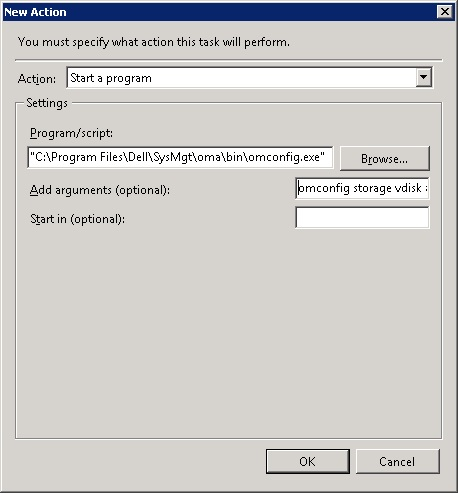
Abbildung 4: Geben Sie das Programm oder Skript und optionale Argumente an.
- Klicken Sie im Bereich "Create Task" auf OK , um die neu erstellte Aufgabe zu speichern. Wenn Sie dazu aufgefordert werden, geben Sie ein Nutzerkonto mit ausreichenden Administratorrechten ein, um das oben eingegebene Programm oder Skript auszuführen.
- Wenn möglich, testen Sie die neue geplante Aufgabe, um sicherzustellen, dass die Konsistenzprüfung gestartet wird. Sie können den Vorgang der Konsistenzprüfung mithilfe von OpenManage Server Administrator – Storage Management anzeigen.
Weitere Referenzen finden Sie im Server Administrator Storage Management Handbuch.